Personalizarea setărilor chatului AI te ajută să planifici schimbările înainte de a edita și menține asistentul în limitele pe care le alegi. Poți decide dacă AI-ul ar trebui să investigheze mai întâi, ce părți ale proiectului poate modifica și câte iterații poate rula înainte să se oprească. De asemenea, poți alege ce modele AI ar trebui să prefere asistentul.
Pași
-
Deschide setările AI Assistant
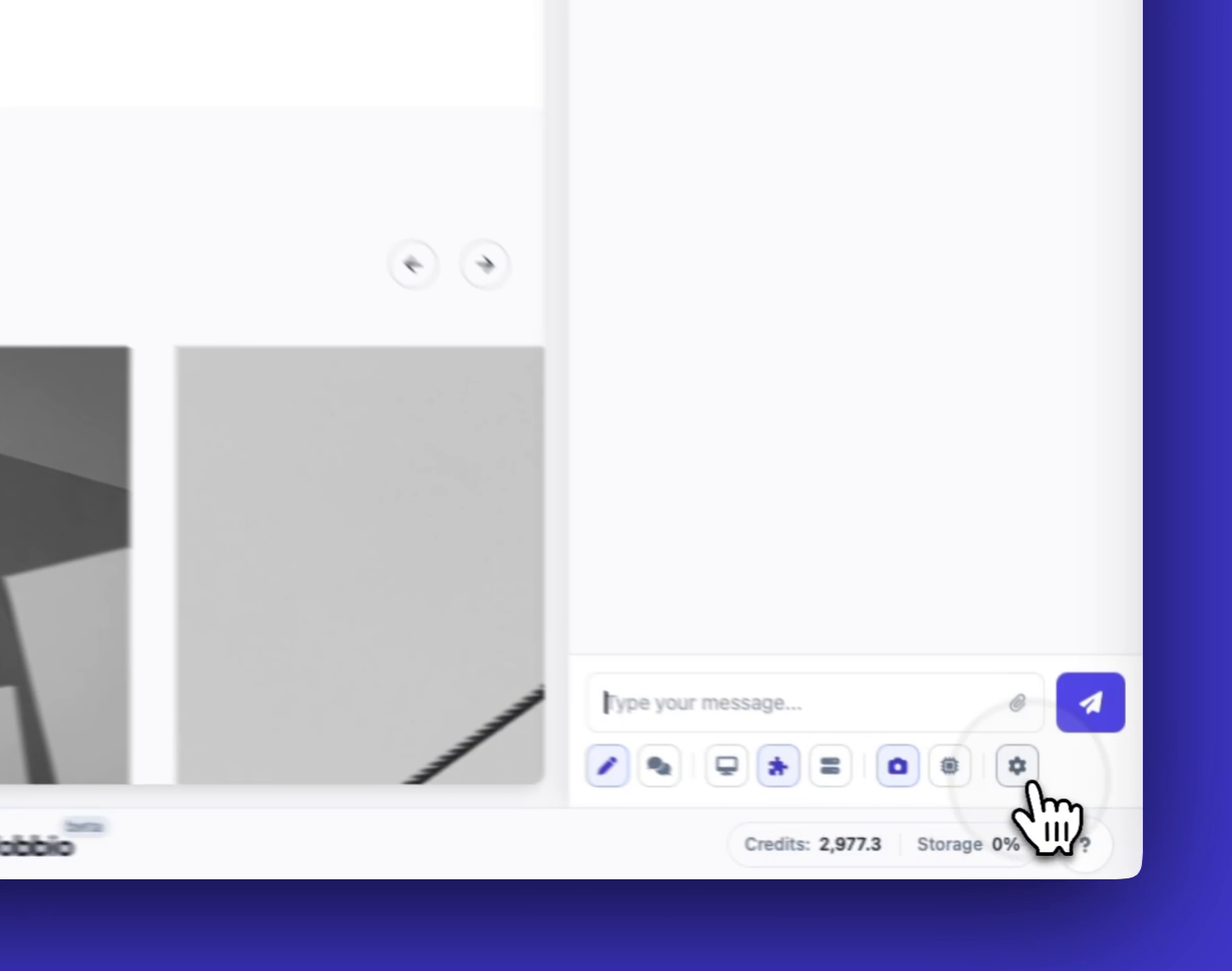
Fă clic pe opțiunea de setări din interfața chatului atunci când deschizi un chat (din bara laterală a chatului sau după selectarea unui element).
-
Revizuiește panoul de setări al asistentului de chat
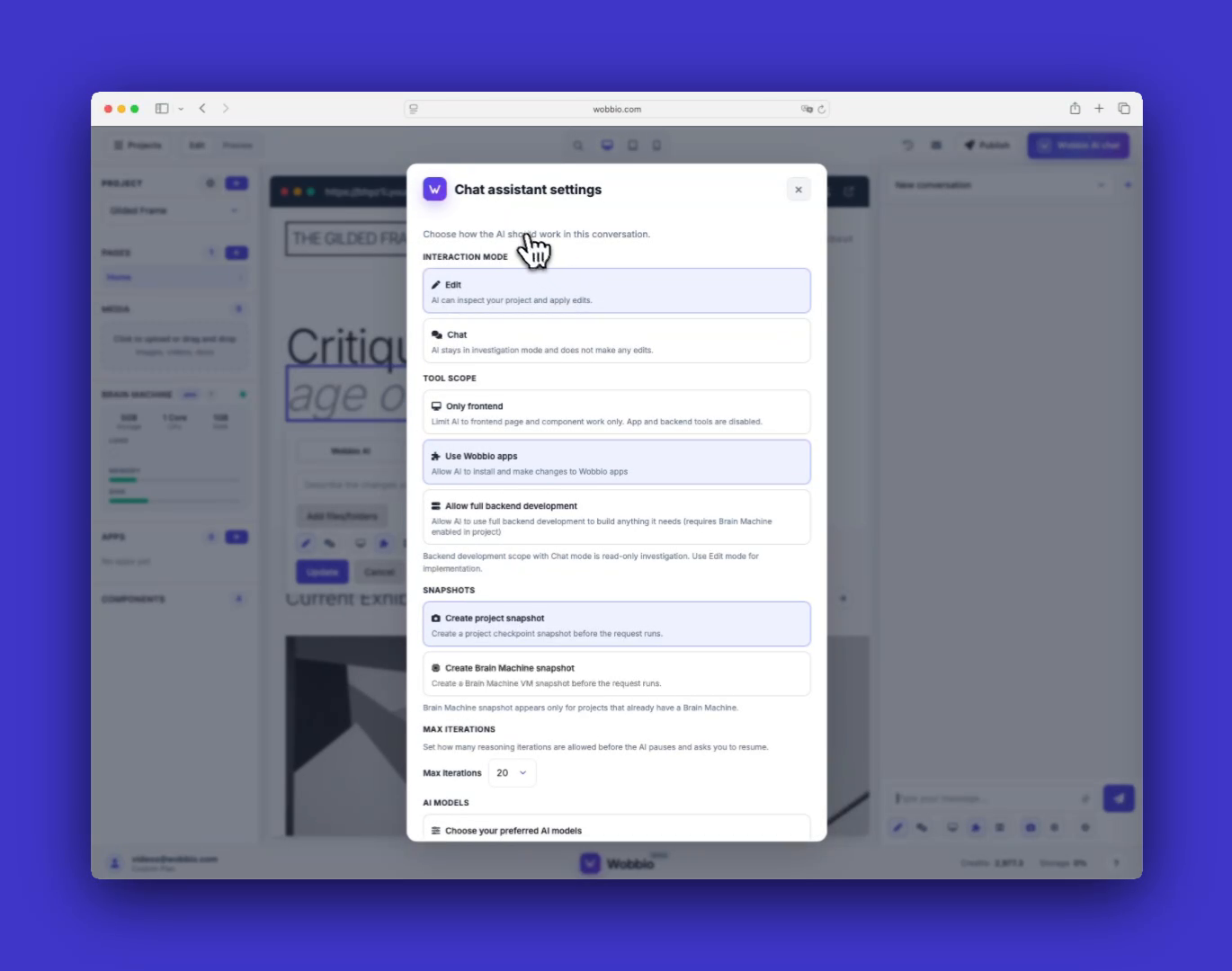
Acest panou este locul în care controlezi cum se comportă AI-ul pentru proiectul și conversația curente.
-
Alege un mod de interacțiune (mai întâi planifică, apoi editează)
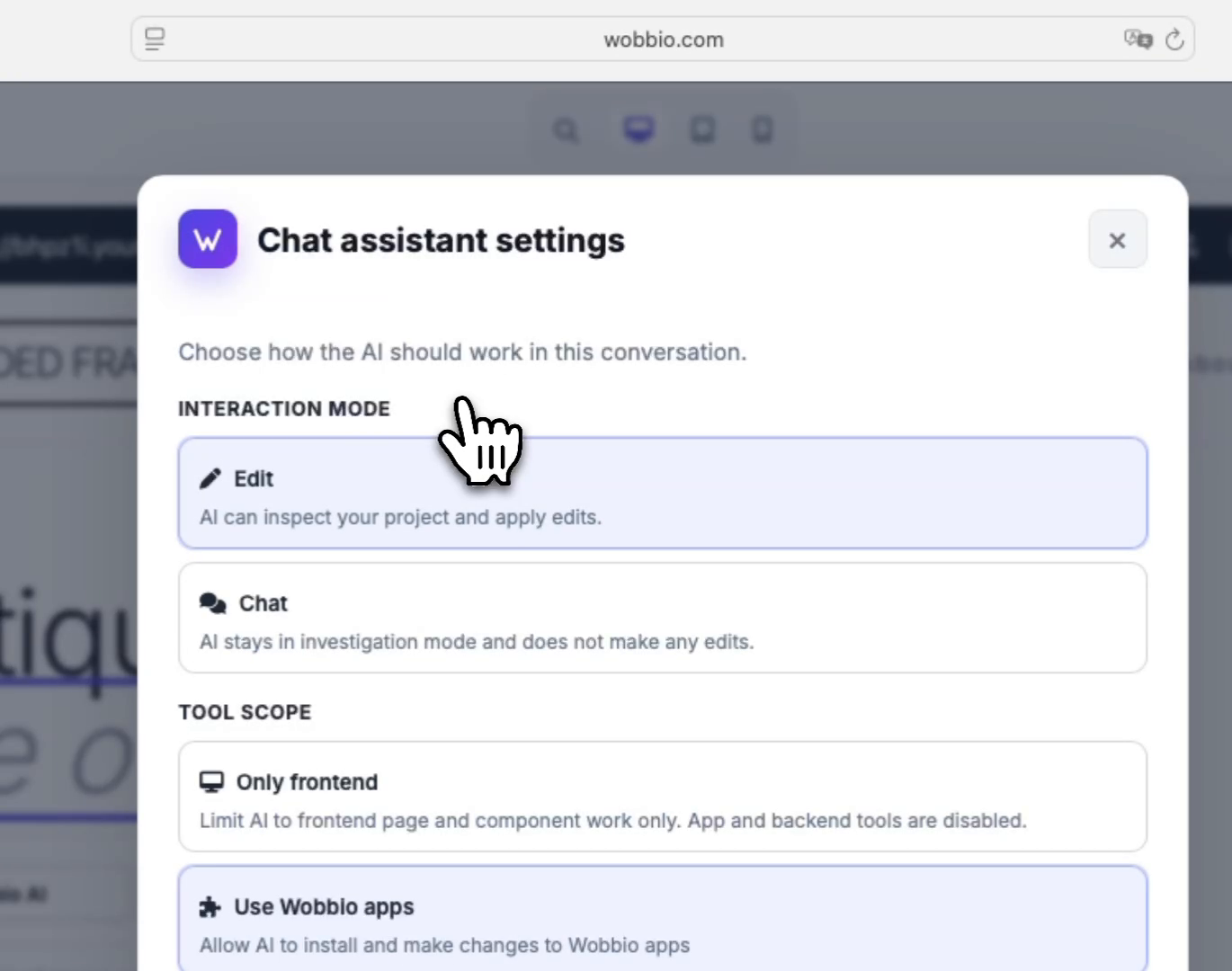
Sub Mod de interacțiune, alege dacă AI-ul ar trebui doar să investigheze și să propună un plan sau dacă poate aplica modificări. Un flux de lucru bun este să începi în modul de investigare, să revizuiești planul, apoi să treci în modul de editare pentru a-l implementa.
-
Limitează ce are voie să facă AI-ul cu Tool scope
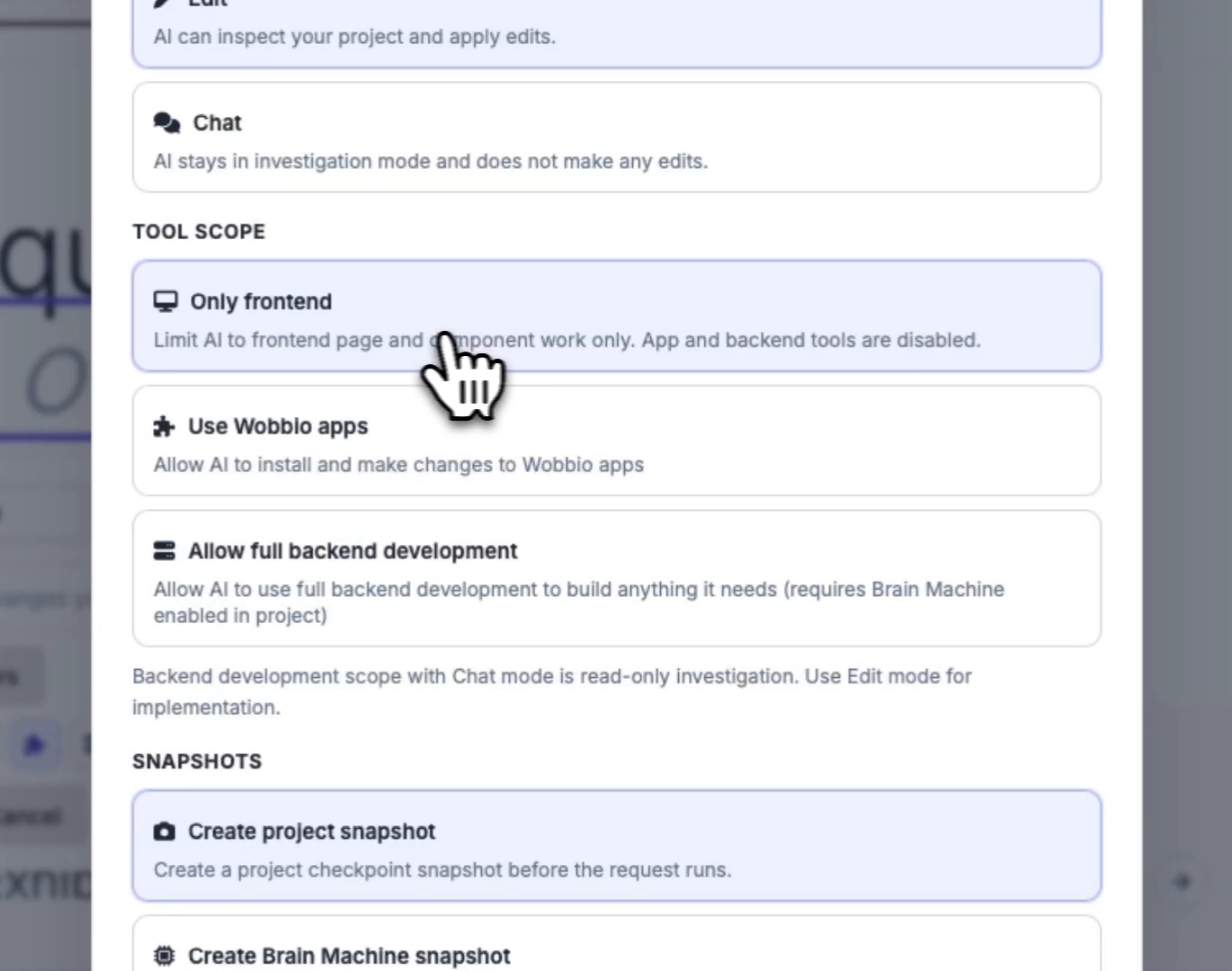
Sub Domeniul de aplicare, restricționează permisiunile AI-ului. Dacă vrei doar modificări de pagini și componente, limitează-l la lucru pe frontend.
-
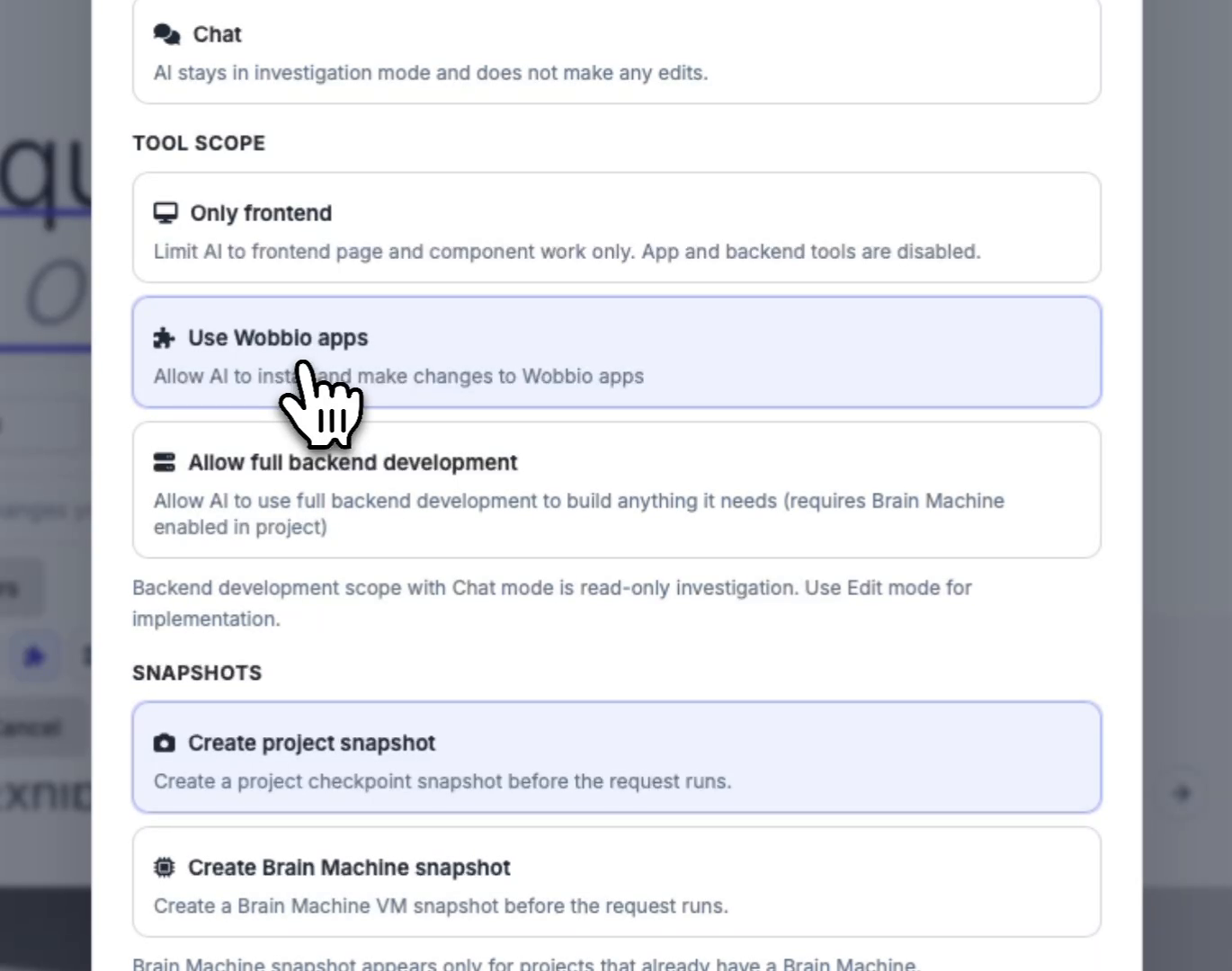
(Opțional) Permite AI-ului să folosească aplicații Wobbio
Activează Folosește aplicațiile Wobbio dacă vrei ca AI-ul să poată instala aplicații Wobbio predefinite și să le schimbe setările (de exemplu, formulare de contact, newslettere și aplicații e-commerce).
-
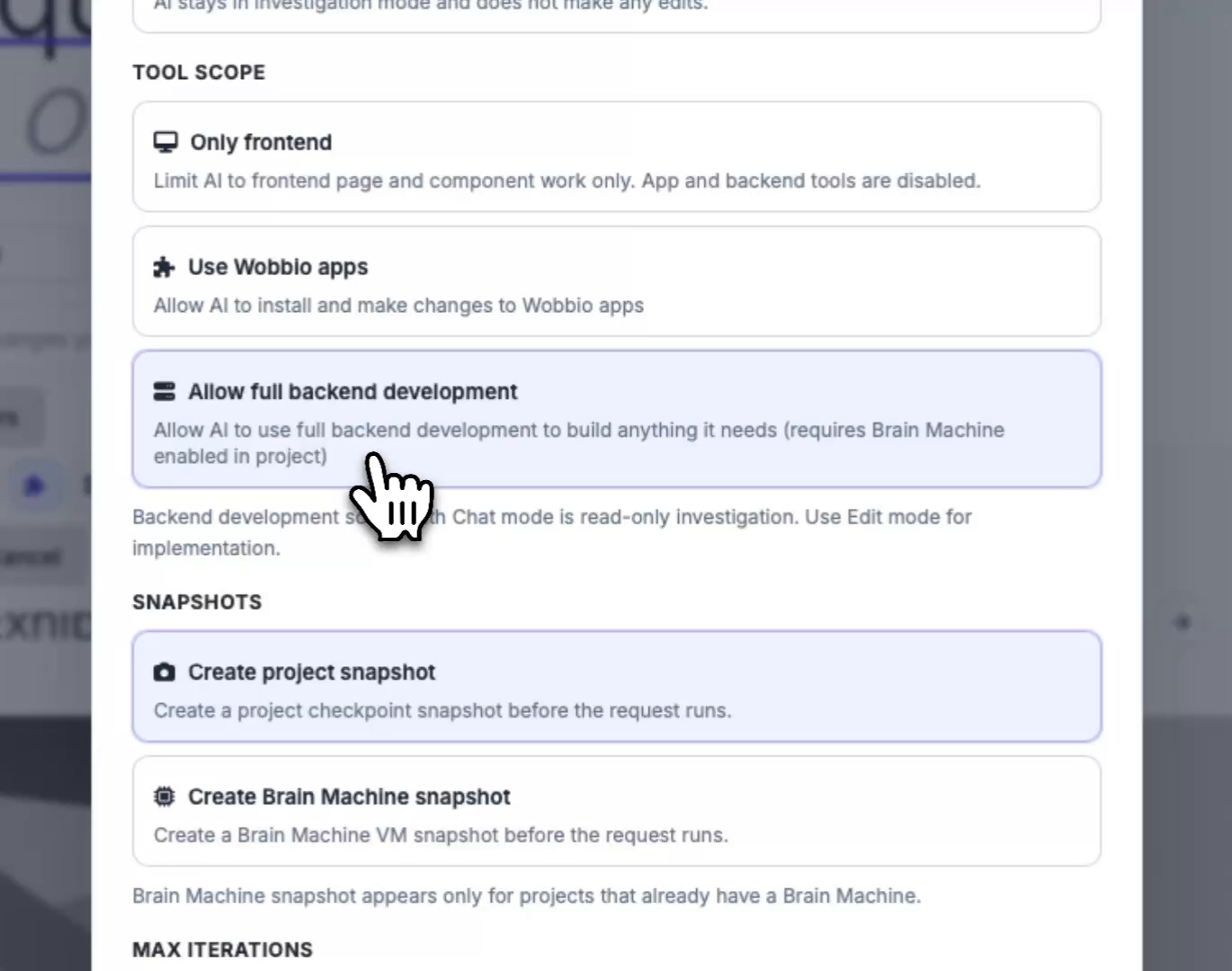
(Opțional) Permite dezvoltare completă pe backend (necesită Brain Machine)
Activează Permite dezvoltarea completă a backend-ului dacă abonamentul tău include un Brain Machine și vrei ca AI-ul să construiască un backend personalizat pentru site-ul tău (de exemplu, un magazin online personalizat sau alte funcționalități custom).
-
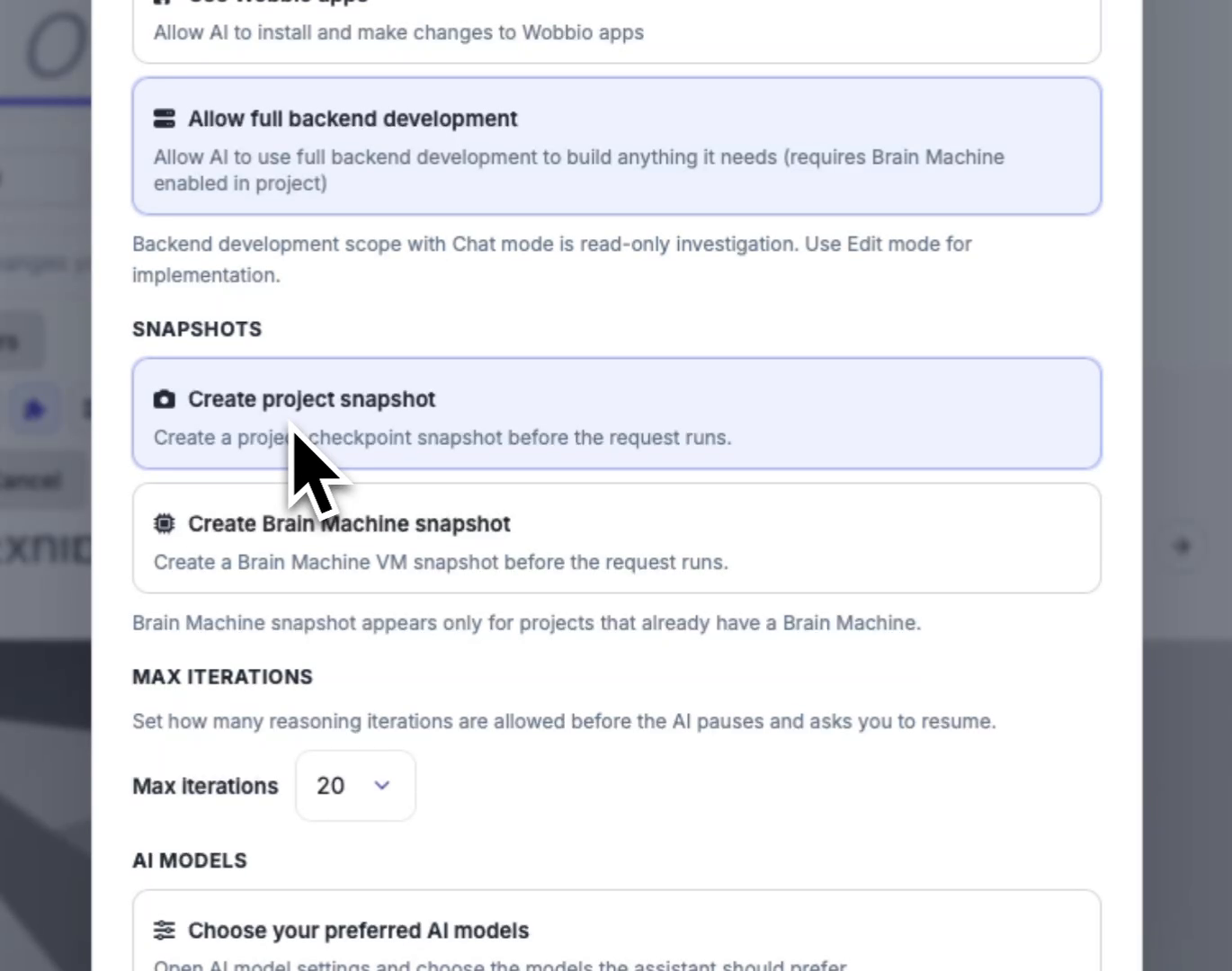
Configurează snapshot-uri pentru schimbări mai sigure
Sub Instantanee, alege dacă să creezi un snapshot al proiectului înainte ca AI-ul să ruleze. Dacă proiectul tău are deja un Brain Machine, poți activa și snapshot-urile Brain Machine ca să poți restaura dacă apare o regresie.
-
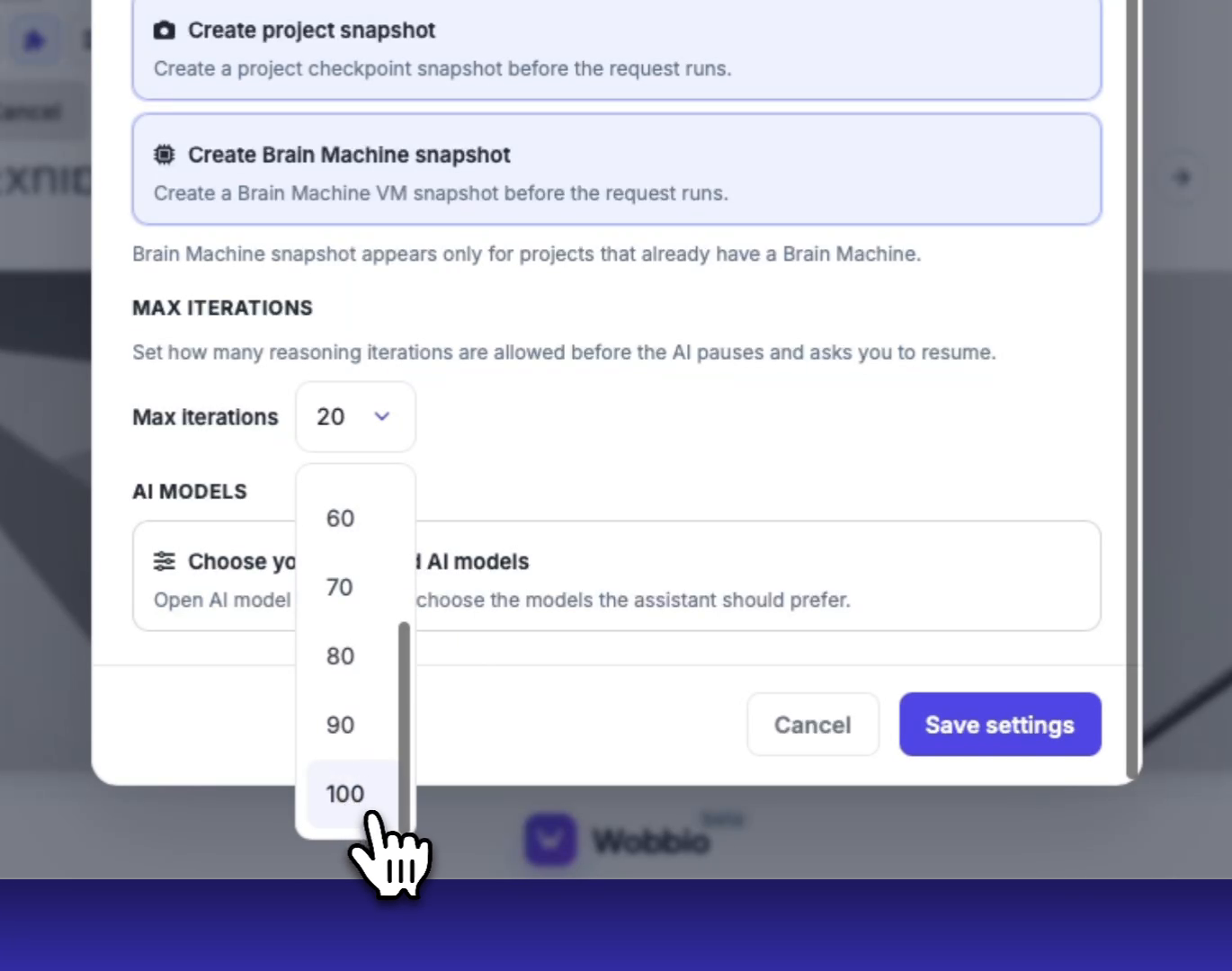
Setează cât timp poate lucra AI-ul înainte să se oprească
Sub Iterații max., alege câte iterații poate rula AI-ul înainte să se oprească și să îți ceară să reiei. Valorile mai mari pot consuma mai multe credite, dar pot necesita mai puțină intervenție.
-
Salvează setările, apoi alege modelele AI (dacă este necesar)
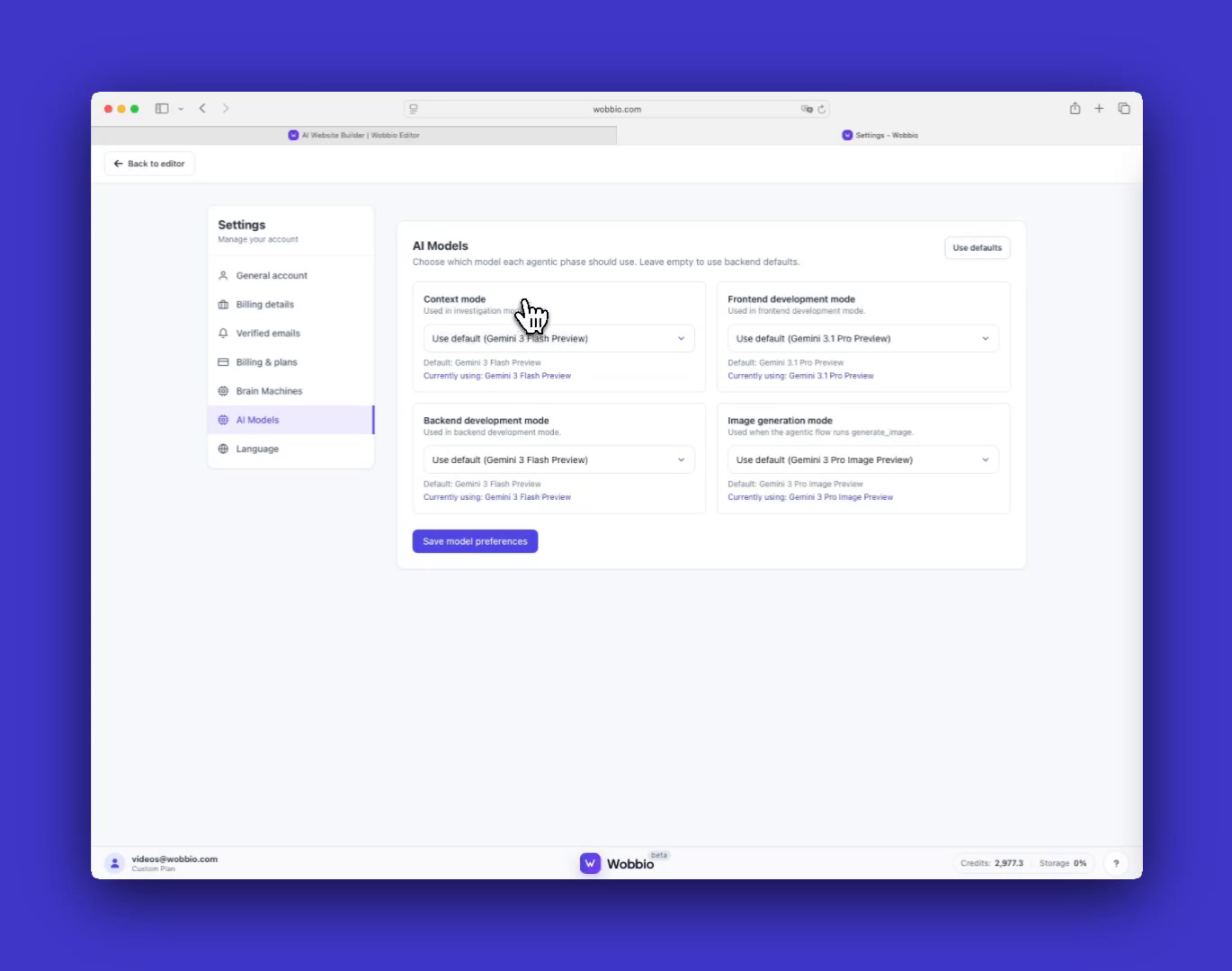
După ce modifici setările de chat ale proiectului, fă clic pe Salvează setările. Pentru a schimba modelele, deschide Modele AI și selectează modelele preferate. Alegerea modelului afectează consumul de credite, iar modelele mai scumpe oferă, de obicei, rezultate mai bune (mai ales pentru vizualurile de frontend).
Notă: Schimbările de modele AI se aplică tuturor proiectelor, în timp ce setările de chat de mai sus se aplică doar proiectului curent.
Sfaturi
- Începe în modul de investigare ca să obții un plan, apoi treci în modul de editare pentru a-l implementa. De obicei, asta îmbunătățește calitatea schimbărilor.
- Folosește snapshot-uri (în special snapshot-urile Brain Machine) înainte de schimbări mai mari, ca să poți restaura rapid dacă este nevoie.


