Publikasikan situs webmu
Situs webmu langsung aktif di subdomain gratisnya. Publikasikan untuk menampilkannya di domain milikmu sendiri.
Di halaman ini
Situs web kamu sudah online sejak awal di subdomain gratis yang selalu menampilkan versi terbaru. Untuk memindahkannya ke domain sendiri, tambahkan domain tersebut lalu publikasikan. Domain kamu kemudian akan menampilkan versi yang kamu publikasikan sampai kamu mempublikasikannya lagi.
Buka jendela publikasi
-
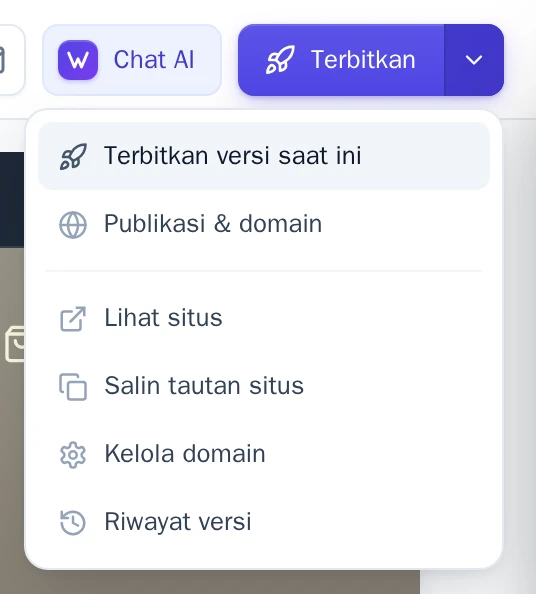
Di kanan atas editor, pilih Terbitkan.

Terbitkan berada di kanan atas editor. -
Jendela Publikasi & domain akan terbuka, menampilkan Subdomain gratis dan Domain kustom milikmu.
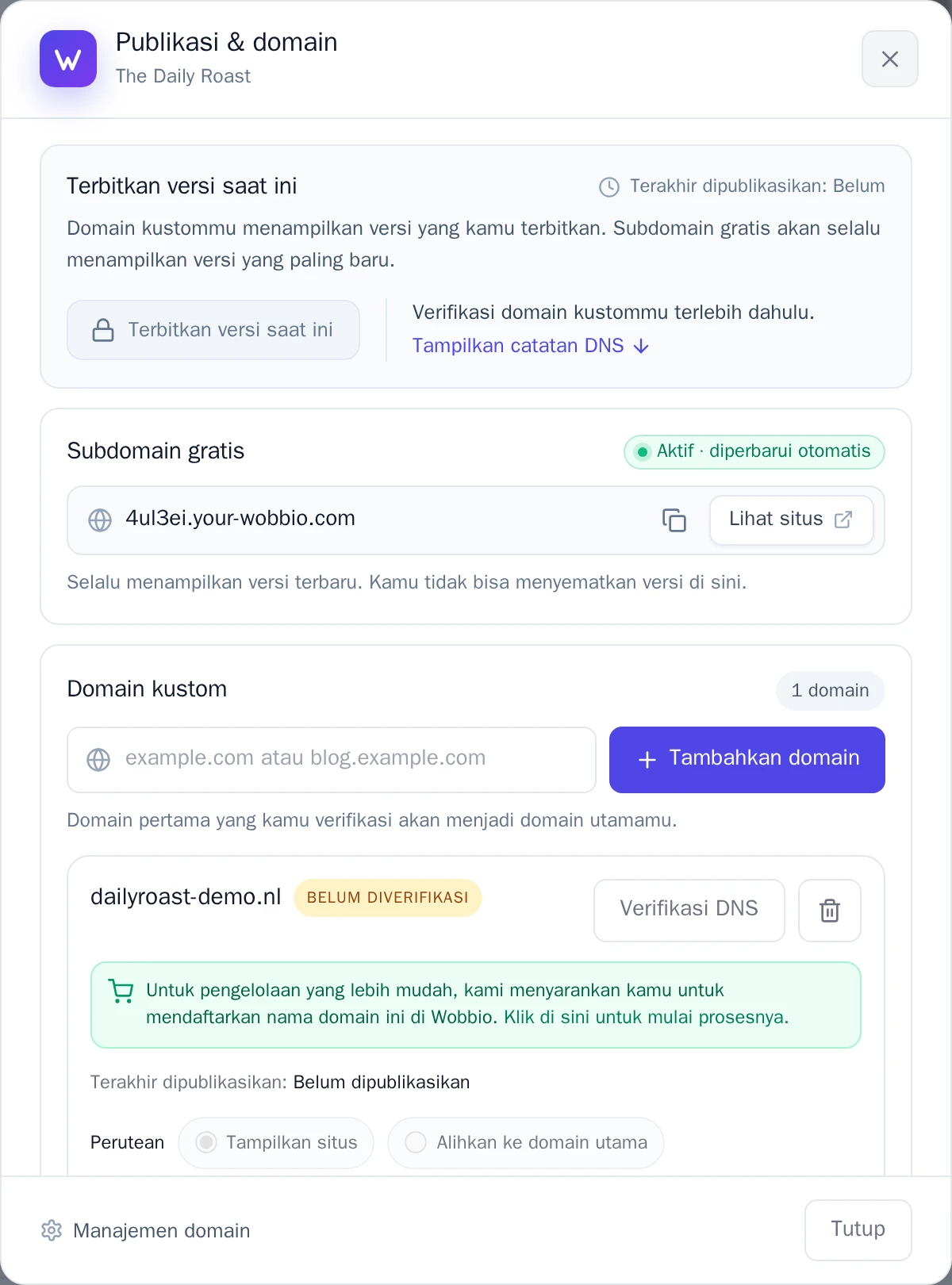
Jendela Publikasi & domain.
Subdomain gratis kamu
Di bawah Subdomain gratis, terdapat alamat situs web yang kamu miliki sejak awal. Statusnya bertuliskan Aktif · diperbarui otomatis: setiap perubahan yang kamu buat akan langsung tampil di sana.
- Pilih Lihat situs untuk membuka situs web kamu di tab baru.
- Pilih ikon salin di samping alamat untuk menyalinnya, misalnya untuk dikirimkan ke orang lain.
Publikasikan ke domain sendiri
- Di bawah Domain kustom, ketik domain kamu, misalnya
example.com, lalu pilih Tambahkan domain. - Jendela akan menampilkan cara memverifikasi domain serta data DNS yang dibutuhkan. Ikuti langkah-langkah tersebut: Hubungkan domainmu sendiri menjelaskannya secara lengkap.
- Jika domain sudah diverifikasi, pilih Terbitkan versi saat ini.
Sebelum domain diverifikasi, Terbitkan versi saat ini terkunci dan jendela akan memberi tahu apa saja yang masih kurang. Domain kamu akan tetap menampilkan versi yang sudah kamu publikasikan. Setelah membuat perubahan lainnya, pilih Terbitkan versi saat ini lagi.
Jika Pemeriksaan situs menemukan masalah
Jendela akan menampilkan berapa banyak masalah yang ditemukan Pemeriksaan situs terkait tautan, gambar, atau bagian halaman. Pilih Lihat untuk melihatnya. Kamu tetap bisa mempublikasikannya: pemeriksaan situs tidak akan pernah menghalangimu.
Menu publikasi
Tanda panah di samping Terbitkan membuka menu pintasan: Terbitkan versi saat ini, Publikasi & domain, Lihat situs, Salin tautan situs, Kelola domain, dan Riwayat versi.