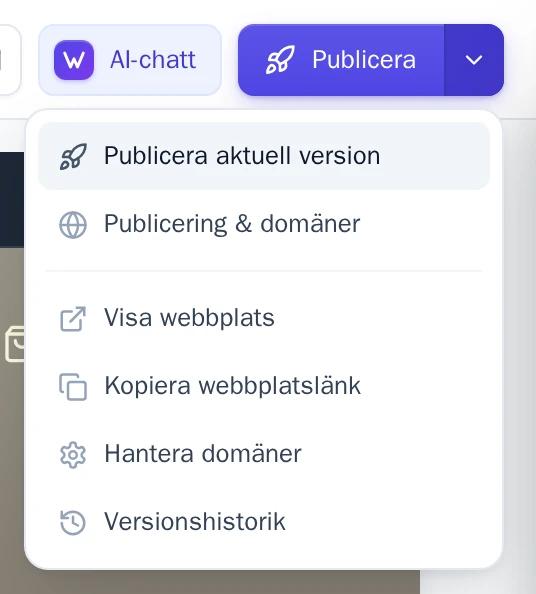
Publicera din webbplats
Din webbplats är online direkt på sin kostnadsfria underdomän. Publicera den för att visa den på din egen domän.
På den här sidan
Din webbplats är online från första början på en gratis underdomän som alltid visar den senaste versionen. Om du vill använda din egen domän lägger du till den och publicerar. Din egen domän visar sedan den version du publicerade tills du publicerar igen.
Öppna publiceringsfönstret
-
Välj Publicera längst upp till höger i din editor.

Publicera finns längst upp till höger i editorn. -
Fönstret Publicering & domäner öppnas med din Gratis subdomän och din Egna domäner.
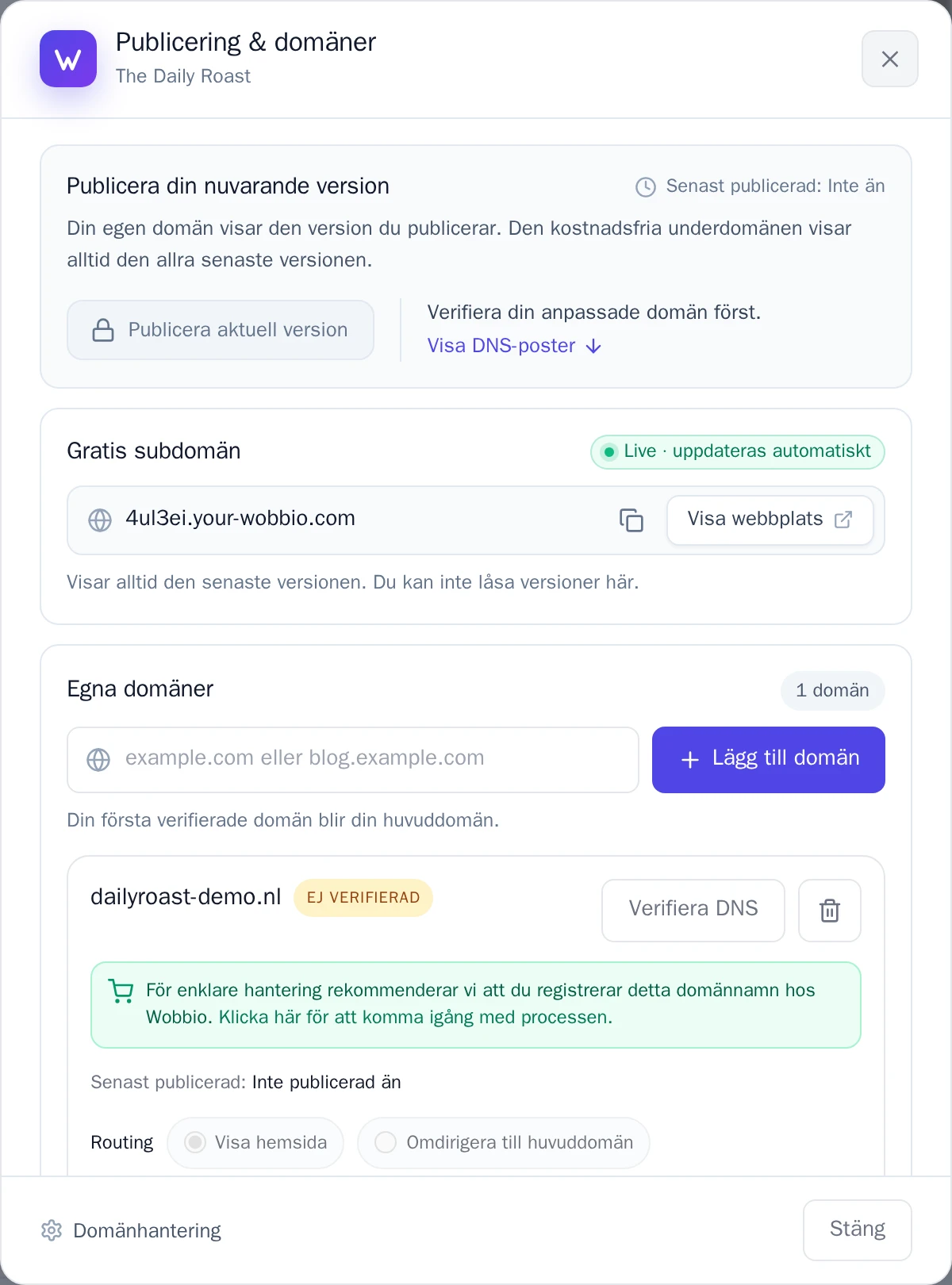
Fönstret Publicering & domäner.
Din gratis underdomän
Under Gratis subdomän finns adressen som din webbplats har från start. Där står det Live · uppdateras automatiskt: alla ändringar du gör syns direkt.
- Välj Visa webbplats för att öppna webbplatsen i en ny flik.
- Välj kopieringsikonen bredvid adressen för att kopiera den, till exempel för att skicka den till någon.
Publicera på din egen domän
- Skriv in din domän, till exempel
example.com, under Egna domäner och välj Lägg till domän. - Fönstret visar sedan hur du verifierar domänen och vilka DNS-poster som behövs. Följ dessa steg: Koppla din egen domän förklarar dem.
- När domänen är verifierad väljer du Publicera aktuell version.
Innan en domän har verifierats är Publicera aktuell version låst och fönstret visar vad som saknas. Din egen domän behåller den version du publicerade. När du gjort fler ändringar väljer du Publicera aktuell version igen.
Om Webbplatskontroll hittar problem
Fönstret visar hur många problem Webbplatskontroll hittade med länkar, bilder eller sektioner. Välj Visa för att visa dem. Du kan publicera ändå: webbplatskontrollen stoppar dig aldrig.
Publiceringsmenyn
Pilen bredvid Publicera öppnar en meny med genvägar: Publicera aktuell version, Publicering & domäner, Visa webbplats, Kopiera webbplatslänk, Hantera domäner och Versionshistorik.