Web siteni yayınla
Web siten ücretsiz alt alan adıyla anında yayına girer. Kendi alan adında göstermek için siteni yayınla.
Bu sayfada
Web siten en başından itibaren, her zaman en güncel sürümü gösteren ücretsiz bir alt alan adında yayındadır. Kendi alan adına taşımak için alan adını ekleyip yayınlarsın. Ardından kendi alan adın, sen yeniden yayınlayana kadar yayınladığın sürümü gösterir.
Yayınlama penceresini aç
-
Düzenleyicinin sağ üst köşesinden Yayınla seçeneğini seç.

Yayınla düzenleyicinin sağ üst köşesindedir. -
Ücretsiz alt alan adı ve Özel alan adları bölümlerini içeren Yayınlama & alan adları penceresi açılır.
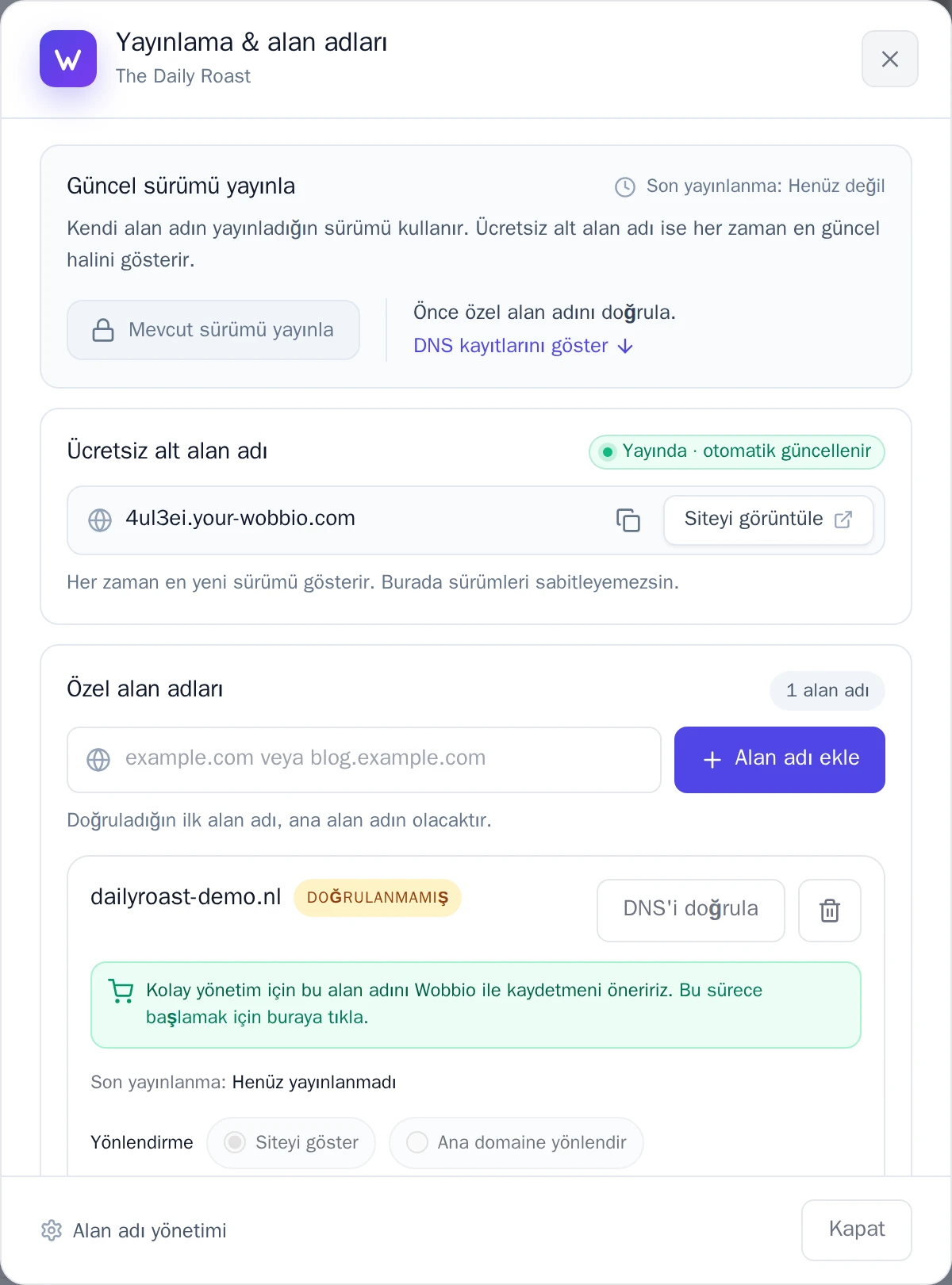
Yayınlama & alan adları penceresi.
Ücretsiz alt alan adın
Ücretsiz alt alan adı altında, web sitenin en baştan beri sahip olduğu adres bulunur. Burada Yayında · otomatik güncellenir yazar: Yaptığın her değişiklik anında adreste görünür.
- Web siteni yeni bir sekmede açmak için Siteyi görüntüle seçeneğini seç.
- Adresi kopyalamak için (örneğin birine göndermek üzere) adresin yanındaki kopyalama simgesini seç.
Kendi alan adında yayınla
- Özel alan adları altına
example.comgibi alan adını yaz ve Alan adı ekle seçeneğini seç. - Pencerede alan adını nasıl doğrulayacağın ve hangi DNS kayıtlarının gerektiği gösterilir. Bu adımları izle: Kendi alan adını bağla bunları açıklar.
- Alan adı doğrulandığında Mevcut sürümü yayınla seçeneğini seç.
Alan adı doğrulanana kadar Mevcut sürümü yayınla kilitlidir ve pencerede neyin eksik olduğu belirtilir. Kendi alan adın, yayınladığın sürümü korur. Yeni değişiklikler yaptıktan sonra tekrar Mevcut sürümü yayınla seçeneğini seç.
Site kontrolü sorun bulduysa
Pencerede Site kontrolü aracının bağlantılarda, görsellerde veya bölümlerde kaç sorun bulduğu yazar. Bunları görmek için Görüntüle seçeneğini seç. Yine de yayınlayabilirsin: site denetimi seni asla durdurmaz.
Yayınlama menüsü
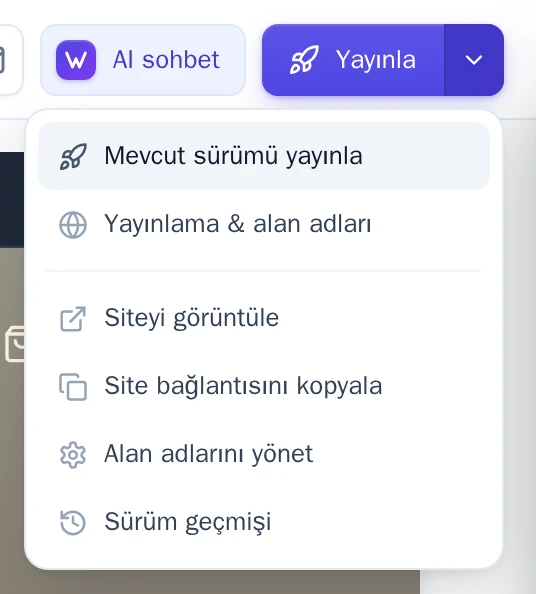
Yayınla yanındaki ok; Mevcut sürümü yayınla, Yayınlama & alan adları, Siteyi görüntüle, Site bağlantısını kopyala, Alan adlarını yönet ve Sürüm geçmişi kısayollarını içeren bir menü açar.