Publikuj svoju webovú stránku
Tvoja webová stránka je okamžite online na bezplatnej subdoméne. Zverejni ju, aby sa zobrazovala na tvojej vlastnej doméne.
Na tejto stránke
Tvoj web je online hneď od začiatku na bezplatnej subdoméne, ktorá vždy zobrazuje najnovšiu verziu. Ak ho chceš umiestniť na vlastnú doménu, pridaj ju a web publikuj. Tvoja vlastná doména potom zobrazuje publikovanú verziu, až kým web nepublikuješ znova.
Otvor okno publikovania
-
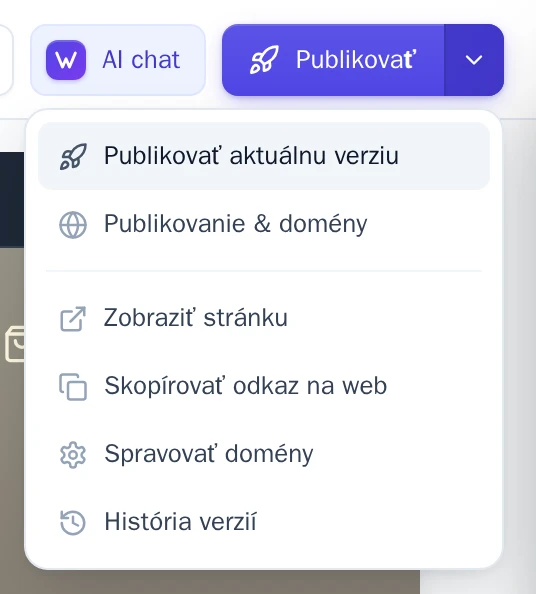
V pravom hornom rohu editora vyber Publikovať.

Publikovať je v pravom hornom rohu editora. -
Otvorí sa okno Publikovanie & domény, kde nájdeš Bezplatná subdoména a Vlastné domény.
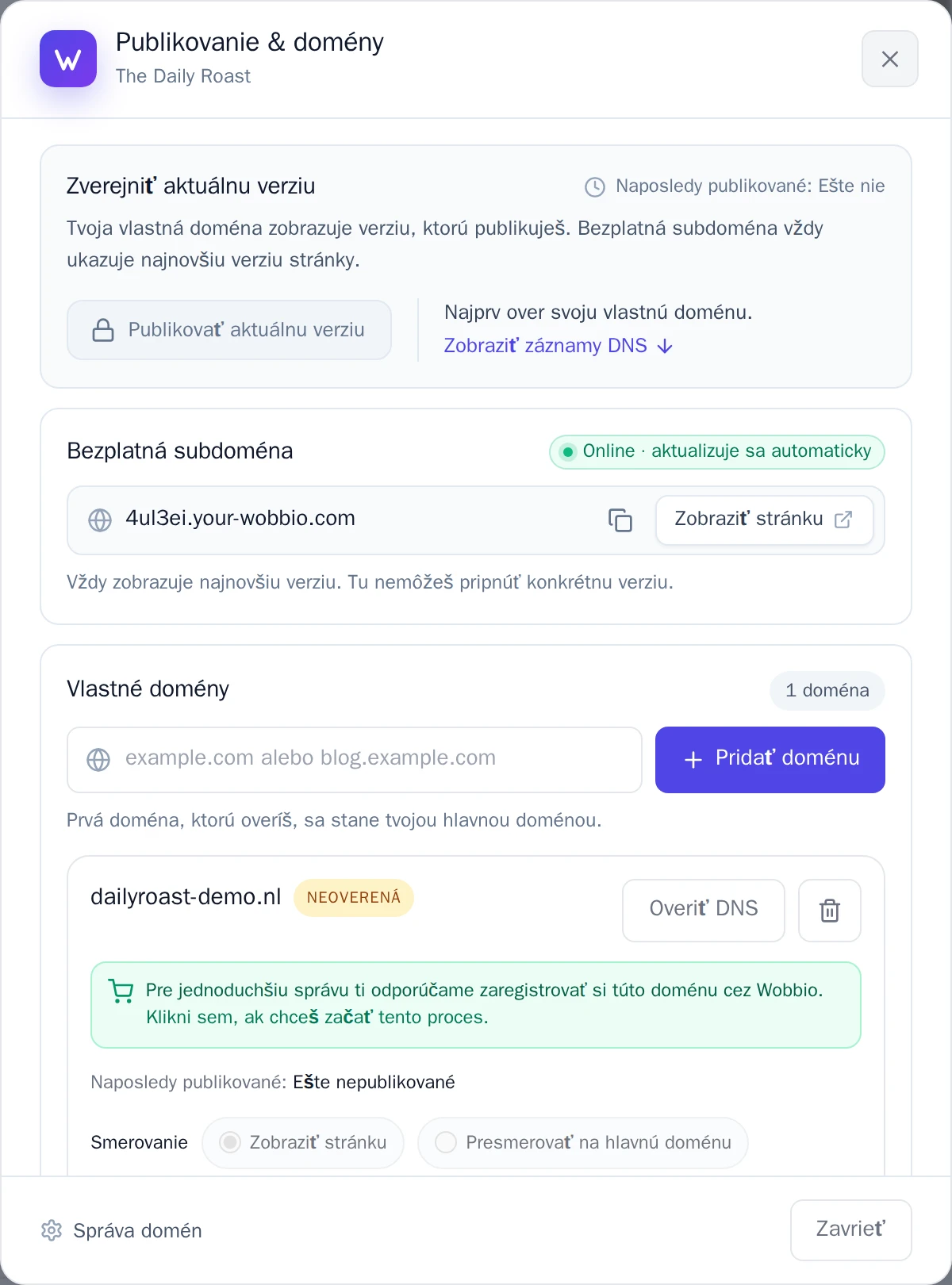
Okno Publikovanie & domény.
Tvoja bezplatná subdoména
V časti Bezplatná subdoména sa nachádza adresa, ktorú má tvoj web hneď od začiatku. Zobrazuje sa tu Online · aktualizuje sa automaticky: každá vykonaná zmena je na nej okamžite viditeľná.
- Výberom možnosti Zobraziť stránku otvoríš web na novej karte.
- Výberom ikony kopírovania vedľa adresy ju skopíruješ, napríklad ak ju chceš niekomu poslať.
Publikuj na vlastnú doménu
- V časti Vlastné domény zadaj svoju doménu, napríklad
example.com, a vyber Pridať doménu. - V okne sa potom zobrazí návod, ako doménu overiť a aké DNS záznamy vyžaduje. Postupuj podľa týchto krokov: Pripoj si vlastnú doménu ich podrobne vysvetľuje.
- Keď je doména overená, vyber Publikovať aktuálnu verziu.
Kým nie je doména overená, tlačidlo Publikovať aktuálnu verziu je uzamknuté a okno ťa informuje, čo ešte chýba. Na tvojej vlastnej doméne zostáva publikovaná verzia. Keď urobíš ďalšie zmeny, znova vyber Publikovať aktuálnu verziu.
Ak Kontrola webu nájde problémy
Okno zobrazuje, koľko problémov Kontrola webu našla v odkazoch, obrázkoch alebo sekciách. Ak si ich chceš pozrieť, vyber Zobraziť. Publikovať môžeš aj napriek tomu: kontrola webu ťa nikdy nezastaví.
Menu publikovania
Šípka vedľa Publikovať otvorí menu so skratkami: Publikovať aktuálnu verziu, Publikovanie & domény, Zobraziť stránku, Skopírovať odkaz na web, Spravovať domény a História verzií.