Deshacer cambios con el historial de versiones

Vuelve a una versión anterior de tu sitio web con un punto de control, por ejemplo si un cambio hecho por la IA no te convence.

2 min de lectura Actualizado el 3 nov 2026
En esta página

Wobbio guarda puntos de control de tu sitio web: versiones guardadas de todas tus páginas y componentes. Puedes regresar a cualquiera de ellos cuando quieras, por ejemplo si un cambio hecho por la IA no quedó como esperabas.

De dónde proceden los puntos de control

  • Antes de cada cambio de la IA. Si Instantánea está activado debajo del campo de mensaje de Chat IA, la IA crea un punto de control antes de modificar nada. El punto de control lleva tu solicitud como descripción. Lee más en Configuración del chat de IA.
  • Cuando creas uno por tu cuenta, por ejemplo antes de hacer una modificación importante. Consulta Crear un punto de control.

Abrir el historial de versiones

En la parte superior del editor, selecciona el icono del reloj, Historial de versiones. Se abrirá la ventana Historial del proyecto, con el punto de control más reciente arriba del todo.

El botón Historial de versiones en la parte superior del editor
Historial de versiones es el icono del reloj en la parte superior del editor.

Cada punto de control muestra su descripción, quién lo creó y cuándo, además de cuántas páginas, componentes y aplicaciones contiene. Tu versión actual aparece identificada como Actual.
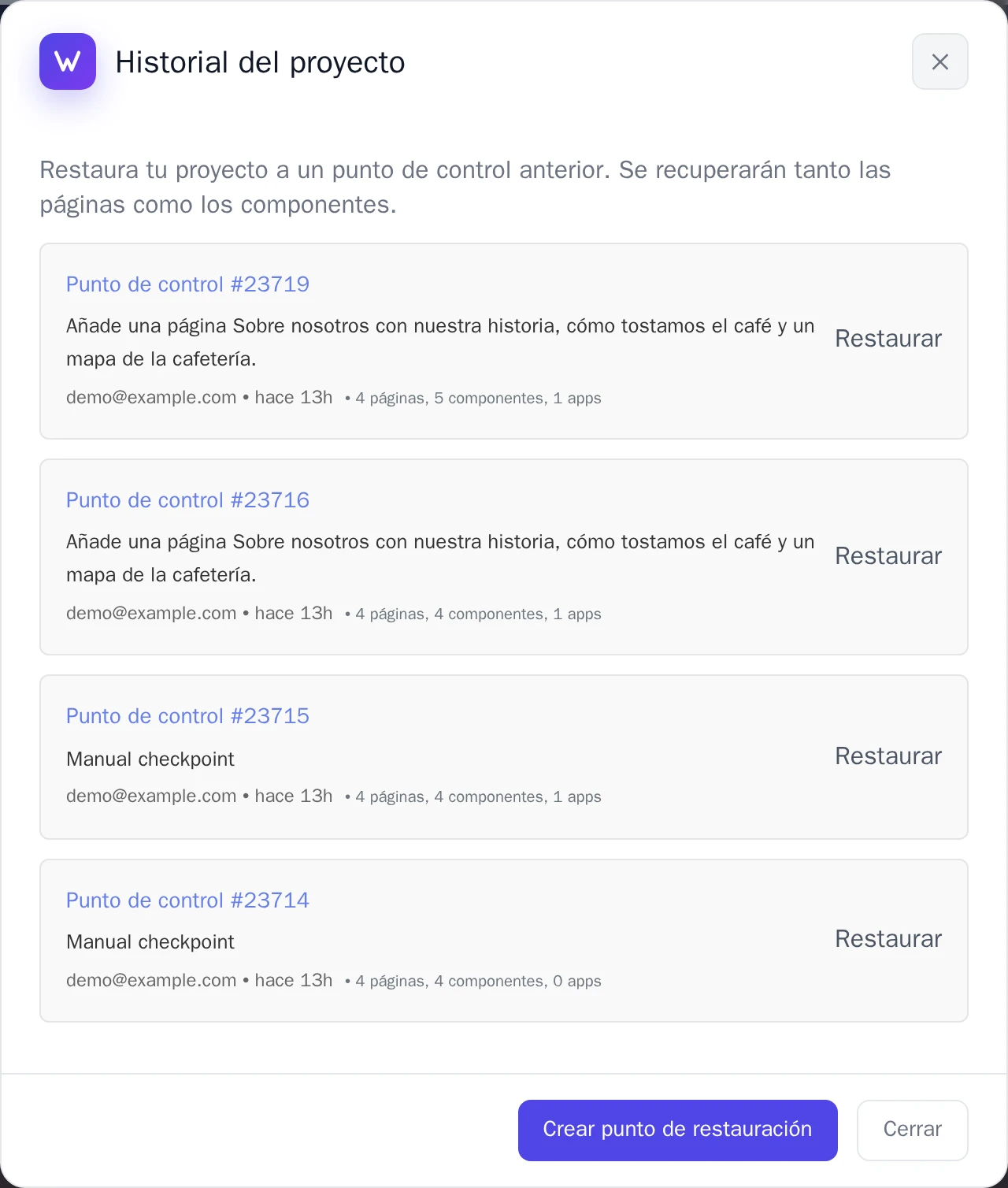
La ventana Historial del proyecto con puntos de control
La ventana Historial del proyecto.

Volver a un punto de control

  1. En la ventana Historial del proyecto, localiza la versión a la que deseas volver.
  2. Selecciona Restaurar junto a ella.
  3. Selecciona Restaurar para confirmar.

Todas tus páginas y componentes volverán a ese punto de control. Antes de nada, Wobbio guarda un punto de control de tu versión vigente, así que siempre puedes deshacer la restauración siguiendo el mismo proceso.

Crear un punto de control

En la ventana Historial del proyecto, selecciona Crear punto de restauración. El nuevo punto de control aparecerá inmediatamente en la parte superior de la lista.

En otros idiomas (18)

Tutoriales

Aprende a usar Wobbio

Añadir una nueva página
2:52

Añadir una nueva página

En este tutorial te enseñamos cómo añadir una nueva página a tu sitio web.

Añadir tus propias imágenes a tu sitio web
5:05

Añadir tus propias imágenes a tu sitio web

Aprende a subir tus propias imágenes y pídele a la IA de Wobbio que las utilice en tu web.

Cómo usar la interfaz del editor de Wobbio
6:33

Cómo usar la interfaz del editor de Wobbio

Aprende los conceptos básicos y descubre las herramientas principales en la interfaz del editor de Wobbio.

Migrar tu sitio web desactualizado a Wobbio
3:38

Migrar tu sitio web desactualizado a Wobbio

Todo lo que necesitas saber para trasladar tu antigua página web a Wobbio.

Cómo generar imágenes para tu página web
1:58

Cómo generar imágenes para tu página web

Learn how to generate custom images with Wobbio AI and add them to your website.

Cómo personalizar la configuración del chat con IA
6:47

Cómo personalizar la configuración del chat con IA

Descubre cómo ajustar la configuración de tu chat de IA para obtener los resultados que buscas.

Cómo registrar o transferir un dominio
3:16

Cómo registrar o transferir un dominio

Descubre cómo registrar un dominio disponible o transferir a Wobbio un dominio que ya tengas.

Cómo publicar tu sitio web en tu nombre de dominio
1:59

Cómo publicar tu sitio web en tu nombre de dominio

Descubre cómo publicar tu sitio web de Wobbio en tu propio dominio, ya sea utilizando un dominio de Wobbio o configurando los registros DNS tú mismo.

¿Necesitas ayuda?

Contacta con nuestro equipo

En línea
Chatea por WhatsApp
O contáctanos por