Batalkan perubahan dengan riwayat versi

Kembalilah ke versi situs web sebelumnya menggunakan titik pemulihan, misalnya saat hasil perubahan AI kurang sesuai dengan keinginanmu.

1 menit membaca Diperbarui pada 3 Nov 2026
Di halaman ini

Wobbio menyimpan checkpoint untuk situs webmu: versi tersimpan dari seluruh halaman dan komponen milikmu. Kamu bisa kembali ke checkpoint mana pun kapan saja, misalnya saat hasil pengeditan AI tidak sesuai dengan yang kamu inginkan.

Dari mana checkpoint berasal

  • Sebelum setiap perubahan oleh AI. Saat Cuplikan diaktifkan di bawah kotak pesan Chat AI, AI akan menyimpan checkpoint sebelum mengubah apa pun. Permintaanmu akan menjadi deskripsi dari checkpoint tersebut. Baca selengkapnya di Pengaturan chat AI.
  • Saat kamu membuatnya sendiri, misalnya sebelum melakukan perubahan besar. Lihat Buat checkpoint.

Buka riwayat versi

Di bagian atas editor, pilih ikon jam, Riwayat versi. Jendela Riwayat proyek akan terbuka, dengan checkpoint paling baru berada di urutan teratas.

Tombol Riwayat versi di bagian atas editor
Riwayat versi adalah ikon jam di bagian atas editor.

Setiap checkpoint menampilkan deskripsi, siapa pembuatnya dan kapan dibuat, serta berapa banyak halaman, komponen, dan aplikasi yang dimuat di dalamnya. Versi yang sedang aktif ditandai dengan Saat ini.
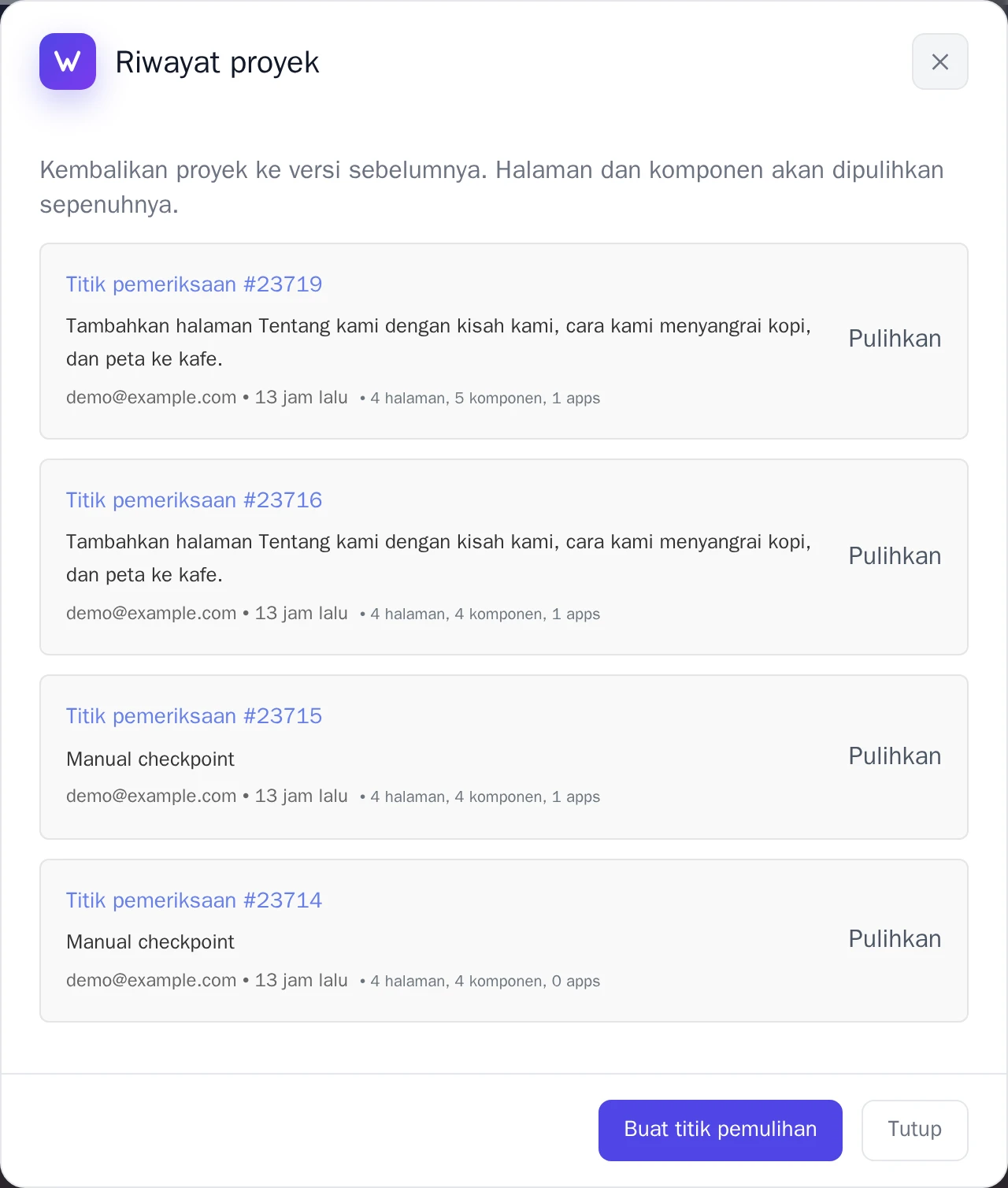
Jendela Riwayat proyek yang menampilkan checkpoint
Jendela Riwayat proyek.

Kembali ke checkpoint

  1. Di jendela Riwayat proyek, temukan versi yang ingin kamu tuju.
  2. Pilih Pulihkan di sampingnya.
  3. Pilih Pulihkan untuk mengonfirmasi.

Semua halaman dan komponen kamu akan dipulihkan ke checkpoint tersebut. Wobbio akan terlebih dahulu menyimpan checkpoint dari versi terakhirmu, sehingga kamu selalu bisa membatalkan pemulihan dengan langkah yang sama.

Buat checkpoint

Di jendela Riwayat proyek, pilih Buat titik pemulihan. Checkpoint baru akan langsung muncul di bagian atas daftar.

Dalam bahasa lain (18)

Panduan

Pelajari cara menggunakan Wobbio

Menambahkan halaman baru
2:52

Menambahkan halaman baru

Dalam tutorial ini, kami akan menunjukkan cara menambahkan halaman baru ke situs webmu.

Menambahkan gambar Anda sendiri ke situs web Anda
5:05

Menambahkan gambar Anda sendiri ke situs web Anda

Pelajari cara mengunggah gambar sendiri dan minta Wobbio AI untuk menampilkannya di situs webmu.

Cara menggunakan antarmuka editor Wobbio
6:33

Cara menggunakan antarmuka editor Wobbio

Pelajari dasar-dasar alat utama yang ada di antarmuka editor Wobbio.

Memigrasikan situs web lama kamu ke Wobbio
3:38

Memigrasikan situs web lama kamu ke Wobbio

Segala hal yang perlu kamu ketahui untuk memindahkan website lamamu ke Wobbio.

Cara membuat gambar untuk websitemu
1:58

Cara membuat gambar untuk websitemu

Learn how to generate custom images with Wobbio AI and add them to your website.

Cara menyesuaikan pengaturan chat AI
6:47

Cara menyesuaikan pengaturan chat AI

Cari tahu cara menyesuaikan setelan obrolan AI kamu untuk mendapatkan hasil yang sesuai keinginanmu.

Cara mendaftar atau mentransfer domain
3:16

Cara mendaftar atau mentransfer domain

Pelajari cara mendaftar nama domain yang tersedia atau memindahkan domain yang sudah kamu miliki ke Wobbio.

Cara memublikasikan website ke nama domainmu
1:59

Cara memublikasikan website ke nama domainmu

Pelajari cara memublikasikan situs Wobbio kamu dengan nama domain sendiri, baik melalui domain Wobbio maupun dengan mengatur data DNS kamu sendiri.

Butuh bantuan?

Hubungi tim kami

Online
Chat di WhatsApp
Atau hubungi kami via