Ångra ändringar med versionshistorik

Gå tillbaka till en tidigare version av din webbplats med en kontrollpunkt, till exempel om en AI-ändring inte blev som du tänkt dig.

1 min lästid Uppdaterad 3 nov. 2026
På den här sidan

Wobbio sparar kontrollpunkter av din webbplats: sparade versioner av alla dina sidor och komponenter. Du kan när som helst gå tillbaka till en av dem, till exempel om en AI-ändring inte blev som du tänkt dig.

Var kontrollpunkter kommer ifrån

  • Före varje AI-ändring. När Ögonblicksbild är påslaget under meddelanderutan i AI-chatt sparar AI:n en kontrollpunkt innan något ändras. Kontrollpunkten får din förfrågan som beskrivning. Läs mer i Inställningar för AI-chatt.
  • När du skapar en själv, till exempel inför en större ändring. Se Skapa en kontrollpunkt.

Öppna versionshistoriken

Längst upp i din editor väljer du klockikonen, Versionshistorik. Fönstret Projekthistorik öppnas, med den senaste kontrollpunkten högst upp.

Knappen för versionshistorik längst upp i editorn
Versionshistorik är klockikonen längst upp i editorn.

Varje kontrollpunkt visar en beskrivning, vem som har skapat den och när, samt hur många sidor, komponenter och appar den omfattar. Versionen du har just nu är märkt med Nuvarande.
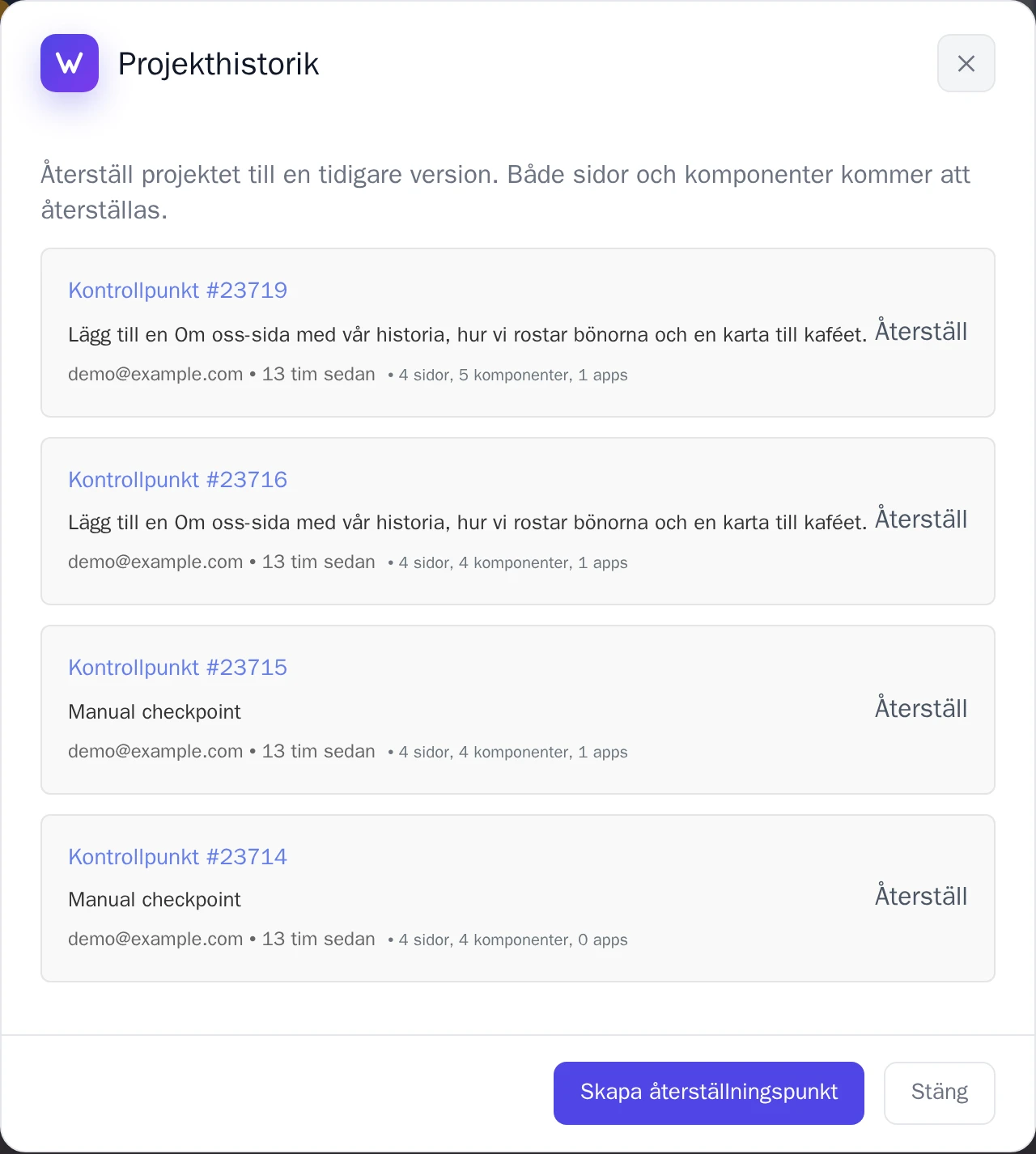
Fönstret Projekthistorik med kontrollpunkter
Fönstret Projekthistorik.

Gå tillbaka till en kontrollpunkt

  1. Leta upp versionen du vill gå tillbaka till i fönstret Projekthistorik.
  2. Välj Återställ bredvid den.
  3. Välj Återställ för att bekräfta.

Alla dina sidor och komponenter återställs då till den kontrollpunkten. Wobbio sparar först en kontrollpunkt av versionen du hade, så att du alltid kan ångra återställningen på samma sätt.

Skapa en kontrollpunkt

I fönstret Projekthistorik väljer du Skapa återställningspunkt. Den nya kontrollpunkten visas högst upp i listan.

På andra språk (18)

Handledningar

Lär dig hur du använder Wobbio

Lägga till en ny sida
2:52

Lägga till en ny sida

I den här guiden visar vi hur du lägger till en ny sida på din webbplats.

Lägga till egna bilder på din webbplats
5:05

Lägga till egna bilder på din webbplats

Lär dig hur du laddar upp dina egna bilder och ber Wobbio AI att använda dem på din hemsida.

Så använder du Wobbios editorgränssnitt
6:33

Så använder du Wobbios editorgränssnitt

Lär dig grunderna om de viktigaste verktygen i gränssnittet för Wobbio-editorn.

Migrera din föråldrade webbplats till Wobbio
3:38

Migrera din föråldrade webbplats till Wobbio

Allt du behöver veta för att flytta din gamla hemsida till Wobbio.

Så genererar du bilder till din hemsida
1:58

Så genererar du bilder till din hemsida

Learn how to generate custom images with Wobbio AI and add them to your website.

Så anpassar du AI-chattens inställningar
6:47

Så anpassar du AI-chattens inställningar

Upptäck hur du anpassar inställningarna för din AI-chatt för att få de resultat du är ute efter.

Hur du registrerar eller flyttar en domän
3:16

Hur du registrerar eller flyttar en domän

Lär dig hur du registrerar ett ledigt domännamn eller flyttar en domän som du redan äger till Wobbio.

Hur du publicerar din webbplats på din egen domän
1:59

Hur du publicerar din webbplats på din egen domän

Lär dig hur du publicerar din Wobbio-hemsida på din egen domän, antingen via en Wobbio-domän eller genom att själv ställa in dina DNS-poster.

Behöver du hjälp?

Kontakta vårt team

Online
Chatta på WhatsApp
Eller kontakta oss via