Pengaturan chat AI

Tentukan apakah AI boleh membuat perubahan, bagian mana yang boleh dikerjakan, dan apakah titik pemulihan perlu disimpan terlebih dahulu.

2 menit membaca Diperbarui pada 3 Nov 2026
Di halaman ini

Di bawah kotak pesan Chat AI, kamu dapat menentukan cara kerja AI dalam percakapan: apakah diizinkan membuat perubahan, bagian apa saja yang boleh dikerjakan, dan apakah perlu menyimpan titik pemulihan terlebih dahulu. Ikon roda gigi akan membuka semua pengaturan.
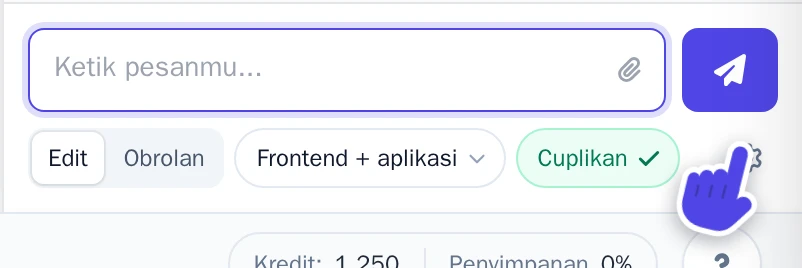
Pengaturan di bawah kotak pesan obrolan AI, dengan ikon roda gigi disorot
Pengaturan di bawah kotak pesan. Ikon roda gigi membuka semua pengaturan.

Edit atau Mengobrol

  • Edit: AI akan meninjau proyekmu dan menerapkan perubahan yang kamu minta.
  • Obrolan: AI hanya melihat dan menjawab pertanyaan. Mode ini tidak membuat perubahan apa pun.

Bagian yang dapat dikerjakan AI

Pilih tombol di sebelah Obrolan. Tombol ini menampilkan opsi yang sedang aktif. Kemudian tentukan:

  • Hanya frontend: hanya halaman, teks, dan gaya tampilan.
  • Frontend + aplikasi Wobbio: juga mencakup aplikasi Wobbio, seperti formulir, reservasi, dan toko online.
  • Frontend + backend: juga mencakup kode server kustom dan basis data. Opsi ini memerlukan Brain Machine.
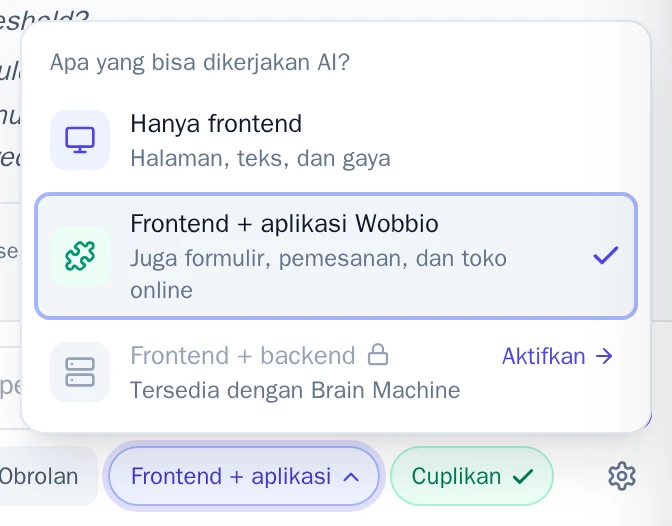
Menu Bagian apa saja yang dapat dikerjakan AI?
Apa yang bisa dikerjakan AI?

Titik pemulihan sebelum setiap perubahan

Pilih Cuplikan untuk mengatur apakah AI harus menyimpan titik pemulihan sebelum membuat setiap perubahan. Dengan adanya Snapshot proyek, kamu bisa kembali ke kondisi sebelum perubahan melalui Riwayat versi.

Semua pengaturan

Pilih ikon roda gigi untuk membuka Pengaturan asisten chat. Selain opsi di atas, kamu dapat menemukan:

  • Maks. iterasi: berapa banyak langkah yang boleh diambil AI sebelum berhenti sejenak dan meminta konfirmasimu untuk melanjutkan. Langkah yang lebih banyak dapat memakai lebih banyak kredit.
  • Tampilkan perubahan secara langsung di pratinjau: lihat langsung hasil perubahan AI di pratinjau. Saat dinonaktifkan, perubahan baru muncul setelah halaman dimuat ulang atau ketika AI selesai bekerja.
  • Choose your preferred AI models: tentukan model AI mana yang lebih diprioritaskan oleh asisten.

Pilih Simpan pengaturan untuk menyimpan pengaturanmu.
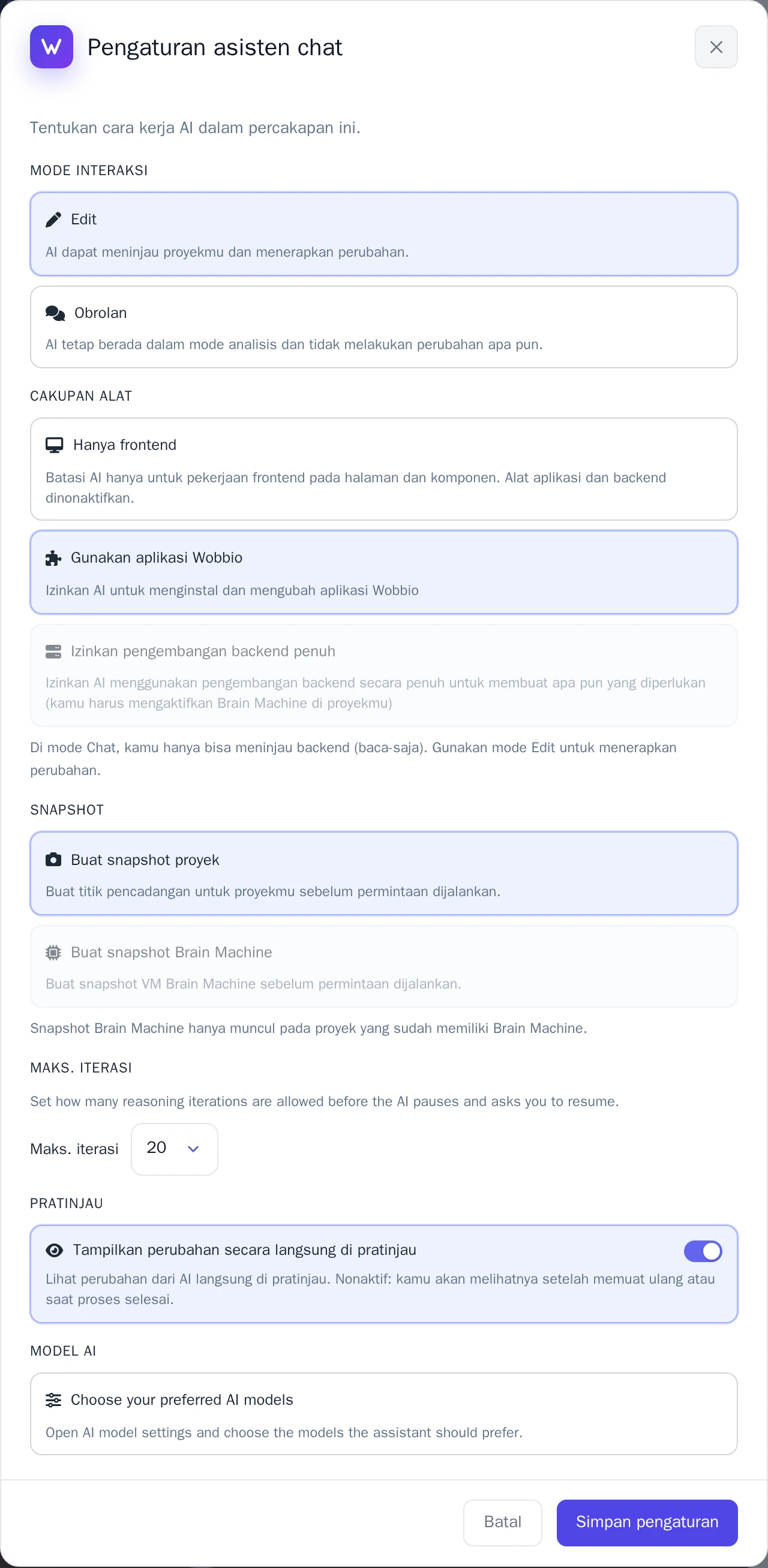
Jendela pengaturan asisten obrolan
Jendela Pengaturan asisten chat.
Dalam bahasa lain (18)

Panduan

Pelajari cara menggunakan Wobbio

Menambahkan halaman baru
2:52

Menambahkan halaman baru

Dalam tutorial ini, kami akan menunjukkan cara menambahkan halaman baru ke situs webmu.

Menambahkan gambar Anda sendiri ke situs web Anda
5:05

Menambahkan gambar Anda sendiri ke situs web Anda

Pelajari cara mengunggah gambar sendiri dan minta Wobbio AI untuk menampilkannya di situs webmu.

Cara menggunakan antarmuka editor Wobbio
6:33

Cara menggunakan antarmuka editor Wobbio

Pelajari dasar-dasar alat utama yang ada di antarmuka editor Wobbio.

Memigrasikan situs web lama kamu ke Wobbio
3:38

Memigrasikan situs web lama kamu ke Wobbio

Segala hal yang perlu kamu ketahui untuk memindahkan website lamamu ke Wobbio.

Cara membuat gambar untuk websitemu
1:58

Cara membuat gambar untuk websitemu

Learn how to generate custom images with Wobbio AI and add them to your website.

Cara menyesuaikan pengaturan chat AI
6:47

Cara menyesuaikan pengaturan chat AI

Cari tahu cara menyesuaikan setelan obrolan AI kamu untuk mendapatkan hasil yang sesuai keinginanmu.

Cara mendaftar atau mentransfer domain
3:16

Cara mendaftar atau mentransfer domain

Pelajari cara mendaftar nama domain yang tersedia atau memindahkan domain yang sudah kamu miliki ke Wobbio.

Cara memublikasikan website ke nama domainmu
1:59

Cara memublikasikan website ke nama domainmu

Pelajari cara memublikasikan situs Wobbio kamu dengan nama domain sendiri, baik melalui domain Wobbio maupun dengan mengatur data DNS kamu sendiri.

Butuh bantuan?

Hubungi tim kami

Online
Chat di WhatsApp
Atau hubungi kami via