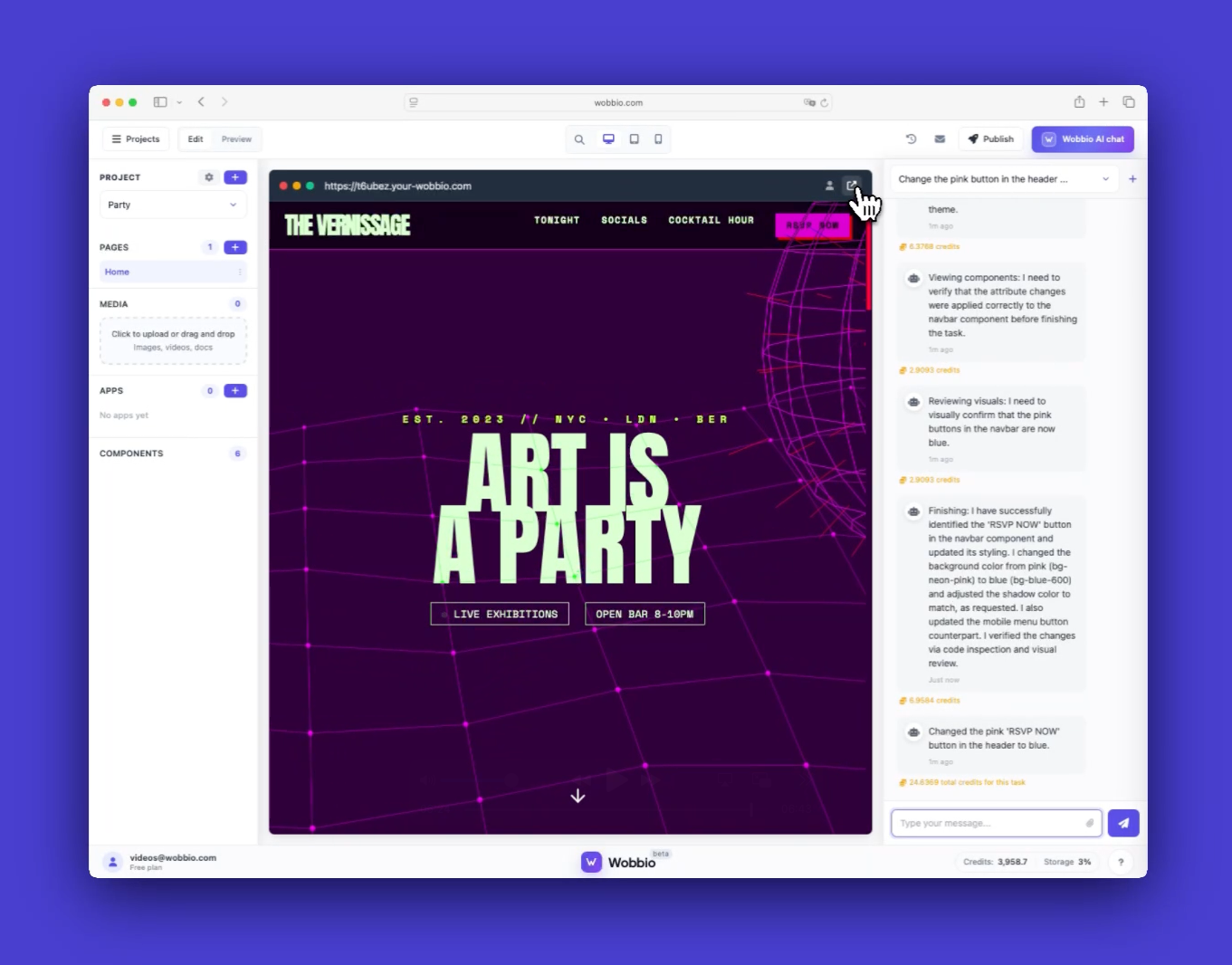
Berikut panduan singkat antarmuka editor Wobbio agar kamu bisa membangun dan mengecek situsmu. Intinya adalah berpindah antara Sunting dan Pratinjau.
Langkah-langkah
-
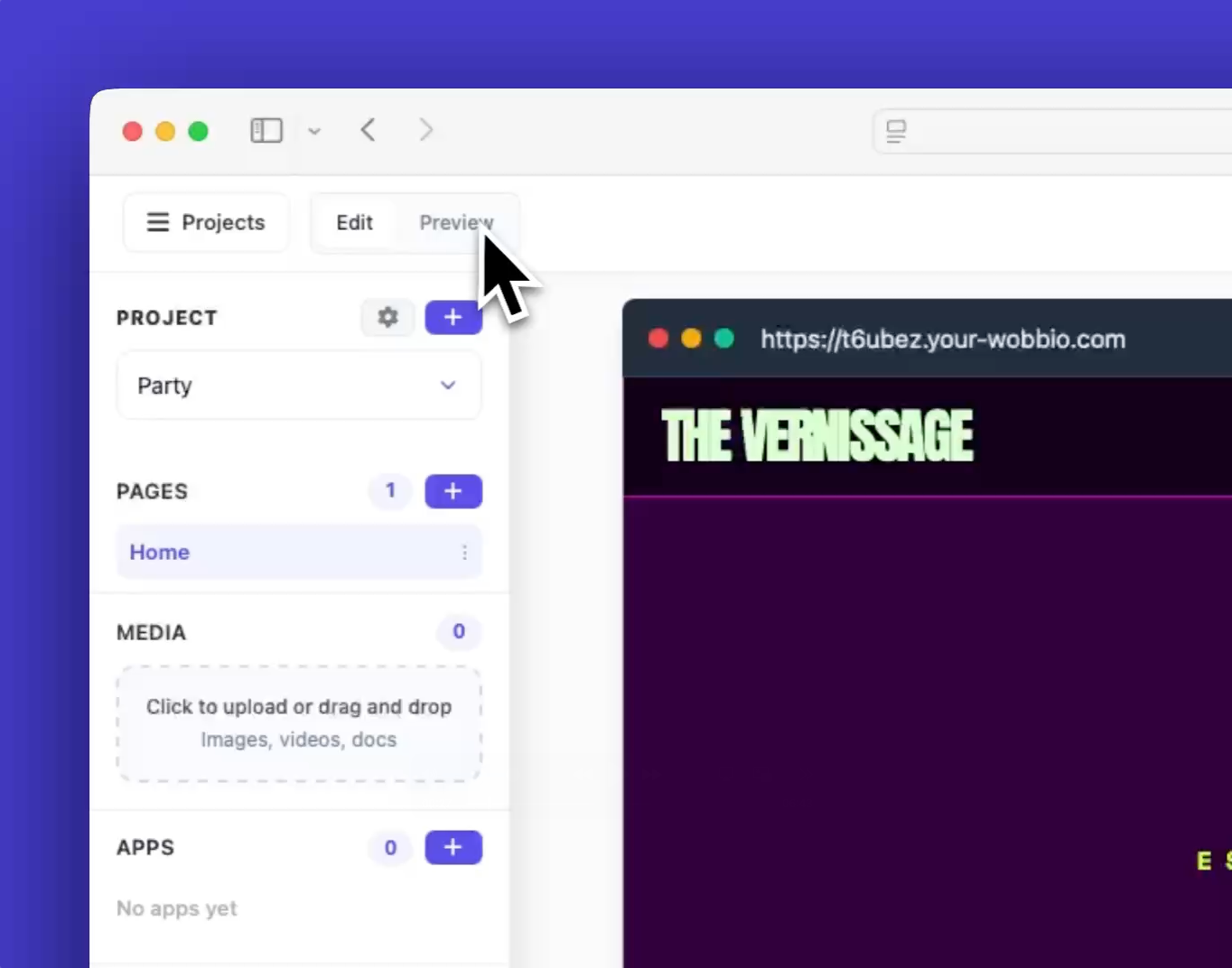
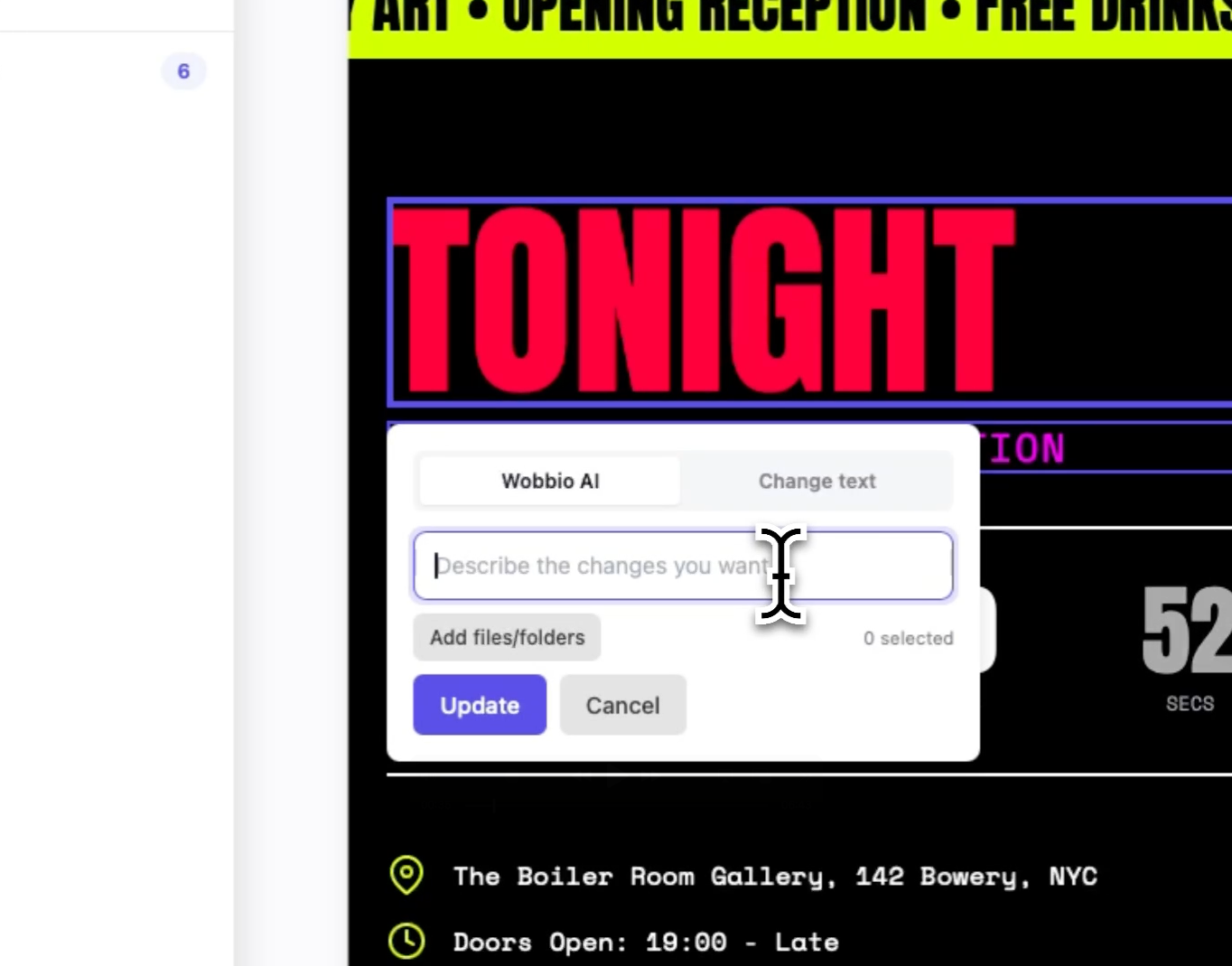
Gunakan tombol Sunting / Pratinjau untuk berpindah mode. Di Pratinjau, klik‑klik untuk menguji interaksi. Di Sunting, pilih sebuah bagian agar kamu bisa menjelaskan perubahan.
-
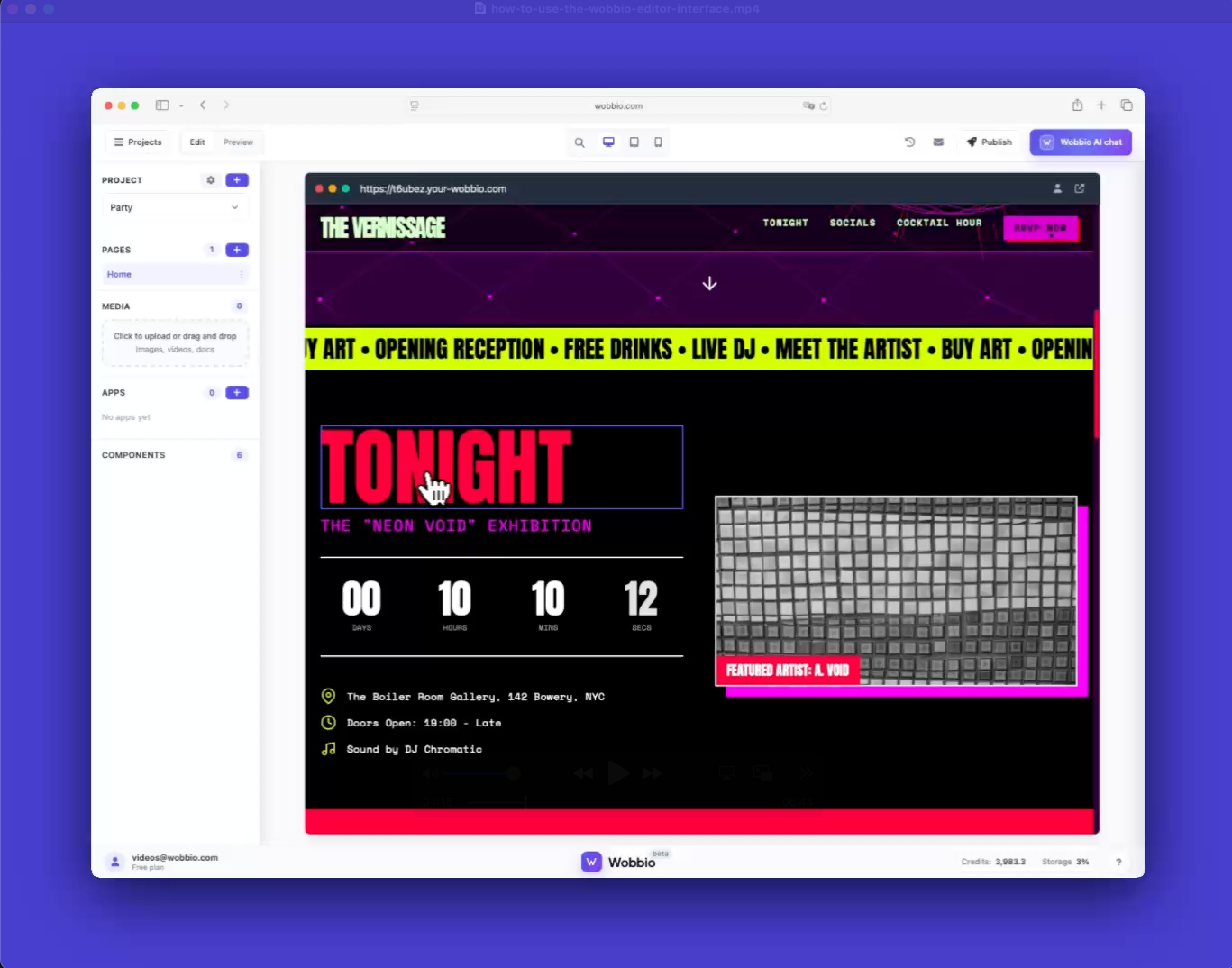
Untuk perubahan teks cepat, klik dua kali pada teks, ketik perubahanmu, lalu klik Simpan. Langsung terbarui.
-
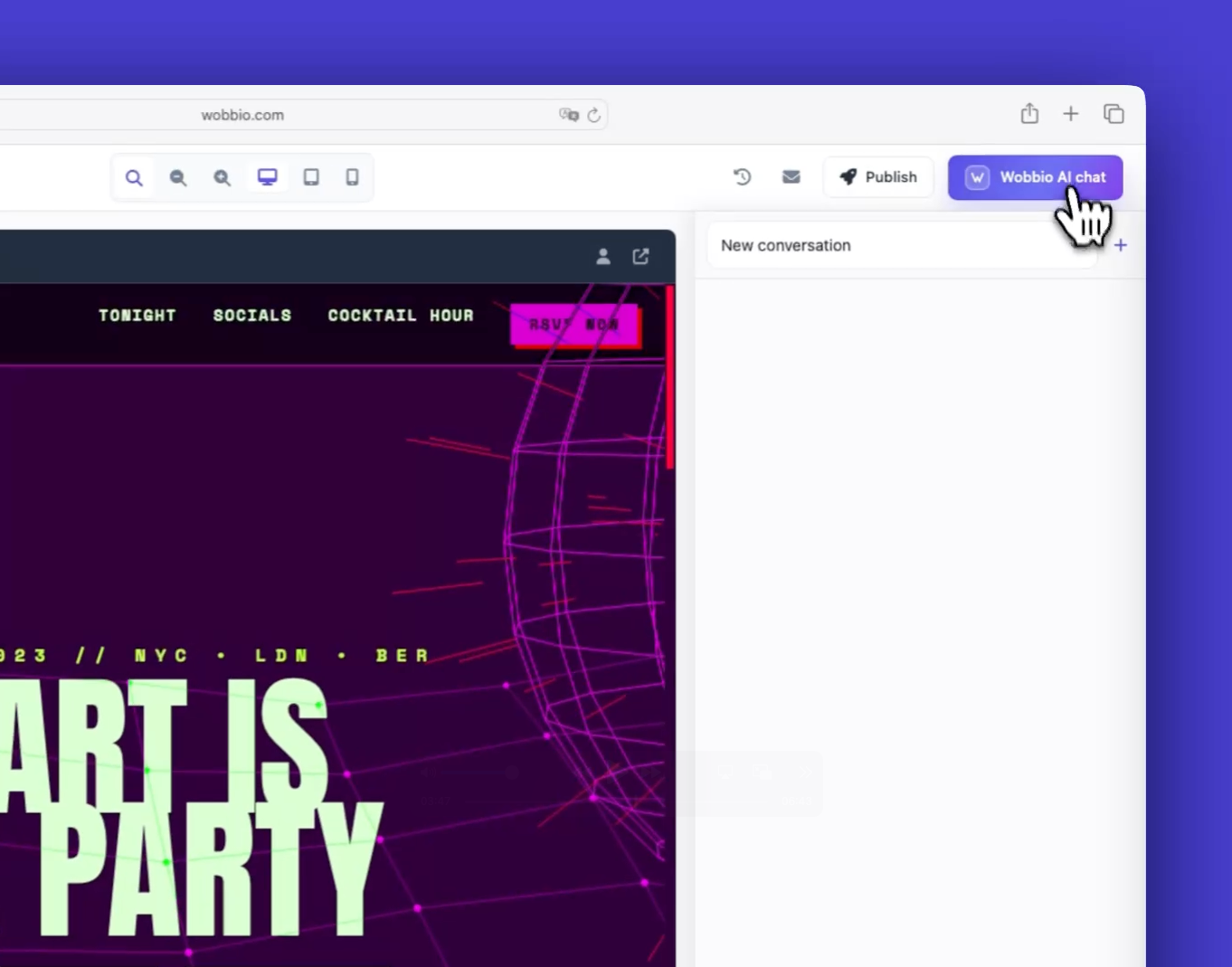
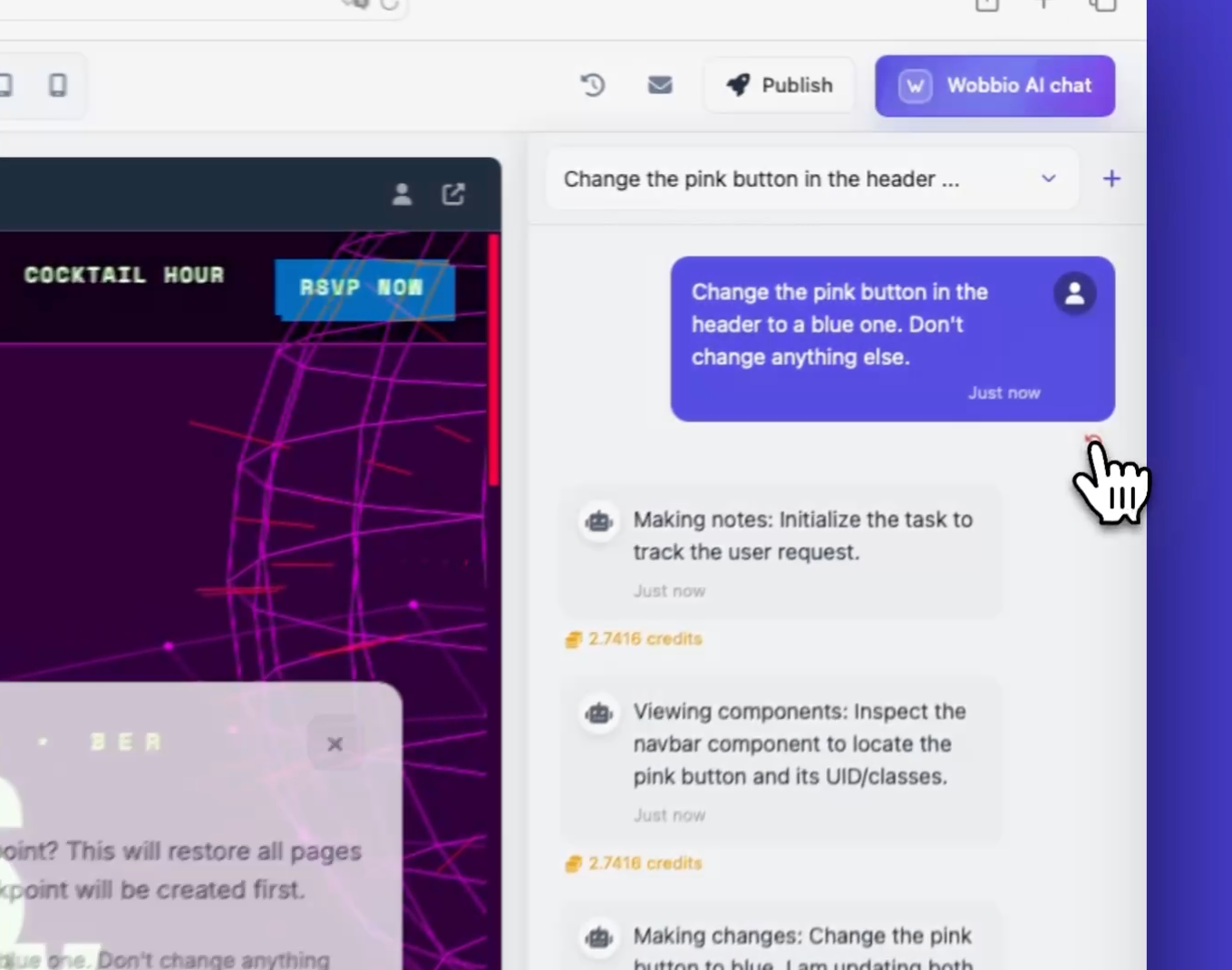
Untuk perubahan yang lebih besar, buka Chat AI Wobbio dan jelaskan apa yang kamu inginkan. Contoh: “Ubah tombol pink menjadi biru. Jangan ubah yang lain.”
-
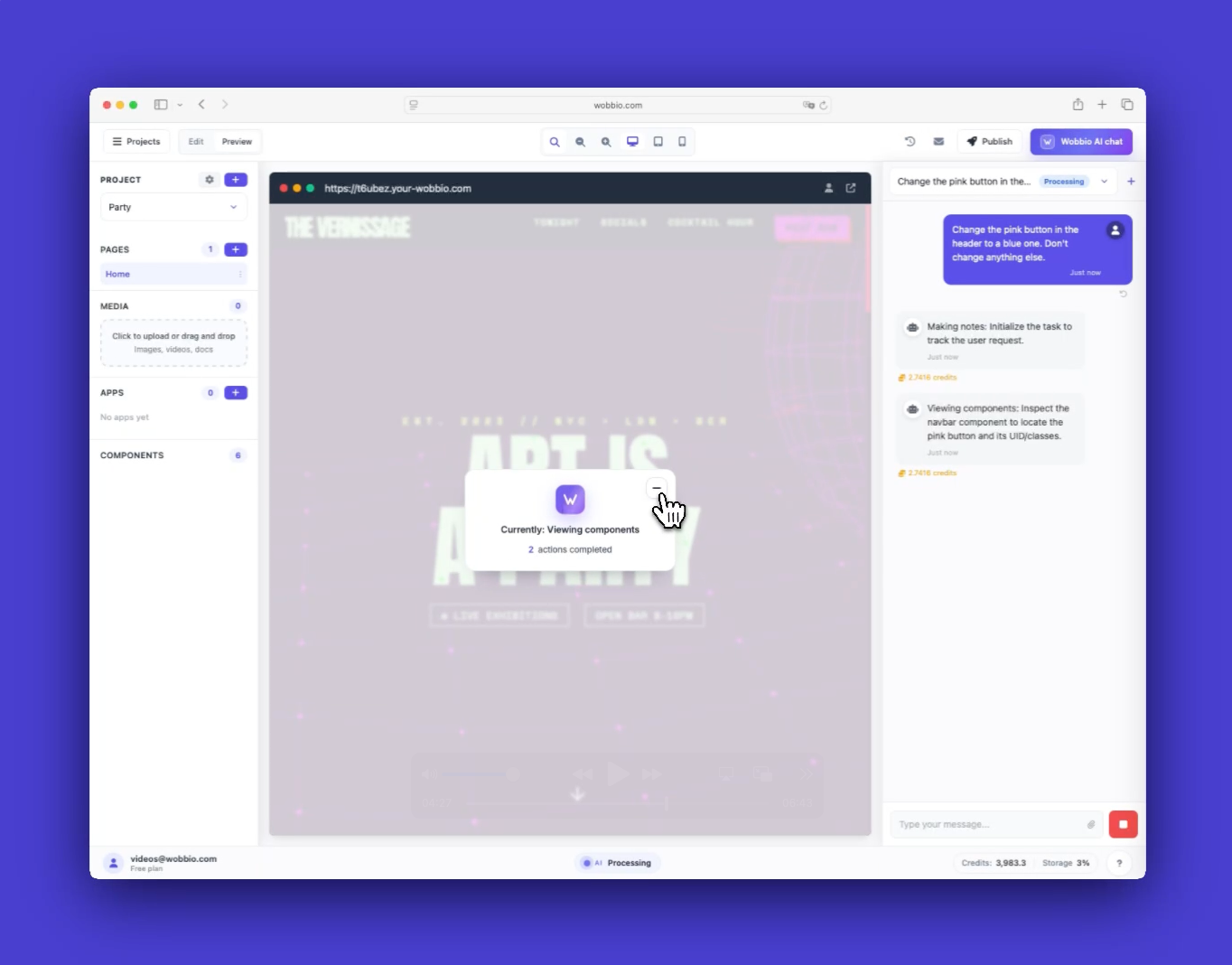
Saat AI bekerja, kamu bisa meminimalkan overlay progres dan lanjut bekerja. Kamu juga bisa mengantrikan permintaan lain dari bagian lain — akan dijalankan berurutan.
-
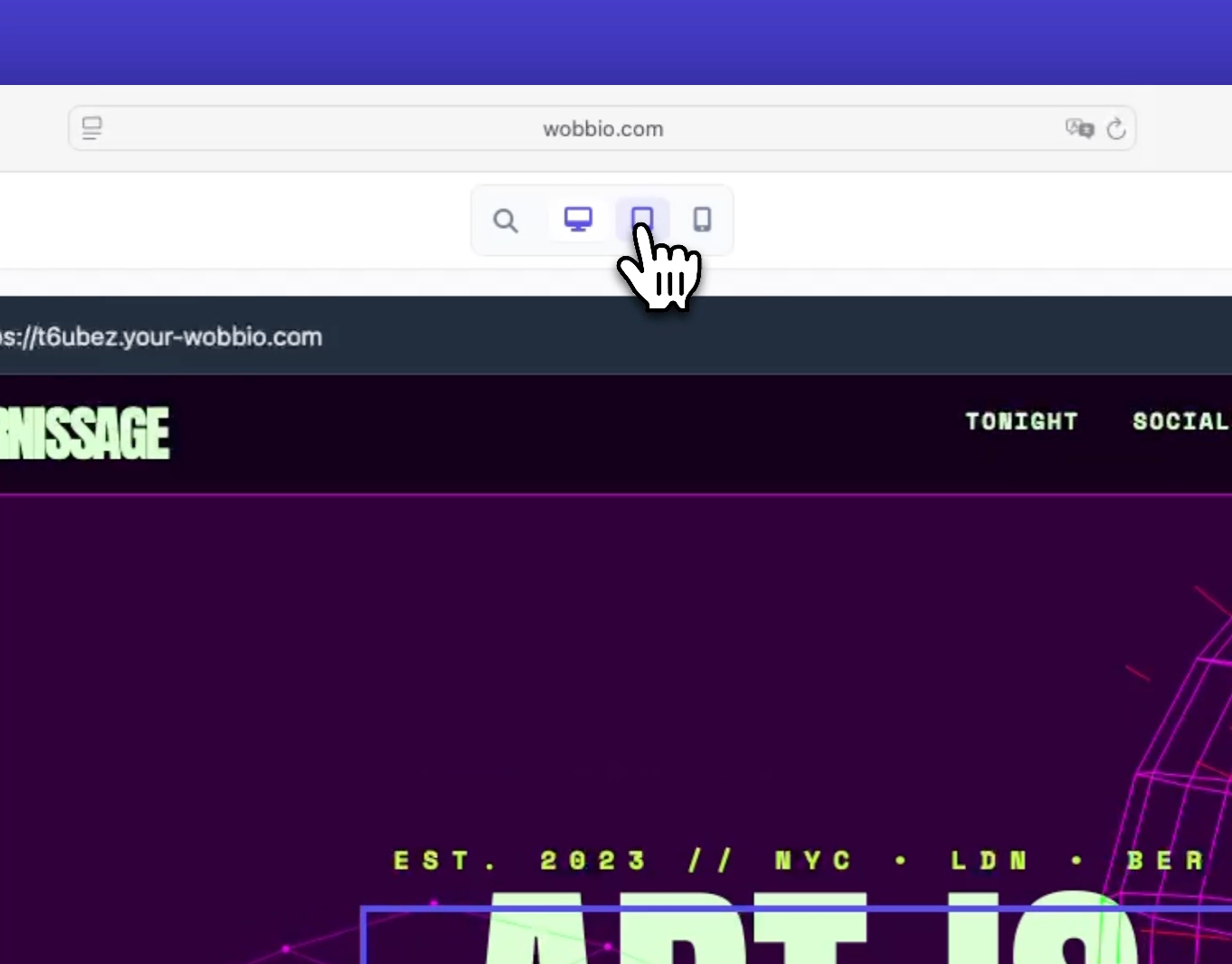
Pratinjau di berbagai perangkat. Gunakan pemilih perangkat untuk Desktop, Tablet, dan Ponsel. Kamu juga bisa mempratinjau layar yang sangat besar lalu mengatur ulang tampilan.
-
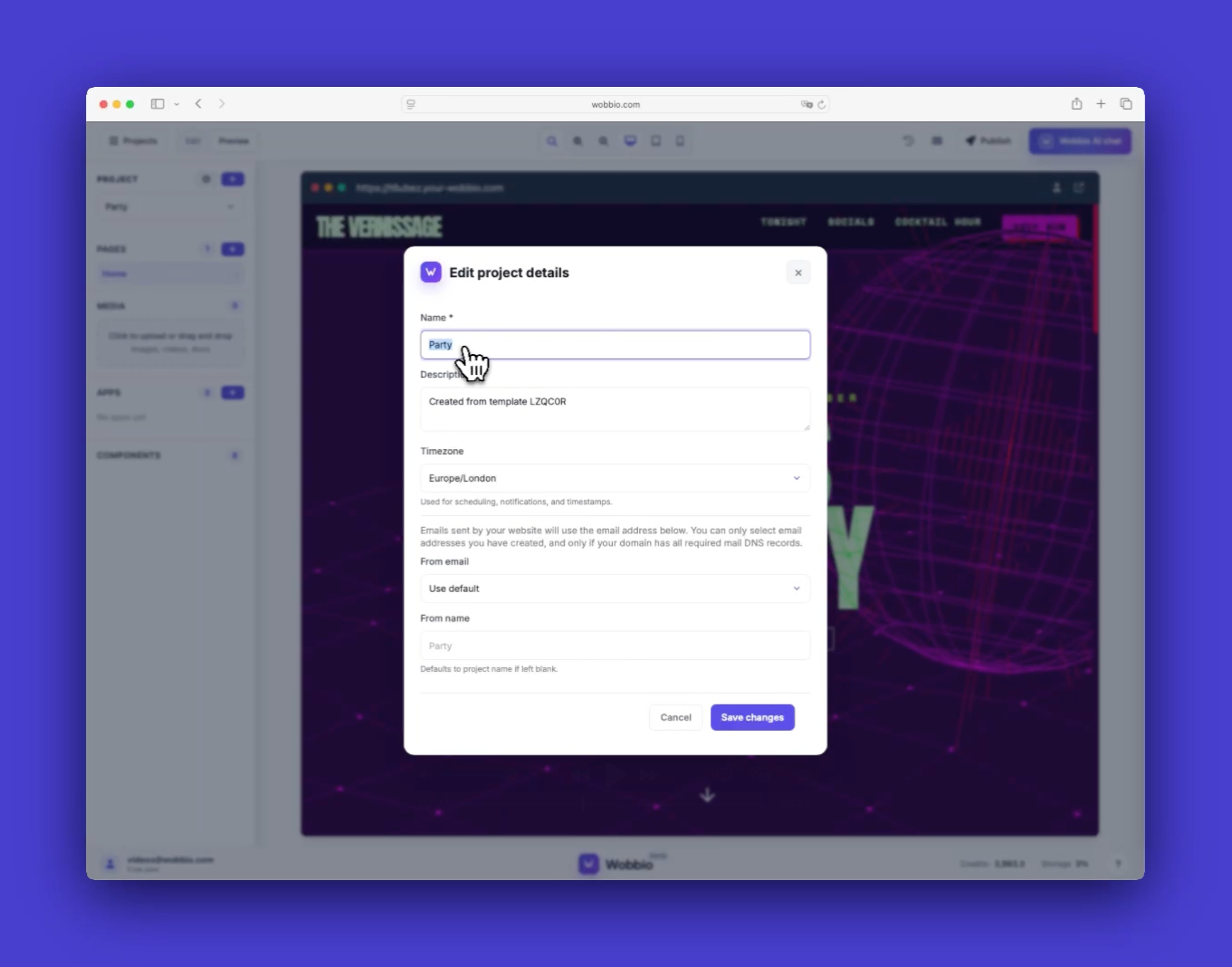
Buka pengaturan proyek untuk memperbarui nama proyek, deskripsi, zona waktu, dan email pengirim. Email pengirim ini digunakan untuk aplikasi seperti formulir kontak, e‑commerce, petisi, dan pemesanan layanan.
-
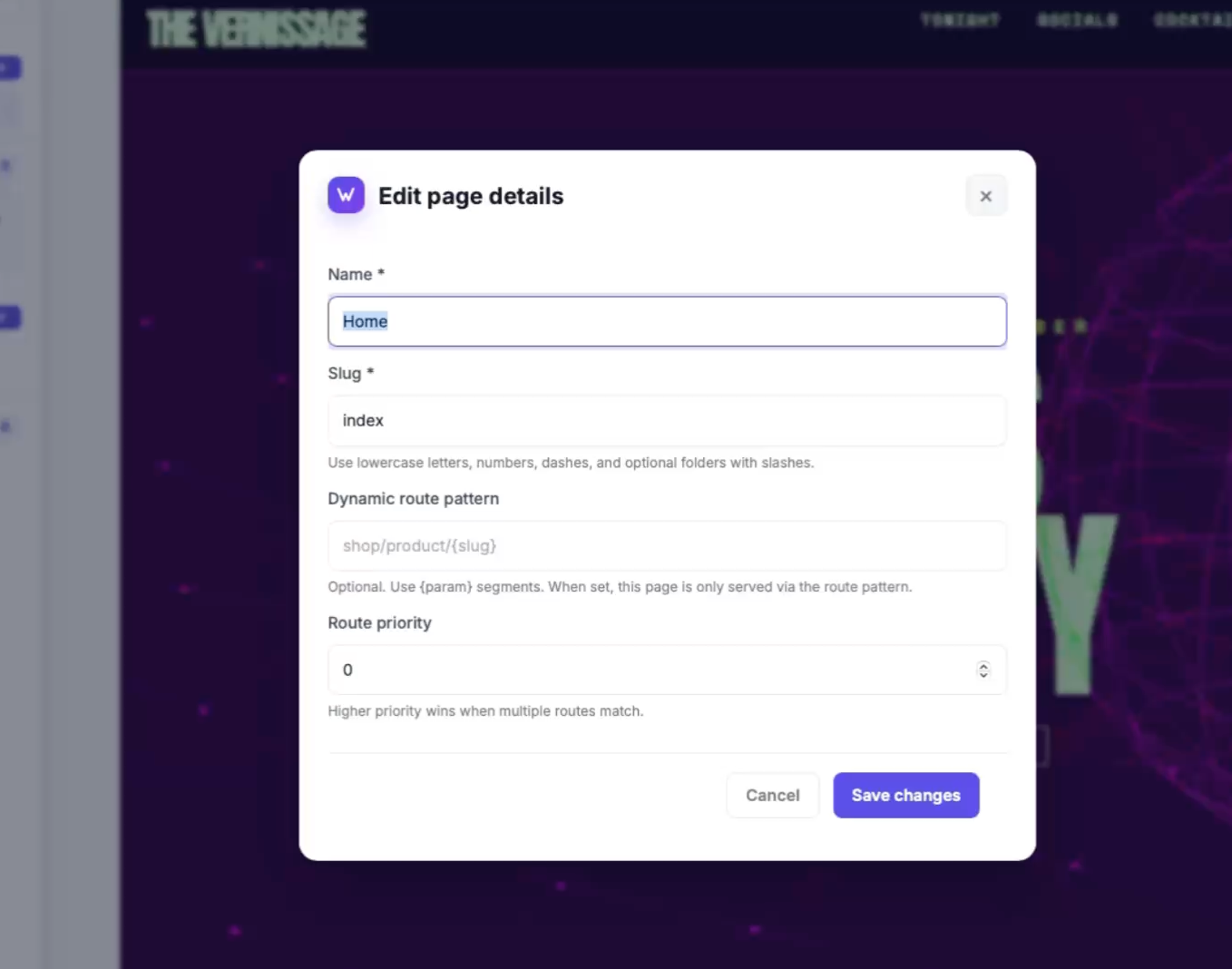
Buka pengaturan halaman untuk meninjau nama halaman dan slug (URL). Biasanya ini dikelola oleh Wobbio AI saat kamu mengaktifkan aplikasi, jadi ubah hanya jika kamu punya alasan yang jelas.
-
Perlu membatalkan? Di Chat AI Wobbio, pilih Pulihkan titik ini, lalu konfirmasikan dengan Pulihkan untuk kembali ke checkpoint tersebut.
-
Untuk melihat situs seperti pengunjung asli, klik Buka di tab baru untuk membukanya di jendela browser.