Menyesuaikan pengaturan chat AI membantu Anda merencanakan perubahan sebelum mengedit dan menjaga asisten tetap berada dalam batasan yang Anda tentukan. Anda bisa memutuskan apakah AI harus melakukan investigasi terlebih dulu, bagian mana dari proyek Anda yang boleh disentuh, dan berapa banyak iterasi yang dapat dijalankan sebelum berhenti sejenak. Anda juga dapat memilih model AI mana yang sebaiknya diprioritaskan oleh asisten.
Steps
-
Buka pengaturan AI Assistant
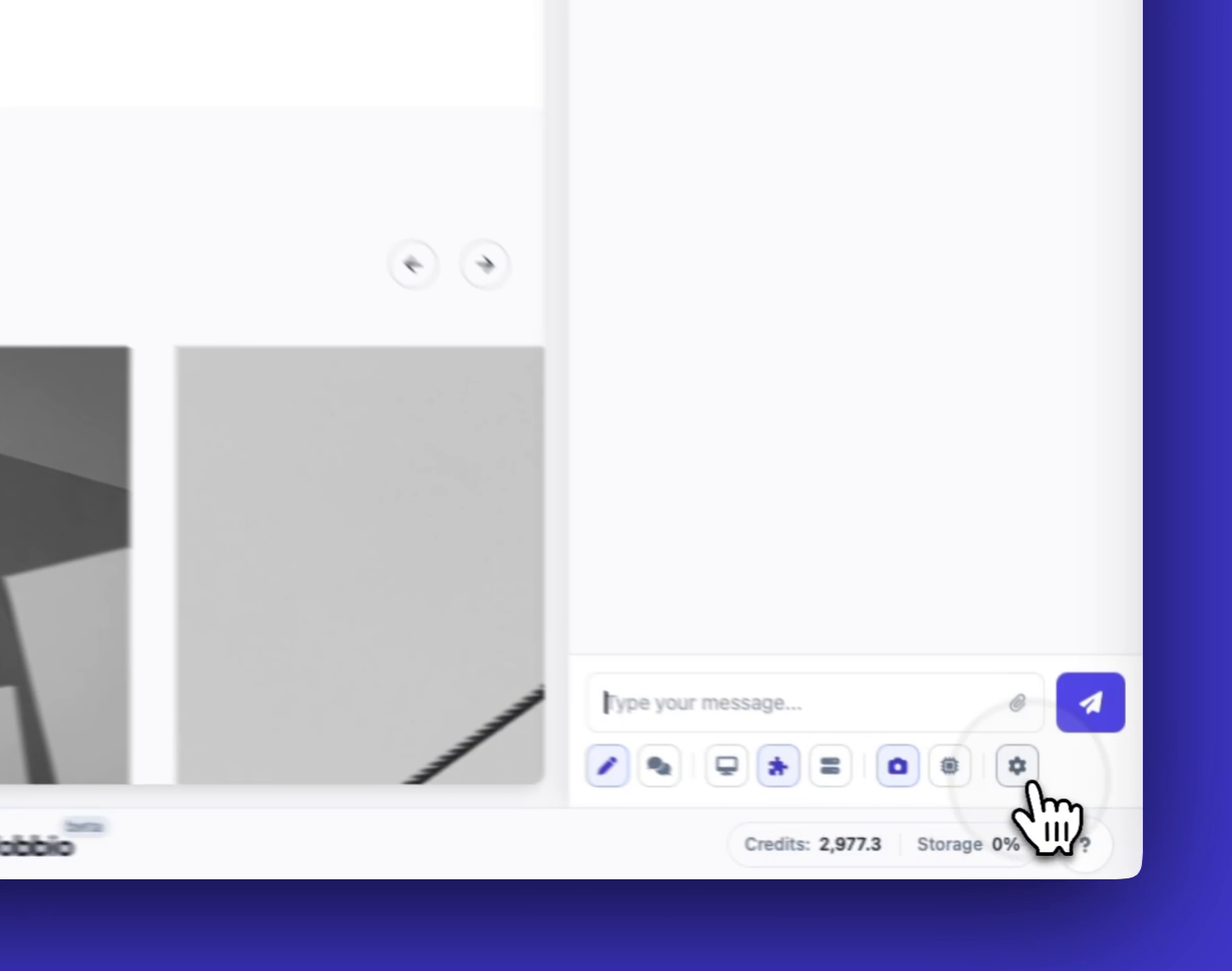
Klik opsi pengaturan di UI chat saat Anda membuka chat (dari sidebar chat atau setelah memilih sebuah elemen).
-
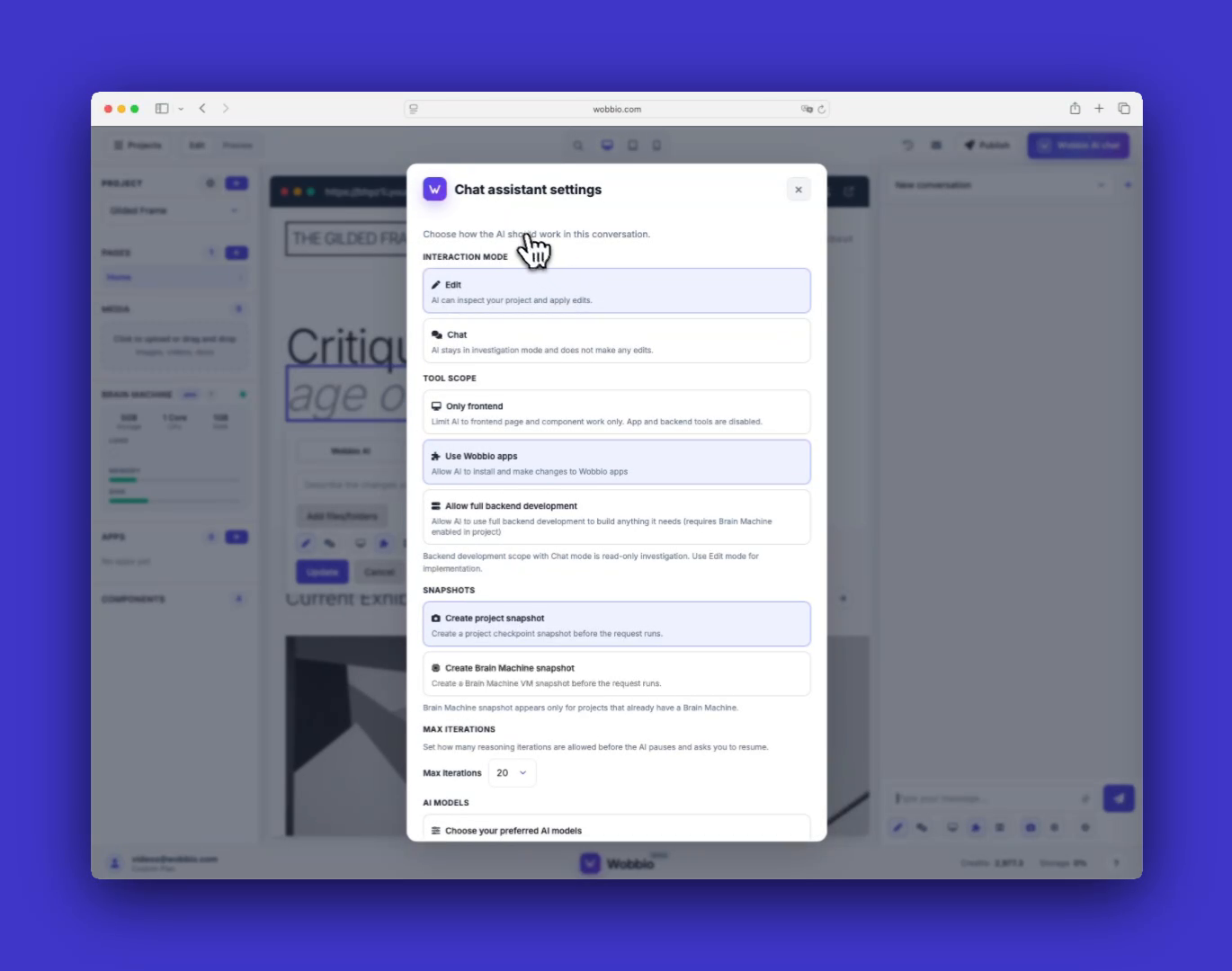
Tinjau panel pengaturan Chat assistant
Panel ini adalah tempat Anda mengontrol bagaimana AI berperilaku untuk proyek dan percakapan saat ini.
-
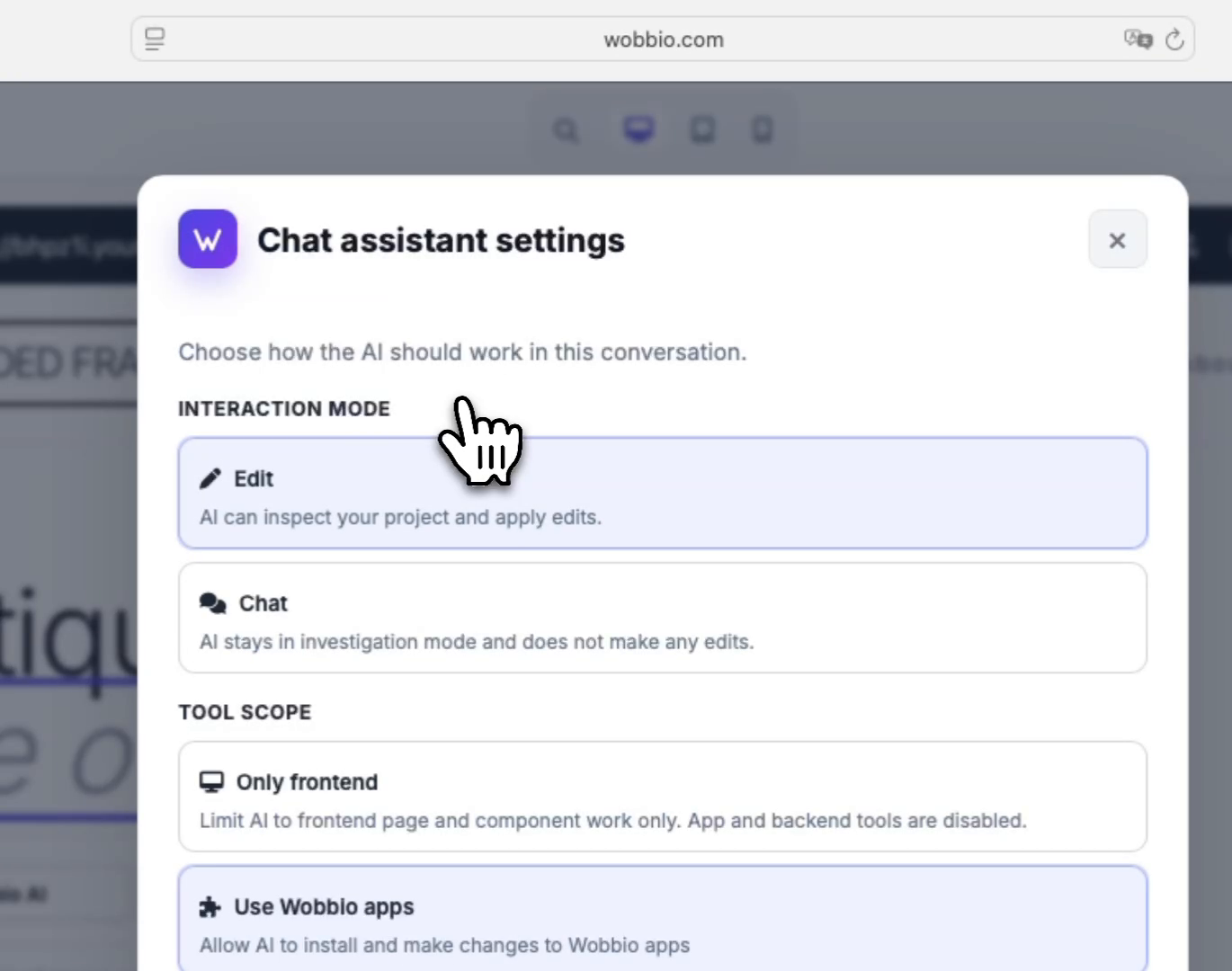
Pilih mode interaksi (rencanakan dulu, lalu edit)
Di bawah Mode interaksi, pilih apakah AI hanya boleh melakukan investigasi dan mengusulkan rencana, atau apakah AI boleh menerapkan edit. Alur kerja yang baik adalah memulai dalam mode investigasi, meninjau rencananya, lalu beralih ke mode edit untuk mengimplementasikannya.
-
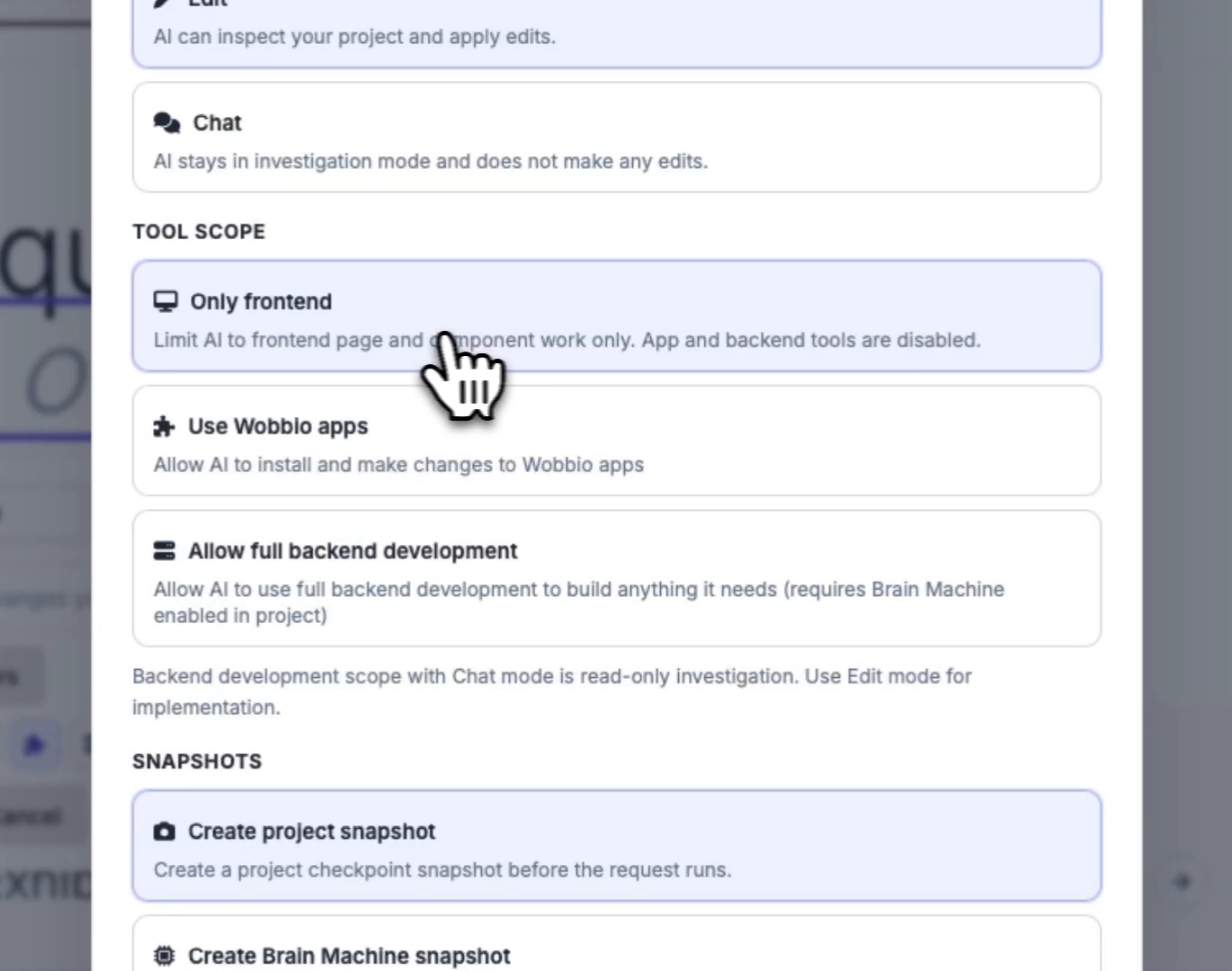
Batasi apa yang boleh dilakukan AI dengan Tool scope
Di bawah Cakupan alat, batasi izin AI. Jika Anda hanya menginginkan perubahan halaman dan komponen, batasi ke pekerjaan frontend.
-
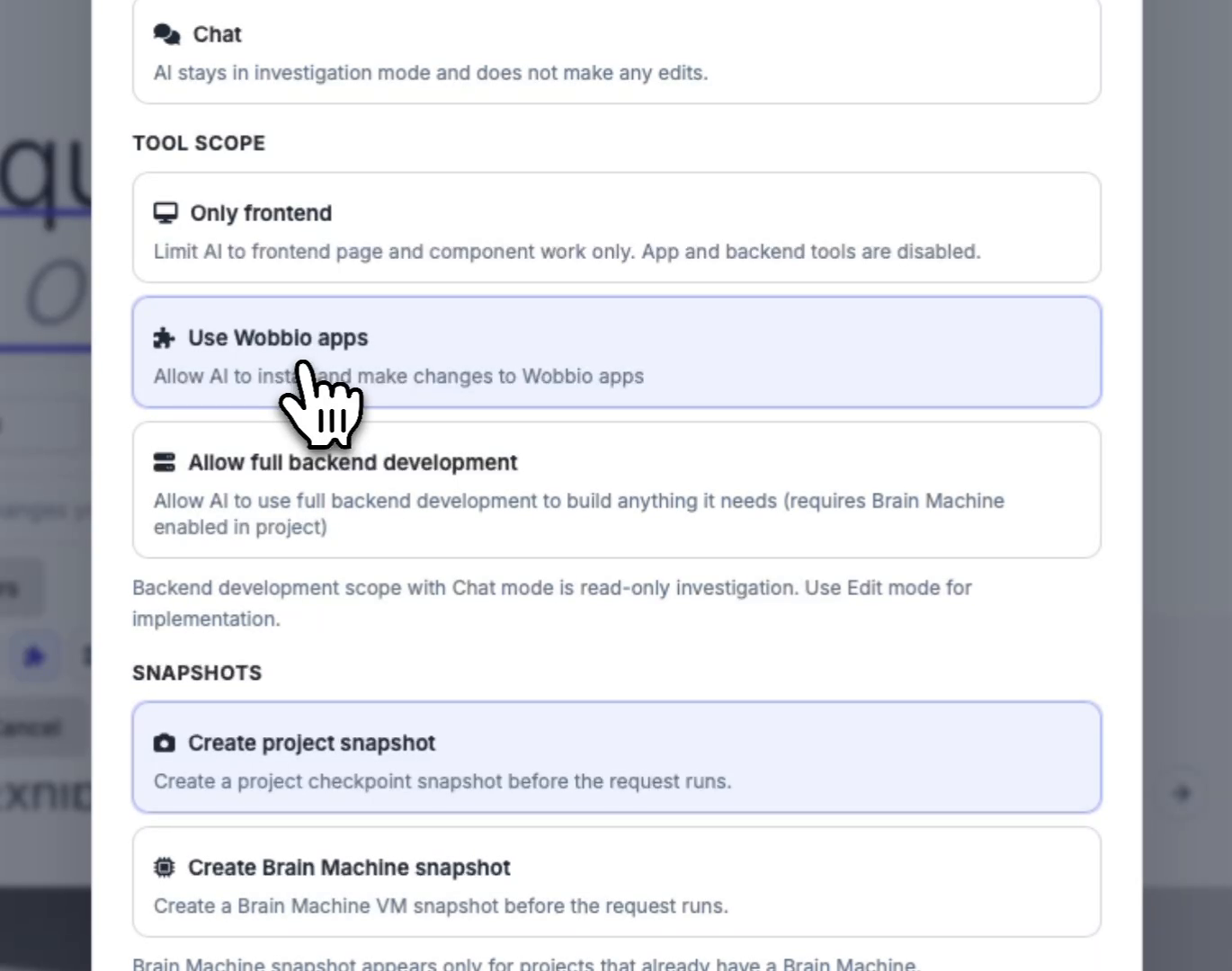
(Opsional) Izinkan AI menggunakan aplikasi Wobbio
Aktifkan Gunakan aplikasi Wobbio jika Anda ingin AI dapat menginstal aplikasi Wobbio siap pakai dan mengubah pengaturannya (misalnya formulir kontak, newsletter, dan aplikasi e-commerce).
-
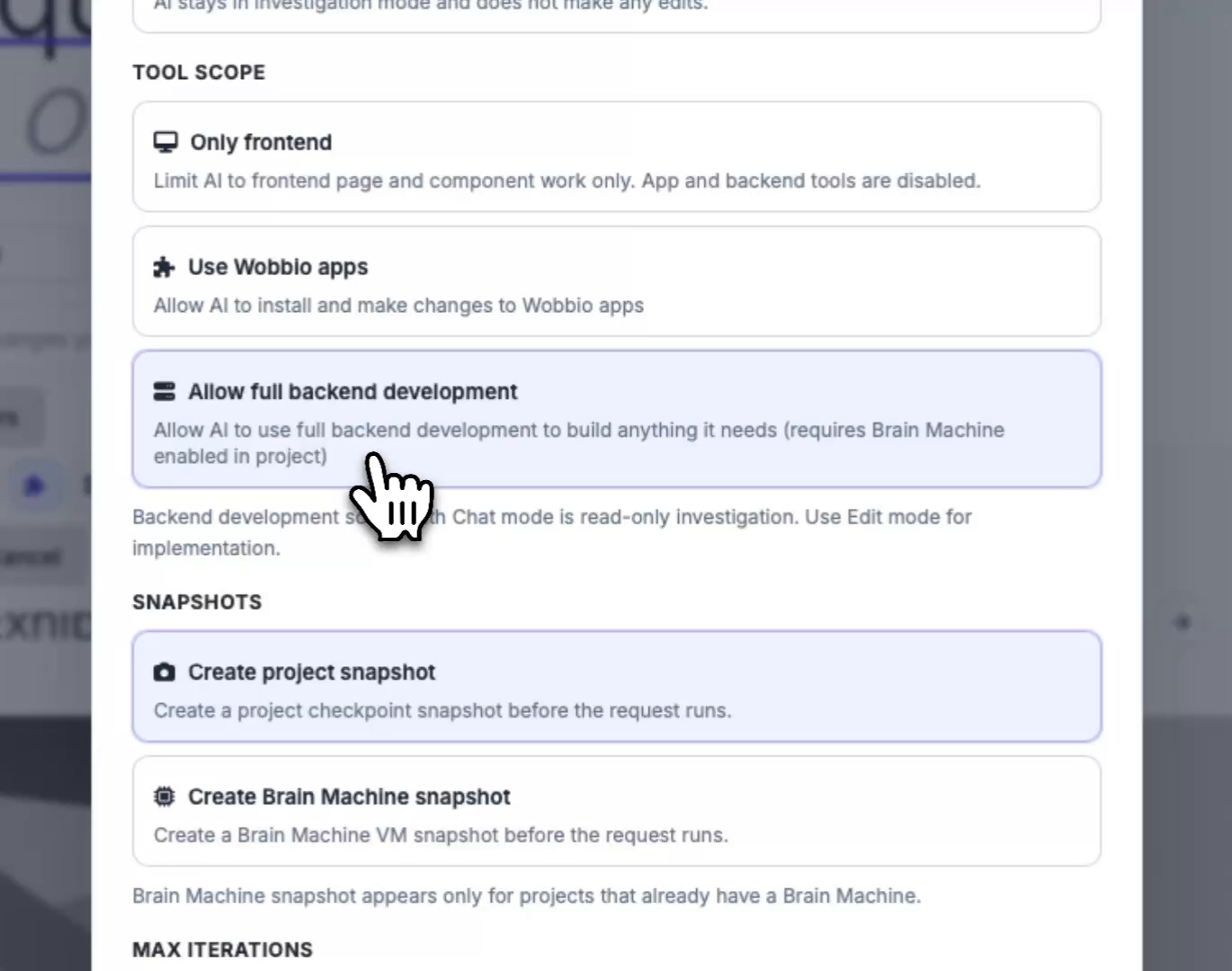
(Opsional) Izinkan pengembangan backend penuh (memerlukan Brain Machine)
Aktifkan Izinkan pengembangan backend penuh jika langganan Anda mencakup Brain Machine dan Anda ingin AI membangun backend kustom yang disesuaikan dengan situs Anda (misalnya webstore kustom atau fungsionalitas kustom lainnya).
-
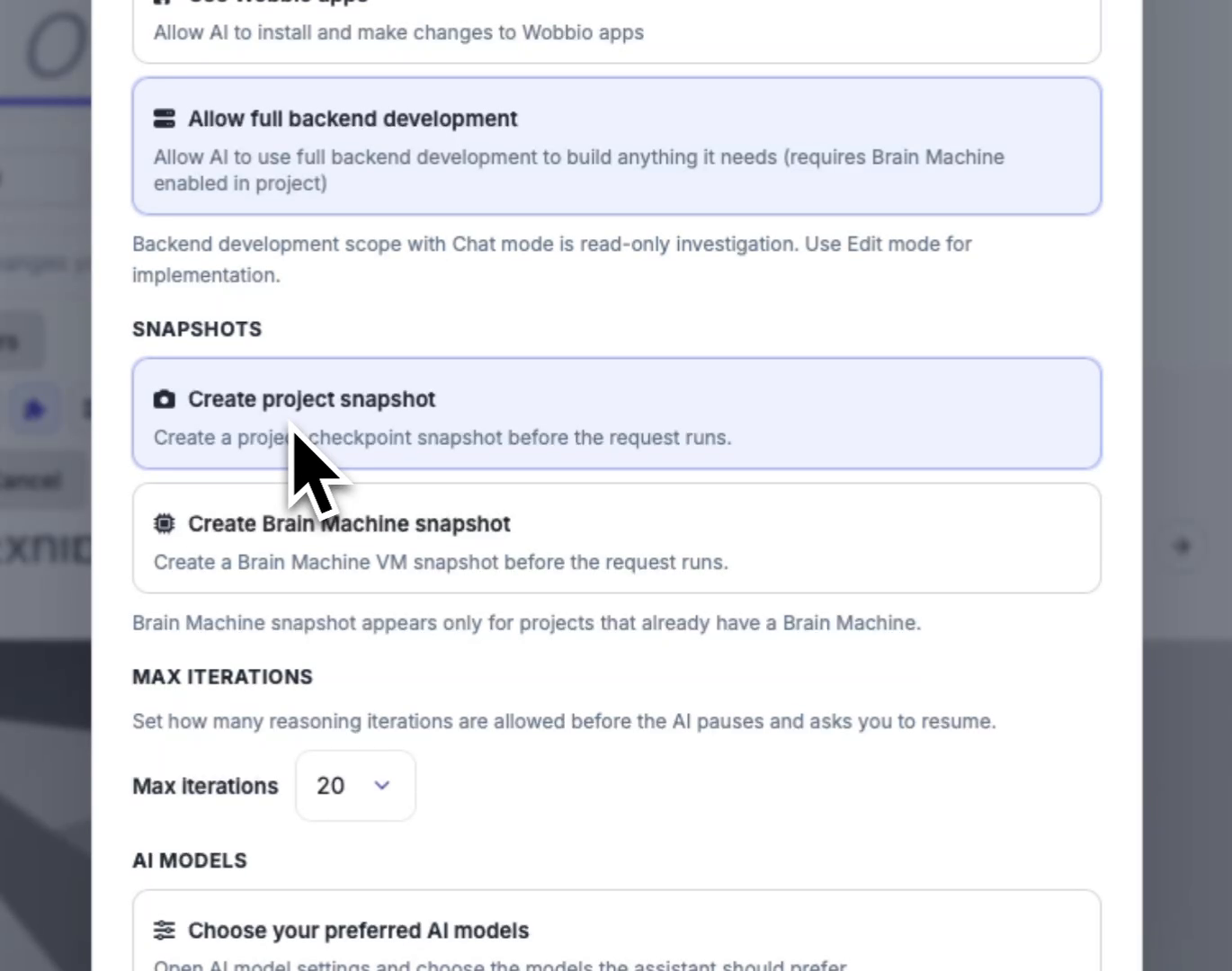
Konfigurasikan snapshot untuk perubahan yang lebih aman
Di bawah Snapshot, pilih apakah akan membuat snapshot proyek sebelum AI berjalan. Jika proyek Anda sudah memiliki Brain Machine, Anda juga dapat mengaktifkan snapshot Brain Machine agar bisa memulihkan jika ada regresi.
-
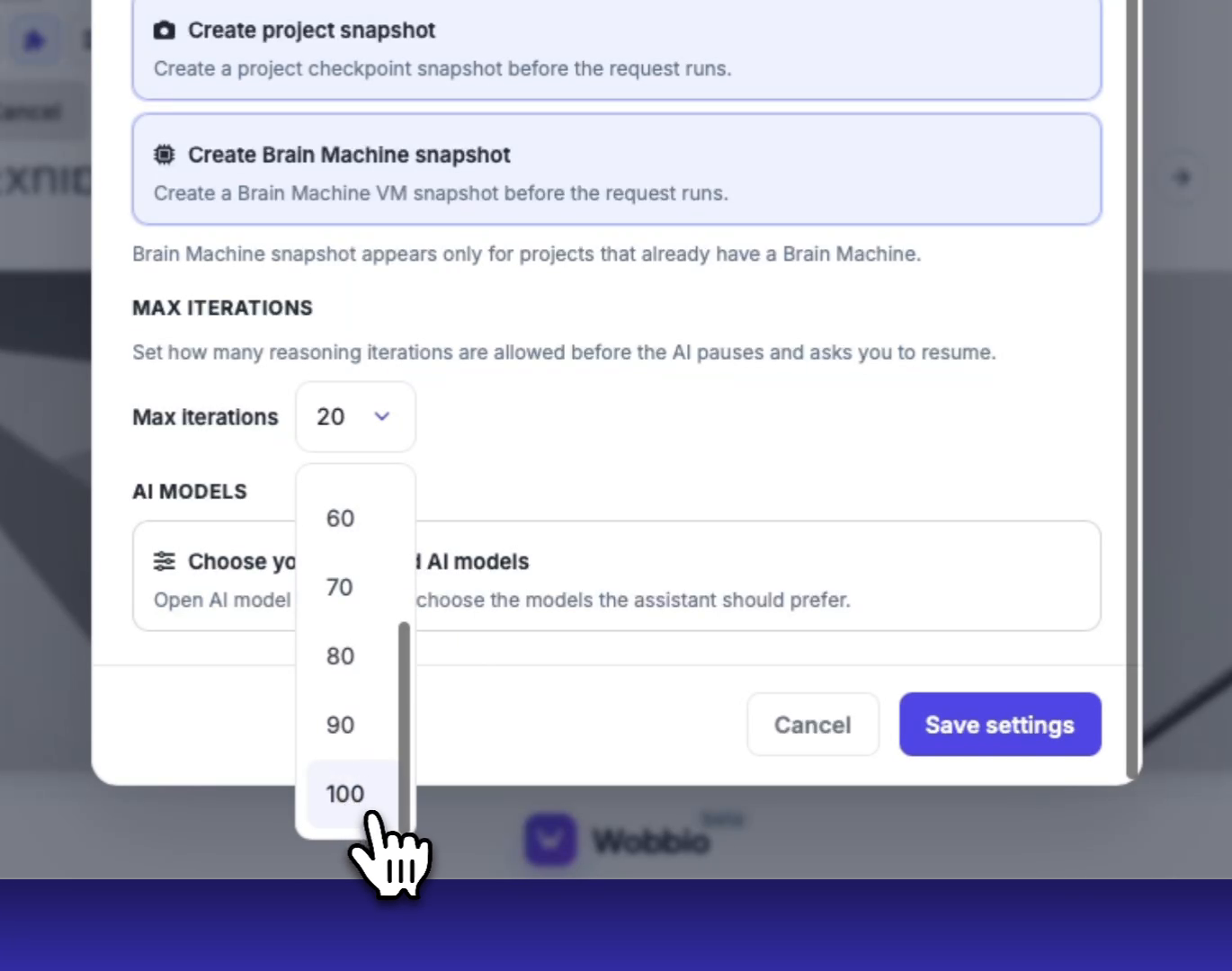
Atur berapa lama AI boleh bekerja sebelum berhenti sejenak
Di bawah Maks. iterasi, pilih berapa banyak iterasi yang dapat dijalankan AI sebelum berhenti dan meminta Anda untuk melanjutkan. Nilai yang lebih tinggi dapat menggunakan lebih banyak kredit, tetapi bisa lebih minim intervensi.
-
Simpan pengaturan Anda, lalu pilih model AI (jika diperlukan)
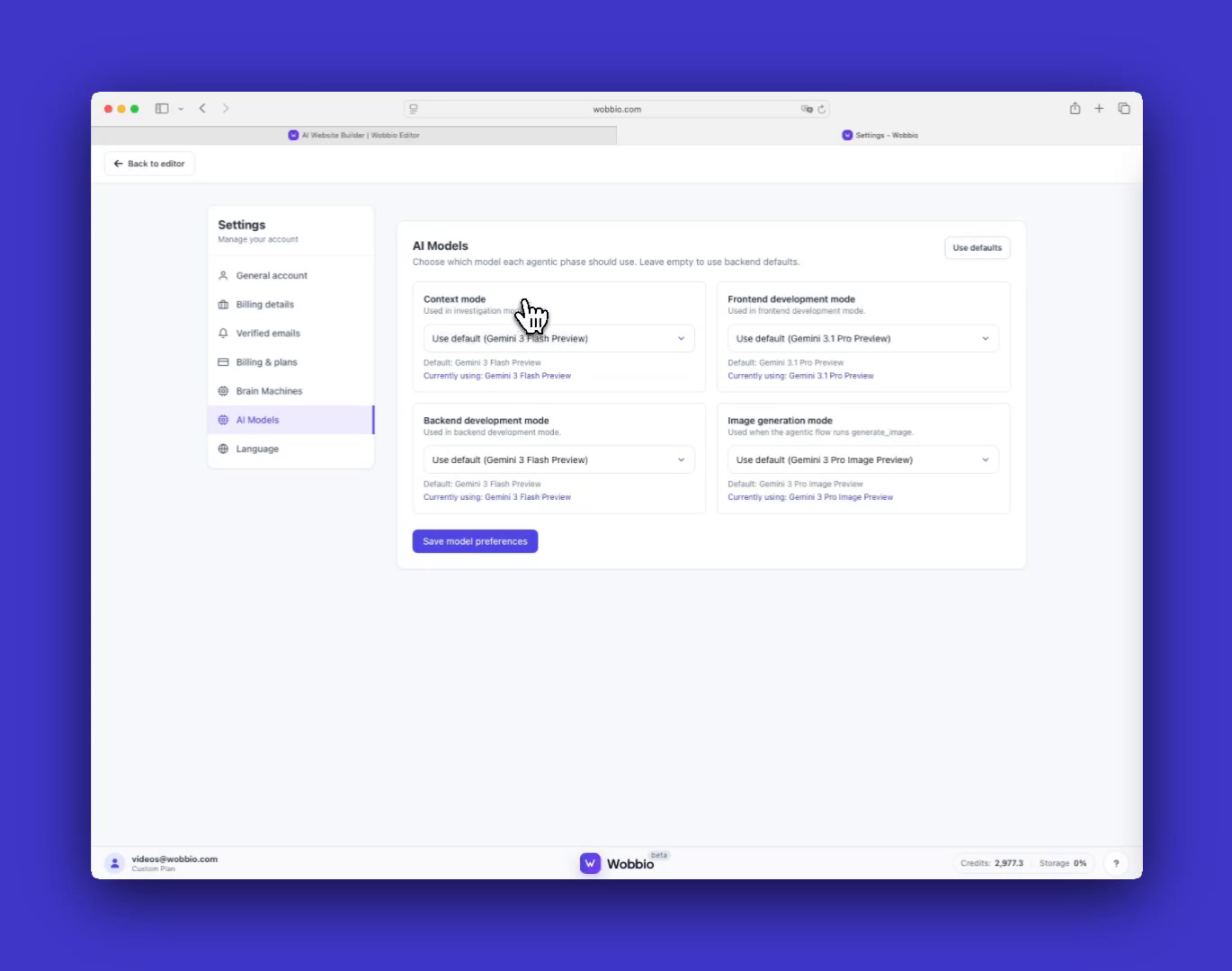
Setelah mengubah pengaturan chat proyek, klik Simpan pengaturan. Untuk mengganti model, buka Model AI dan pilih model yang Anda inginkan. Pilihan model memengaruhi penggunaan kredit, dan model yang lebih mahal umumnya menghasilkan hasil yang lebih baik (terutama untuk visual frontend).
Catatan: Perubahan model AI berlaku untuk semua proyek, sedangkan pengaturan chat di atas hanya berlaku untuk proyek saat ini.
Tips
- Mulailah dalam mode investigasi untuk mendapatkan rencana, lalu beralih ke mode edit untuk mengimplementasikannya. Ini biasanya meningkatkan kualitas perubahan.
- Gunakan snapshot (terutama snapshot Brain Machine) sebelum perubahan yang lebih besar agar Anda bisa cepat memulihkan jika diperlukan.


