Modifica il piè di pagina e gli altri elementi condivisi

Il piè di pagina, il menu in alto e altri elementi sono condivisi tra le tue pagine. Modificali una sola volta e la modifica apparirà su ogni pagina.

1 min di lettura Aggiornato il 3 nov 2026
In questa pagina

Alcune parti del tuo sito web compaiono su ogni pagina, come il menu in alto e il footer in basso. In Wobbio questi elementi sono componenti: li modifichi una volta sola e ogni pagina che li utilizza mostra la modifica.

Visualizza i tuoi componenti

Nel menu laterale dell'editor, sotto In questo progetto, seleziona Componenti. Vedrai tutti i componenti del tuo sito web, ciascuno con il numero di pagine che lo utilizzano. Ad esempio:

  • navbar: il menu in alto.
  • footer: la parte in basso.
  • global-styles e global-scripts: non sono elementi visibili, ma stili e script per l'intero sito web.
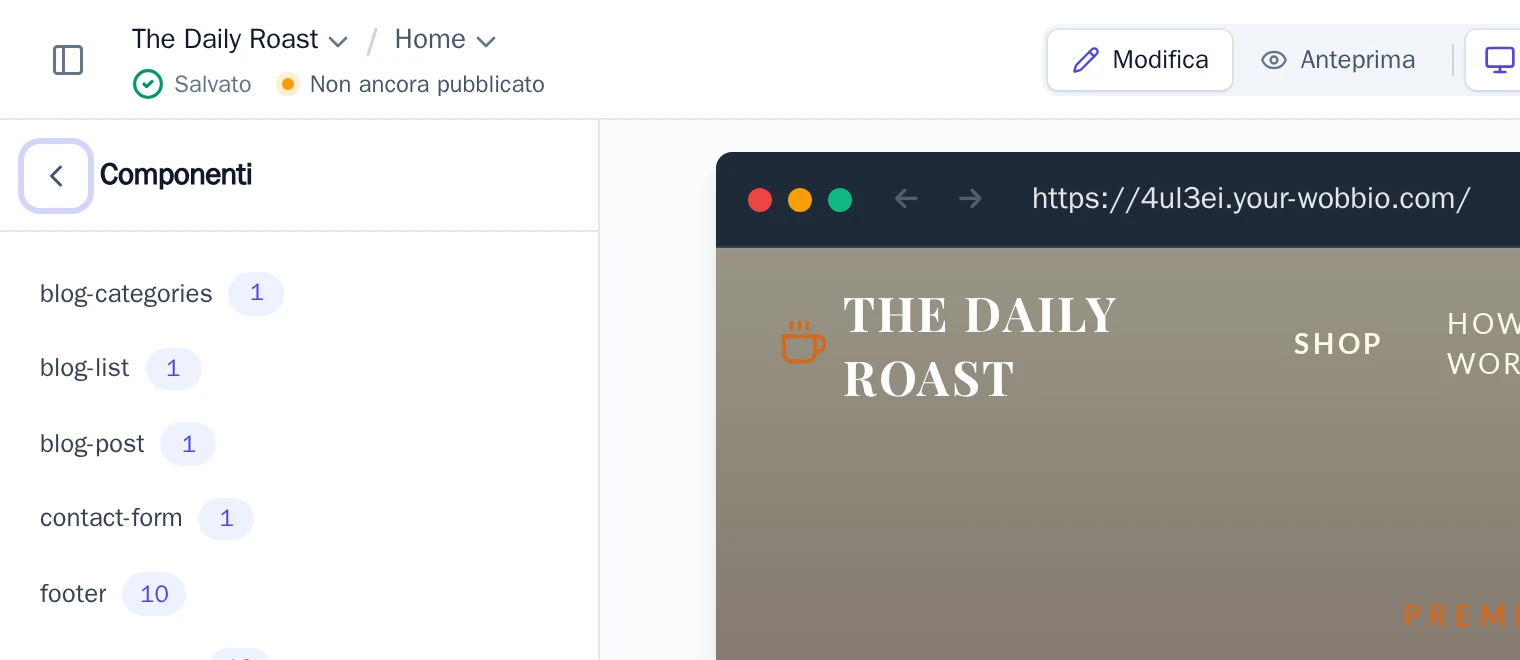
L'elenco dei componenti
I Componenti di un sito web, con il numero di pagine che usano ciascuno.

Seleziona un componente per vedere quali pagine lo usano. Seleziona una pagina per aprirla direttamente in corrispondenza di quel componente.
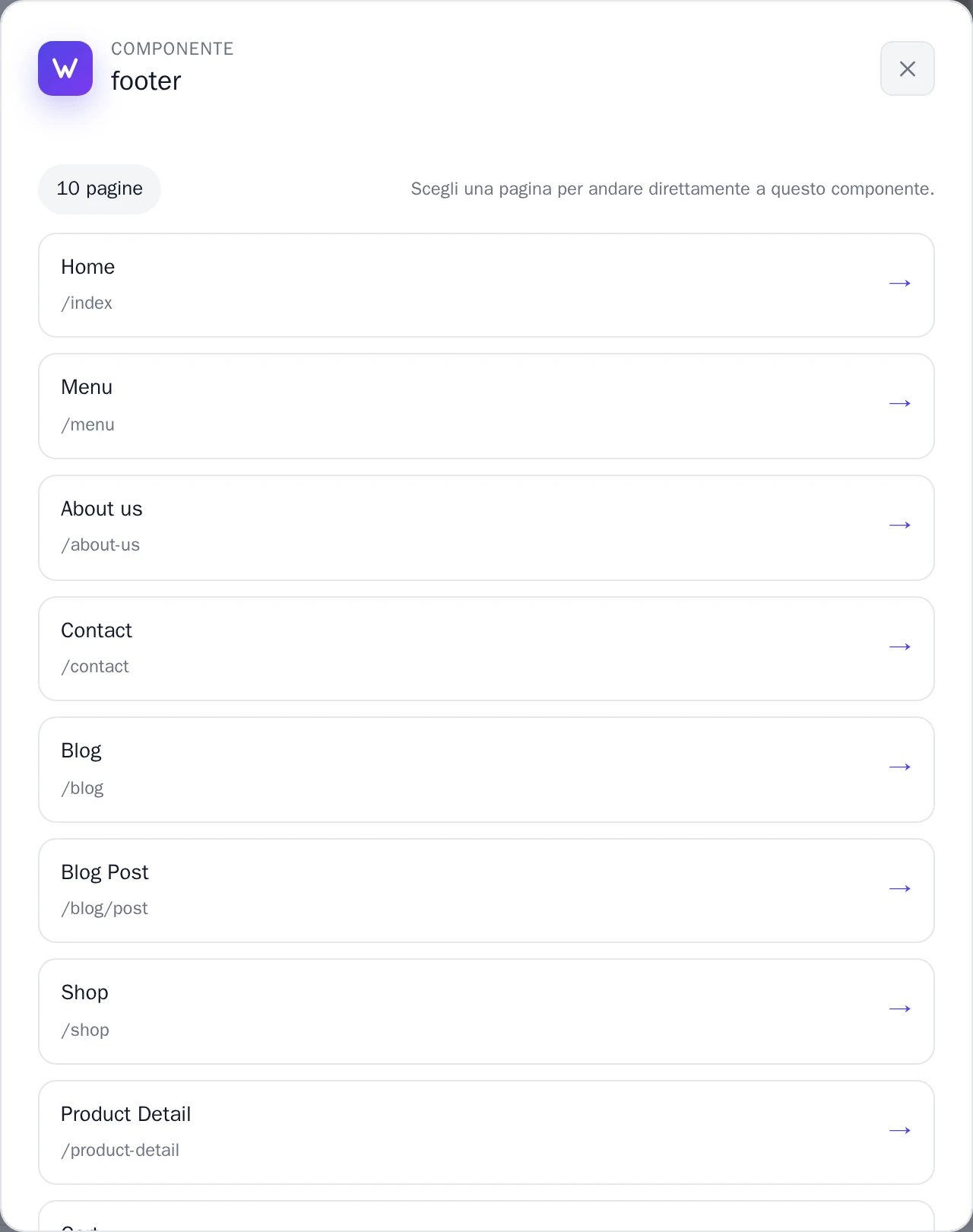
Un componente con le pagine che lo usano
Scegli una pagina per andare direttamente a questo componente.

Modificare un componente

  1. Apri la Chat IA.
  2. Spiega quale parte vuoi modificare e in che modo, ad esempio: “Nel footer, aggiungi lo slogan: Chicchi freschi, tostati ogni lunedì.”
  3. Quando l'IA ha finito, guarda alcune pagine: mostreranno tutte il nuovo footer.

Se la tua richiesta può avere più significati, l'IA farà prima una domanda. La chat mostrerà allora In attesa di risposta: scegli una risposta e seleziona Invia le risposte.

Annullare una modifica

Il risultato non è quello desiderato? Torna indietro con Annullare le modifiche con la cronologia delle versioni: un punto di ripristino conserva tutte le pagine e i componenti.

In altre lingue (18)

Tutorial

Impara a usare Wobbio

Aggiungere una nuova pagina
2:52

Aggiungere una nuova pagina

In questo tutorial ti mostriamo come aggiungere una nuova pagina al tuo sito web.

Aggiungere le tue immagini al tuo sito web
5:05

Aggiungere le tue immagini al tuo sito web

Scopri come caricare le tue immagini e chiedere a Wobbio AI di usarle sul tuo sito.

Come usare l’interfaccia dell’editor di Wobbio
6:33

Come usare l’interfaccia dell’editor di Wobbio

Scopri le funzionalità essenziali e gli strumenti principali nell'interfaccia dell'editor di Wobbio.

Migrare il tuo sito web obsoleto su Wobbio
3:38

Migrare il tuo sito web obsoleto su Wobbio

Tutto quello che devi sapere per trasferire il tuo vecchio sito web su Wobbio.

Come generare immagini per il tuo sito
1:58

Come generare immagini per il tuo sito

Learn how to generate custom images with Wobbio AI and add them to your website.

Come personalizzare le impostazioni della chat AI
6:47

Come personalizzare le impostazioni della chat AI

Scopri come personalizzare le impostazioni della tua chat IA per ottenere i risultati che desideri.

Come registrare o trasferire un dominio
3:16

Come registrare o trasferire un dominio

Scopri come registrare un dominio disponibile o trasferire su Wobbio un dominio che possiedi già.

Come pubblicare il tuo sito web sul tuo dominio
1:59

Come pubblicare il tuo sito web sul tuo dominio

Scopri come pubblicare il tuo sito Wobbio sul tuo dominio personalizzato, utilizzando un dominio Wobbio o configurando autonomamente i tuoi record DNS.

Hai bisogno di aiuto?

Contatta il nostro team

Online
Chatta su WhatsApp
Oppure contattaci tramite