Szerkeszd a láblécet és a többi megosztott elemet

A lábléc, a felső menü és további részek közösek az oldalak között. Módosítsd őket egyszer, és a változtatás minden oldalon megjelenik.

1 perc olvasási idő Frissítve: 3 nov. 2026
Ezen az oldalon

A webhelyed bizonyos elemei minden oldalon megjelennek, ilyen például a felső menü vagy az alsó lábléc. A Wobbióban ezek a részek komponensek: elég egyszer módosítanod őket, és az összes olyan oldal azonnal átveszi a változtatást, ahol szerepelnek.

Nézd meg a komponenseidet

A szerkesztő oldalsó menüjében, a(z) Ebben a projektben alatt válaszd a(z) Komponensek menüpontot. Itt áttekintheted a webhelyed összes komponensét, mindegyik mellett látva az azt használó oldalak számát. Például:

  • navbar: a felső menüsáv.
  • footer: a lap alján található rész.
  • global-styles és global-scripts: nincsen látható felületük, viszont a teljes webhely stílusát és szkriptjeit vezérlik.
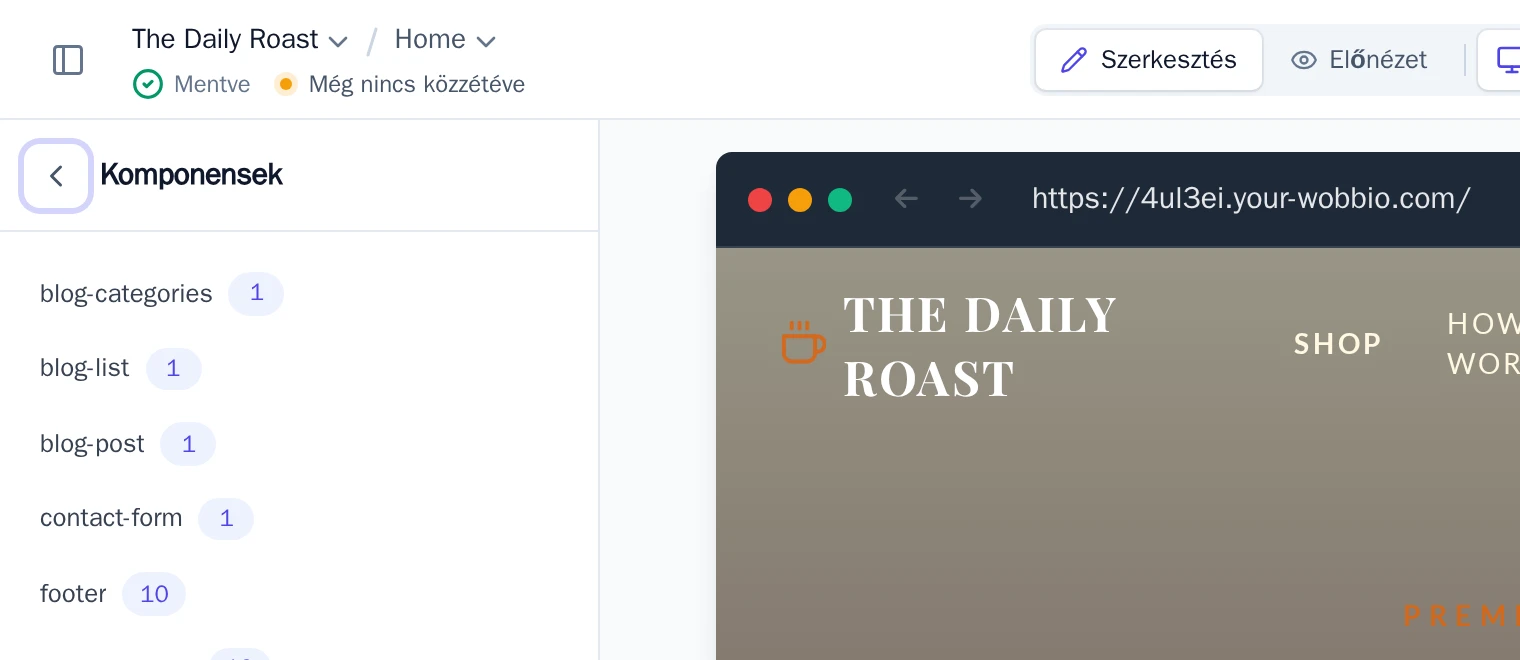
A komponensek listája
A webhelyhez tartozó Komponensek listája és az azokat használó oldalak száma.

Válassz ki egy komponenst, ha látni szeretnéd, mely oldalak tartalmazzák. Válassz ki egy oldalt, hogy rögtön a kívánt komponensre ugorva nyisd meg.
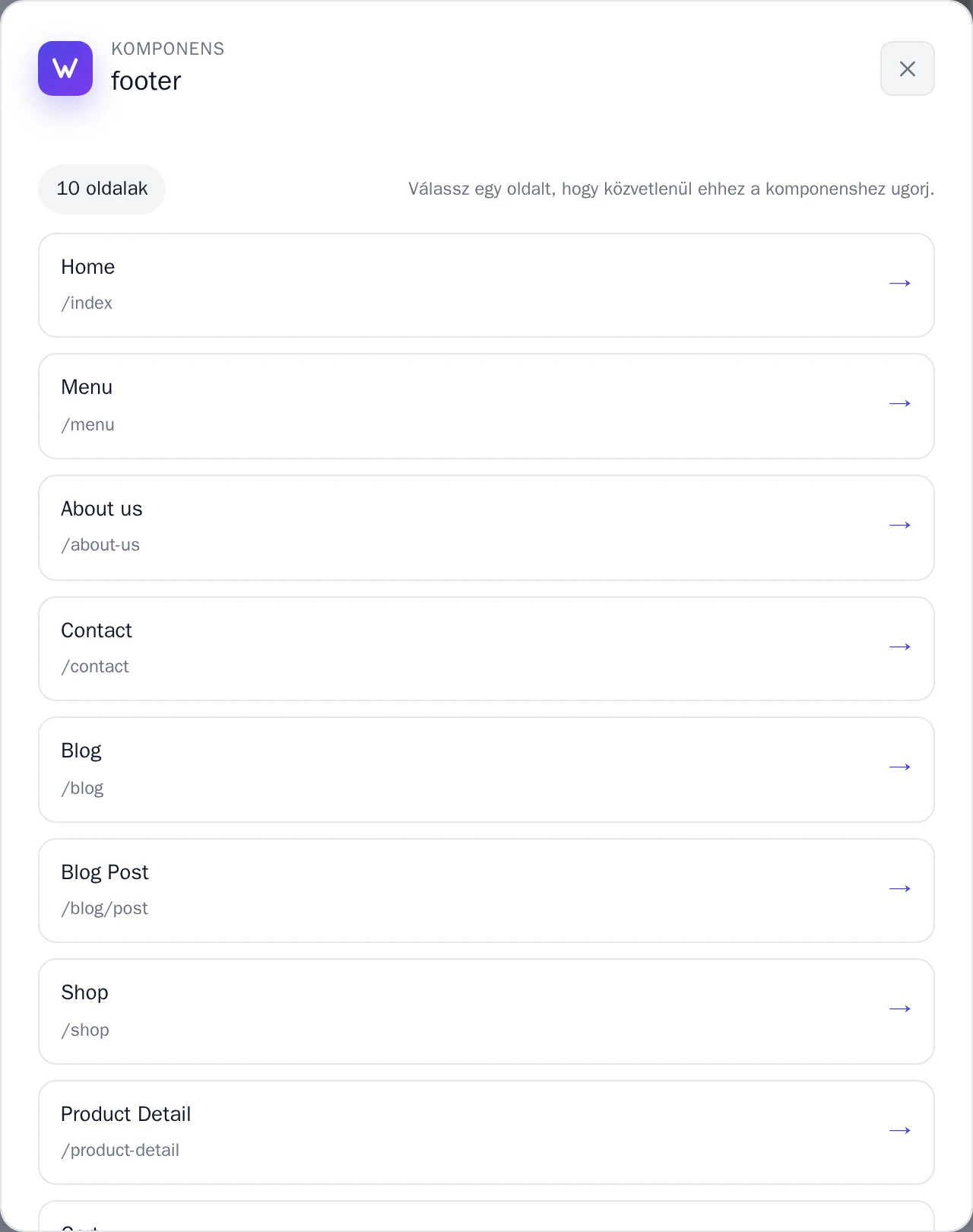
Egy komponens és a kapcsolódó oldalak
Válassz egy oldalt, hogy közvetlenül ehhez a komponenshez ugorj.

Módosíts egy komponenst

  1. Nyisd meg a következőt: AI-chat.
  2. Írd le pontosan, melyik részt hogyan szeretnéd alakítani, például: „A lábléchez add hozzá ezt a szlogent: Friss kávészemek, minden hétfőn pörkölve.”
  3. Amint a mesterséges intelligencia végzett, nézz rá pár oldalra: a friss lábléc mindegyiken megjelent.

Ha a kérésed többféleképpen is értelmezhető, az AI előbb visszakérdez. A csevegőben ilyenkor megjelenik a(z) Válaszra vár jelzés: válaszolj, majd válaszd a(z) Válaszok elküldése gombot.

Változtatás visszavonása

Nem pontosan úgy sikerült, ahogy elképzelted? Állítsd vissza a korábbi állapotot ezzel: Módosítások visszavonása a verzióelőzményekkel: egy ellenőrzőpont az összes oldalt és komponenst biztonságban megőrzi.

Más nyelveken (18)

Útmutatók

Tanuld meg a Wobbio használatát

Új oldal hozzáadása
2:52

Új oldal hozzáadása

Ebben az útmutatóban megmutatjuk, hogyan adhatsz hozzá egy új oldalt a weboldaladhoz.

Saját képek hozzáadása a webhelyedhez
5:05

Saját képek hozzáadása a webhelyedhez

Tudd meg, hogyan töltheted fel saját képeidet, és kérd meg a Wobbio AI-t, hogy használja őket a weboldaladon.

Hogyan használd a Wobbio szerkesztőfelületét
6:33

Hogyan használd a Wobbio szerkesztőfelületét

Ismerd meg a Wobbio szerkesztő felületének legfontosabb eszközeit és alapjait.

Az elavult weboldalad migrálása a Wobbióba
3:38

Az elavult weboldalad migrálása a Wobbióba

Minden, amit tudnod kell a régi weboldalad Wobbio-ra történő költöztetéséről.

Így generálj képeket a weboldaladhoz
1:58

Így generálj képeket a weboldaladhoz

Learn how to generate custom images with Wobbio AI and add them to your website.

Az AI chat beállításainak testreszabása
6:47

Az AI chat beállításainak testreszabása

Fedezd fel, hogyan szabhatod testre az AI chat beállításait, hogy pontosan a várt eredményeket kapd.

Hogyan regisztrálj vagy hozz át egy domaint
3:16

Hogyan regisztrálj vagy hozz át egy domaint

Tudd meg, hogyan regisztrálhatsz egy szabad domainnevet, vagy hogyan hozhatod át a már meglévő domainnevedet a Wobbiohoz.

Hogyan tedd közzé a weboldalad a saját domainneveden
1:59

Hogyan tedd közzé a weboldalad a saját domainneveden

Tudd meg, hogyan publikálhatod Wobbio weboldaladat a saját domainneveden, akár egy Wobbio domain használatával, akár a DNS-rekordok önálló beállításával.

Segítségre van szükséged?

Lépj kapcsolatba csapatunkkal

Online
Csevegj a WhatsAppon
Vagy keress minket itt