Modifier le pied de page et les autres éléments partagés

Le pied de page, le menu supérieur et d'autres éléments sont partagés par tes pages. Modifie-les une seule fois et le changement apparaîtra sur chaque page.

1 min de lecture Mis à jour le 3 nov. 2026
Sur cette page

Certains éléments de ton site web sont présents sur chaque page, comme le menu en haut et le pied de page en bas. Dans Wobbio, ce sont des composants : tu les modifies une seule fois, et chaque page qui les utilise affiche la modification.

Voir tes composants

Dans le menu latéral de l'éditeur, sous Dans ce projet, sélectionne Composants. Tu vois tous les composants de ton site web, chacun accompagné du nombre de pages qui l'utilisent. Par exemple :

  • navbar : le menu en haut.
  • footer : la partie en bas.
  • global-styles et global-scripts : aucun élément visible, mais des styles et des scripts pour l'ensemble du site web.
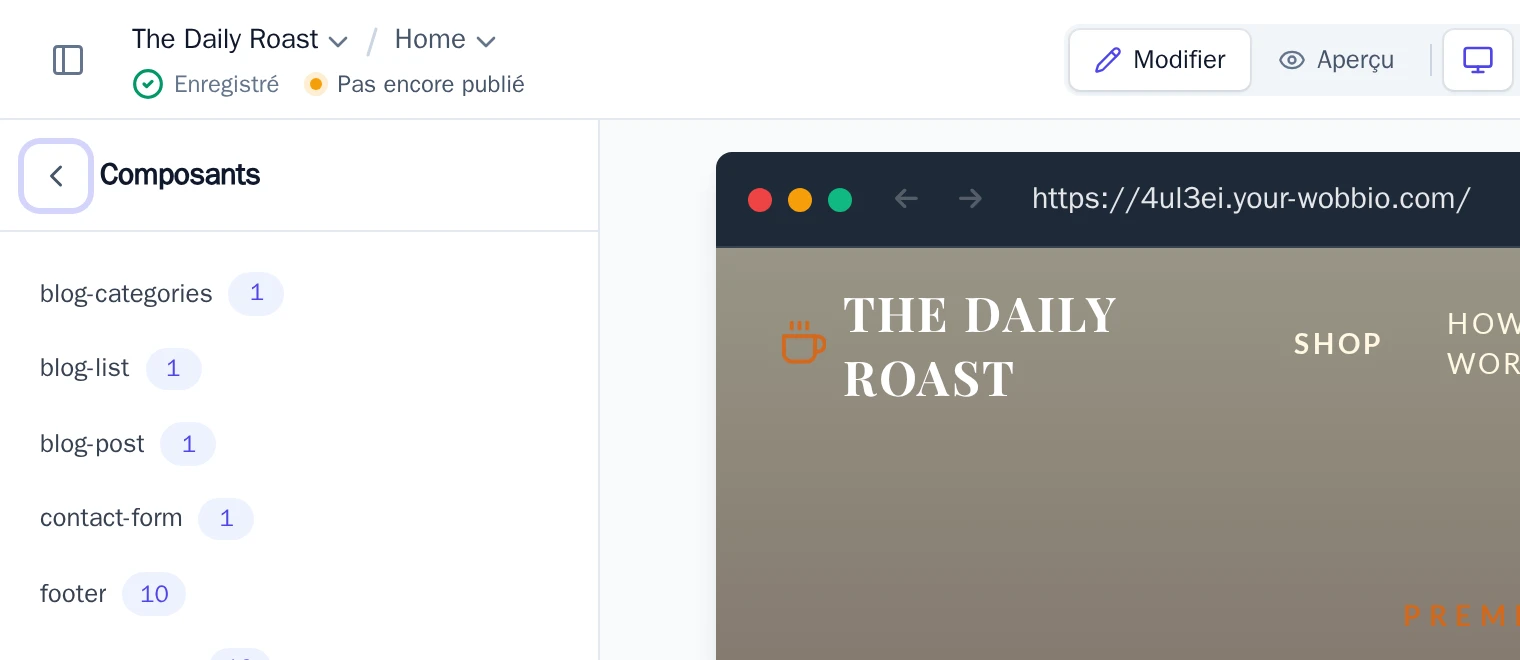
La liste des composants
Les Composants d'un site web, avec le nombre de pages qui utilisent chacun d'eux.

Sélectionne un composant pour voir quelles pages l'utilisent. Sélectionne une page pour l'ouvrir directement sur ce composant.

Un composant avec les pages qui l'utilisent
Choisis une page pour accéder directement à ce composant.

Modifier un composant

  1. Ouvre le Chat IA.
  2. Indique quelle partie tu souhaites modifier et comment, par exemple : « Dans le pied de page, ajoute le slogan : Grains frais, torréfiés chaque lundi. »
  3. Quand l'IA a terminé, consulte quelques pages : elles affichent toutes le nouveau pied de page.

Si ta demande peut s'interpréter de plusieurs façons, l'IA te pose d'abord une question. Le chat indique alors En attente de réponse : choisis une réponse et sélectionne Envoyer les réponses.

Annuler une modification

Le résultat ne correspond pas à ce que tu voulais ? Reviens en arrière avec Annuler des modifications avec l'historique des versions : un point de contrôle conserve l'ensemble des pages et des composants.

Dans d'autres langues (18)

Tutoriels

Découvre comment utiliser Wobbio

Ajouter une nouvelle page
2:52

Ajouter une nouvelle page

Dans ce tutoriel, nous te montrons comment ajouter une nouvelle page à ton site web.

Ajouter vos propres images à votre site web
5:05

Ajouter vos propres images à votre site web

Découvre comment importer tes images et demander à Wobbio AI de les intégrer à ton site.

Comment utiliser l’interface de l’éditeur Wobbio
6:33

Comment utiliser l’interface de l’éditeur Wobbio

Familiarise-toi avec les outils principaux et l'interface de l'éditeur Wobbio.

Migrer ton site web obsolète vers Wobbio
3:38

Migrer ton site web obsolète vers Wobbio

Tout ce qu'il te faut savoir pour transférer ton ancien site web vers Wobbio.

Comment générer des images pour ton site
1:58

Comment générer des images pour ton site

Learn how to generate custom images with Wobbio AI and add them to your website.

Comment personnaliser les paramètres de chat IA
6:47

Comment personnaliser les paramètres de chat IA

Découvre comment configurer ton chat IA pour obtenir les résultats que tu souhaites.

Comment enregistrer ou transférer un nom de domaine
3:16

Comment enregistrer ou transférer un nom de domaine

Découvre comment enregistrer un nom de domaine disponible ou transférer vers Wobbio un domaine que tu possèdes déjà.

Comment publier ton site web sur ton nom de domaine
1:59

Comment publier ton site web sur ton nom de domaine

Découvre comment publier ton site Wobbio sur ton propre nom de domaine, que ce soit via un domaine Wobbio ou en configurant toi-même tes enregistrements DNS.

Besoin d'aide ?

Contacte notre équipe

En ligne
Discute sur WhatsApp
Ou contacte-nous via