Cách sử dụng giao diện trình chỉnh sửa Wobbio

Tìm hiểu những điều cơ bản về các công cụ chính trong giao diện trình chỉnh sửa Wobbio.

Đã cập nhật 260 ngày trước 2 phút đọc

Cách sử dụng giao diện trình chỉnh sửa Wobbio

Dưới đây là hướng dẫn nhanh về giao diện trình chỉnh sửa Wobbio để bạn xây dựng và kiểm tra trang web. Điểm chính là chuyển giữa Chỉnh sửa và Xem trước.

Các bước

  1. Dùng nút Chỉnh sửa / Xem trước để đổi chế độ. Ở Xem trước, hãy bấm thử để kiểm tra tương tác. Ở Chỉnh sửa, chọn một khu vực để mô tả thay đổi.
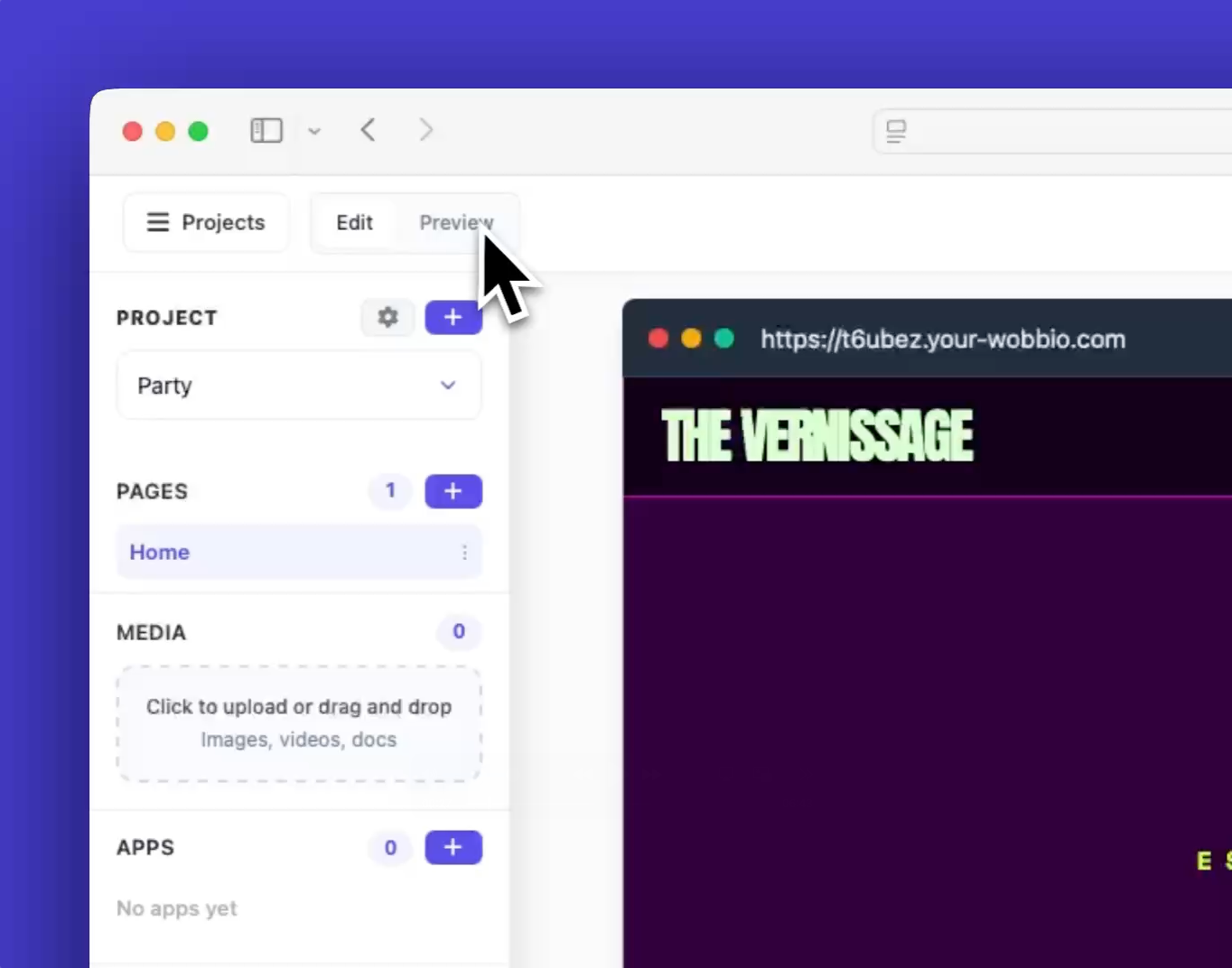
    Edit and preview toggle
    Select a section to change

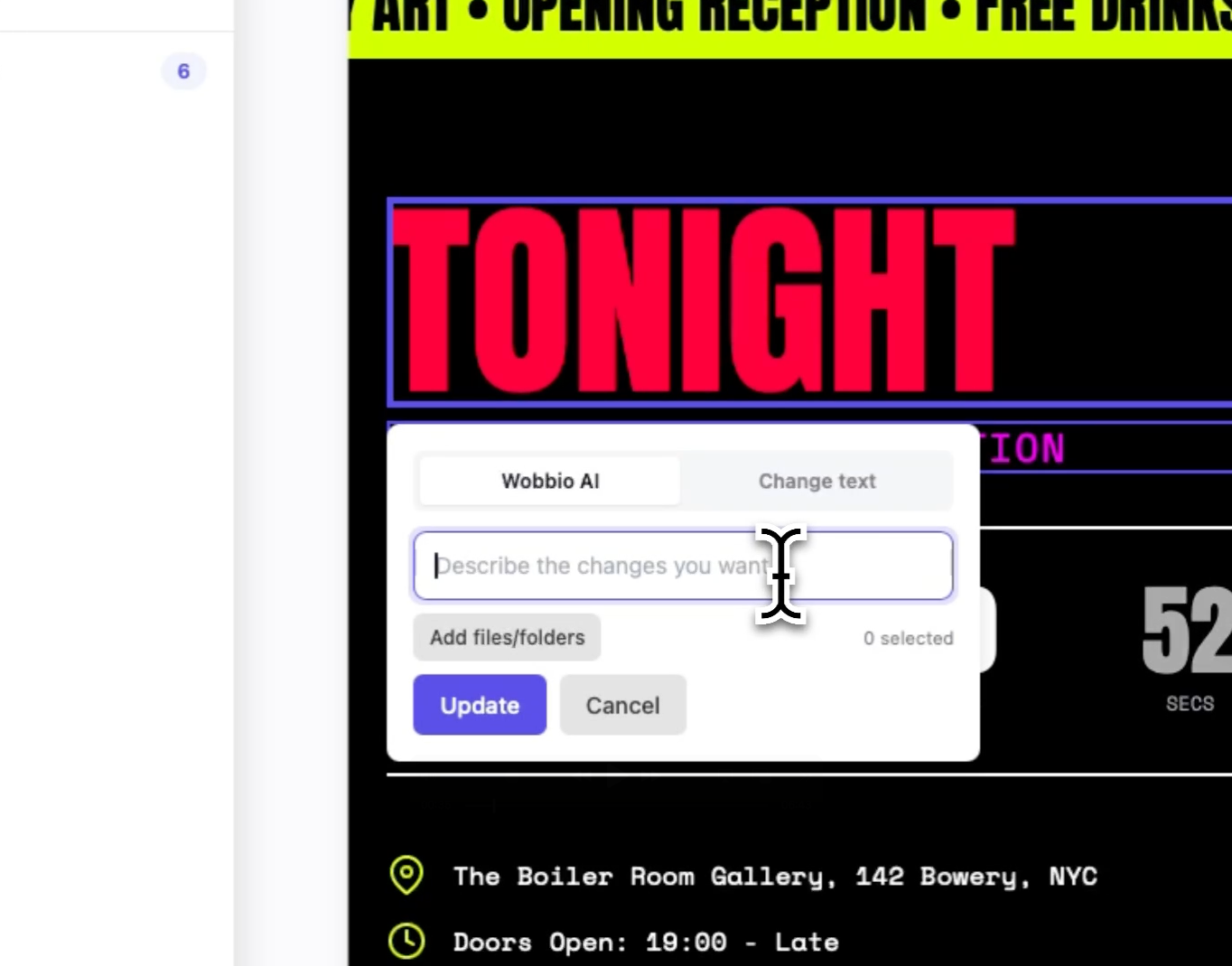
  2. Muốn sửa nhanh văn bản, nhấp đúp vào văn bản, nhập thay đổi và bấm Lưu. Cập nhật ngay.
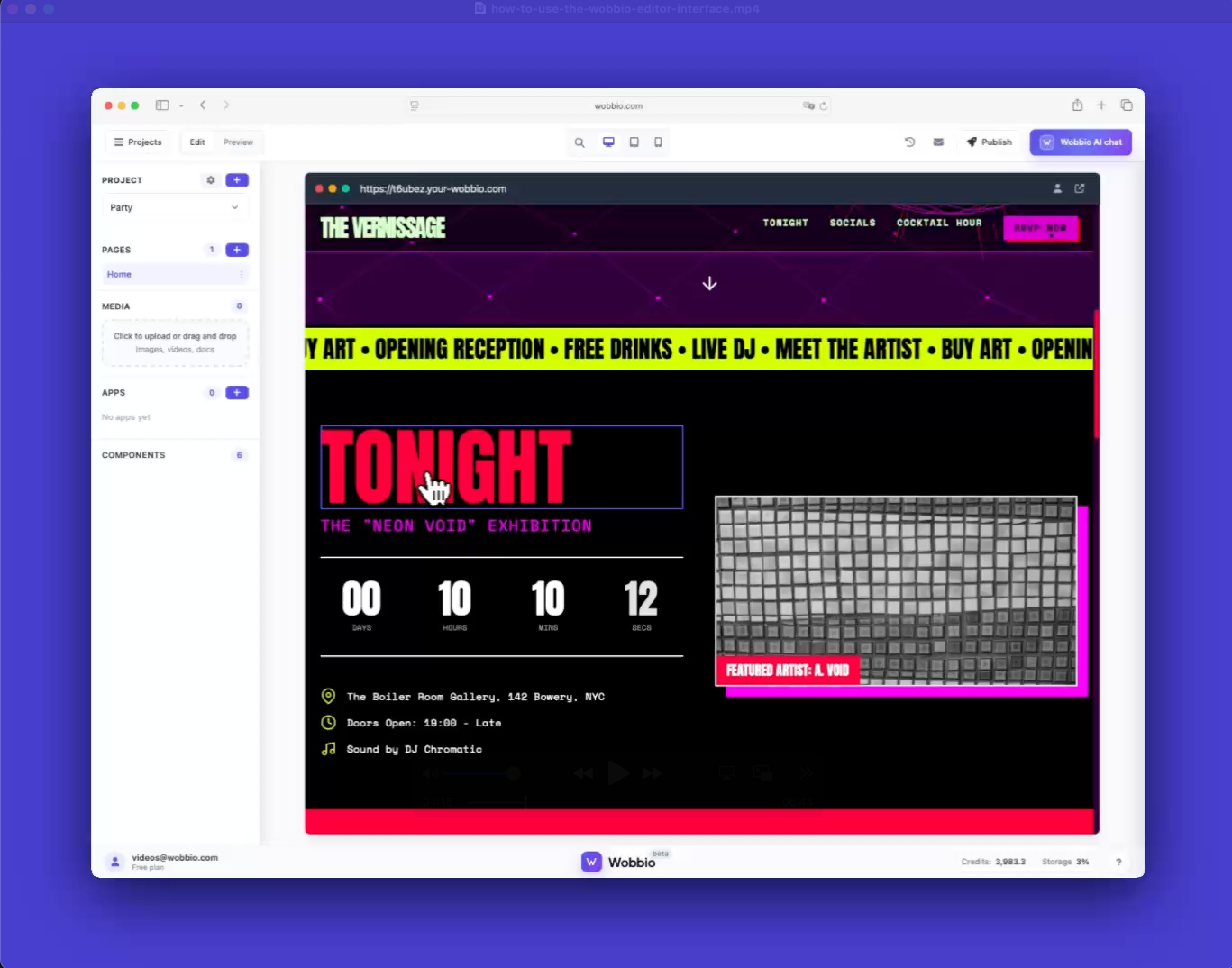
    Change text by double-clicking

  3. Cho thay đổi lớn hơn, mở Chat AI Wobbio và mô tả điều bạn muốn. Ví dụ: “Đổi nút màu hồng thành màu xanh. Đừng đổi gì khác.”
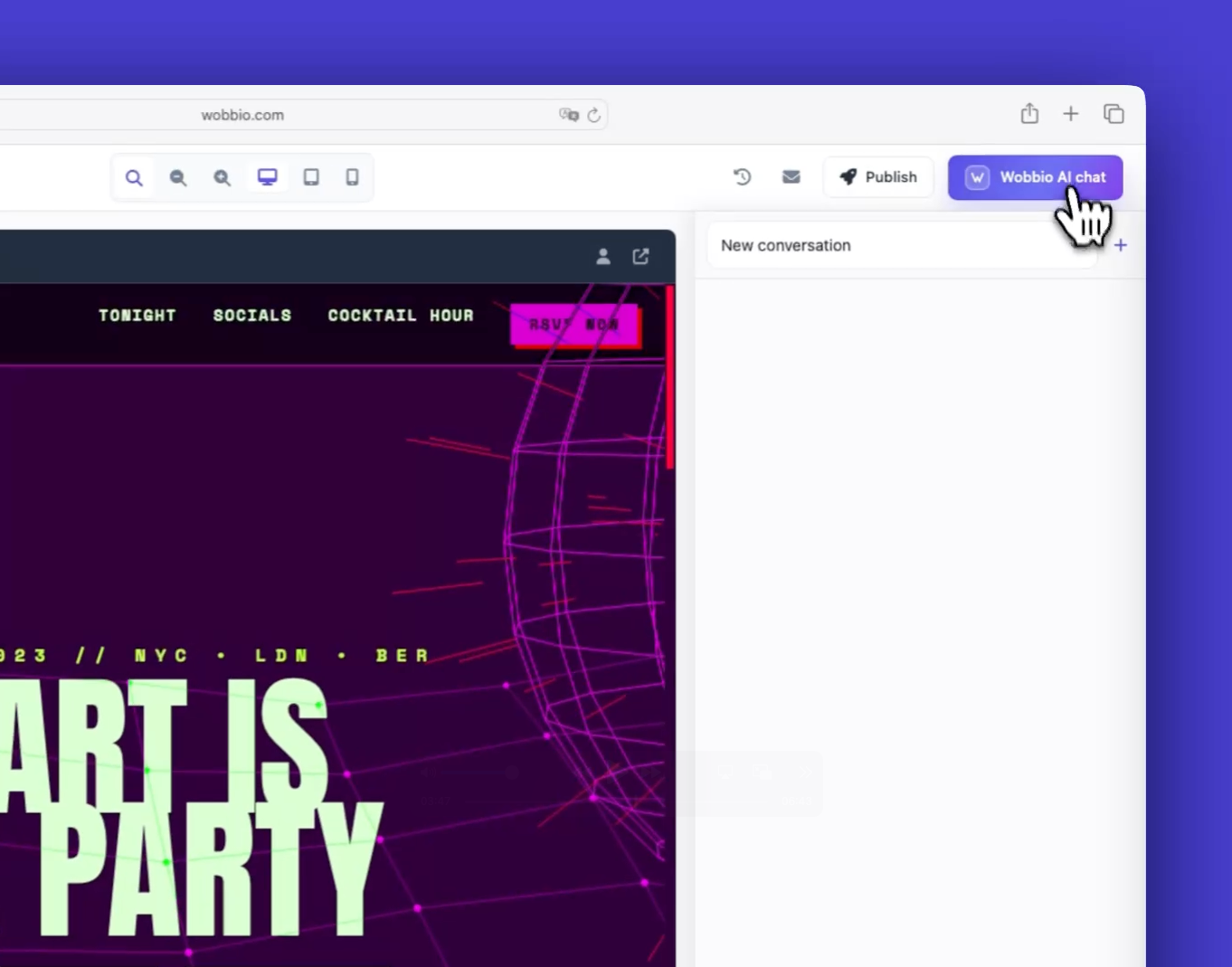
    Wobbio AI chat sidebar

  4. Khi AI đang xử lý, bạn có thể thu nhỏ lớp phủ tiến trình và tiếp tục. Bạn cũng có thể xếp hàng thêm yêu cầu từ các phần khác — chúng sẽ chạy theo thứ tự.
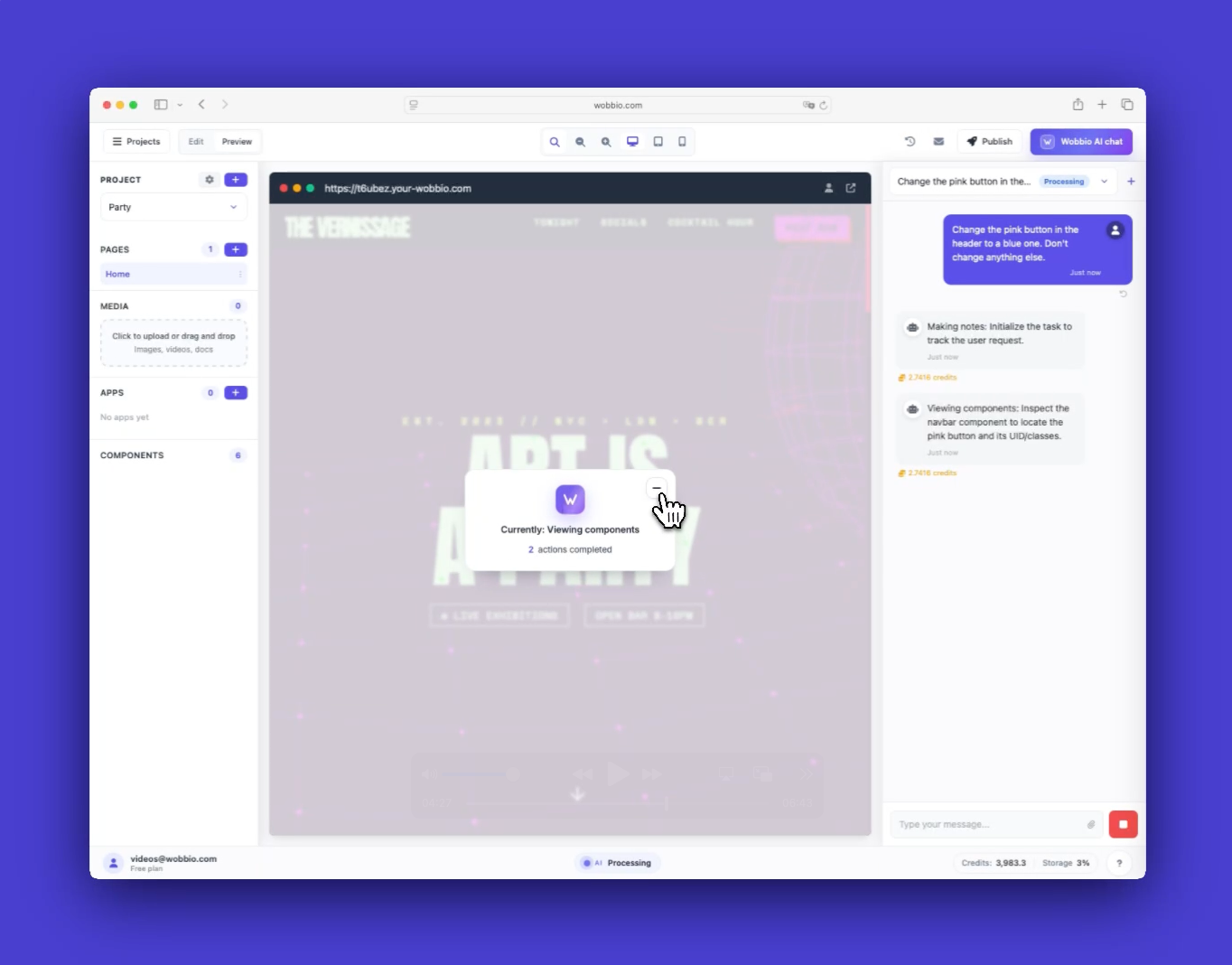
    Minimize AI progress overlay

  5. Xem trước trên nhiều thiết bị. Dùng bộ chọn để xem Máy tính, Máy tính bảng và Di động. Bạn cũng có thể xem trước màn hình rất lớn rồi đặt lại chế độ xem.
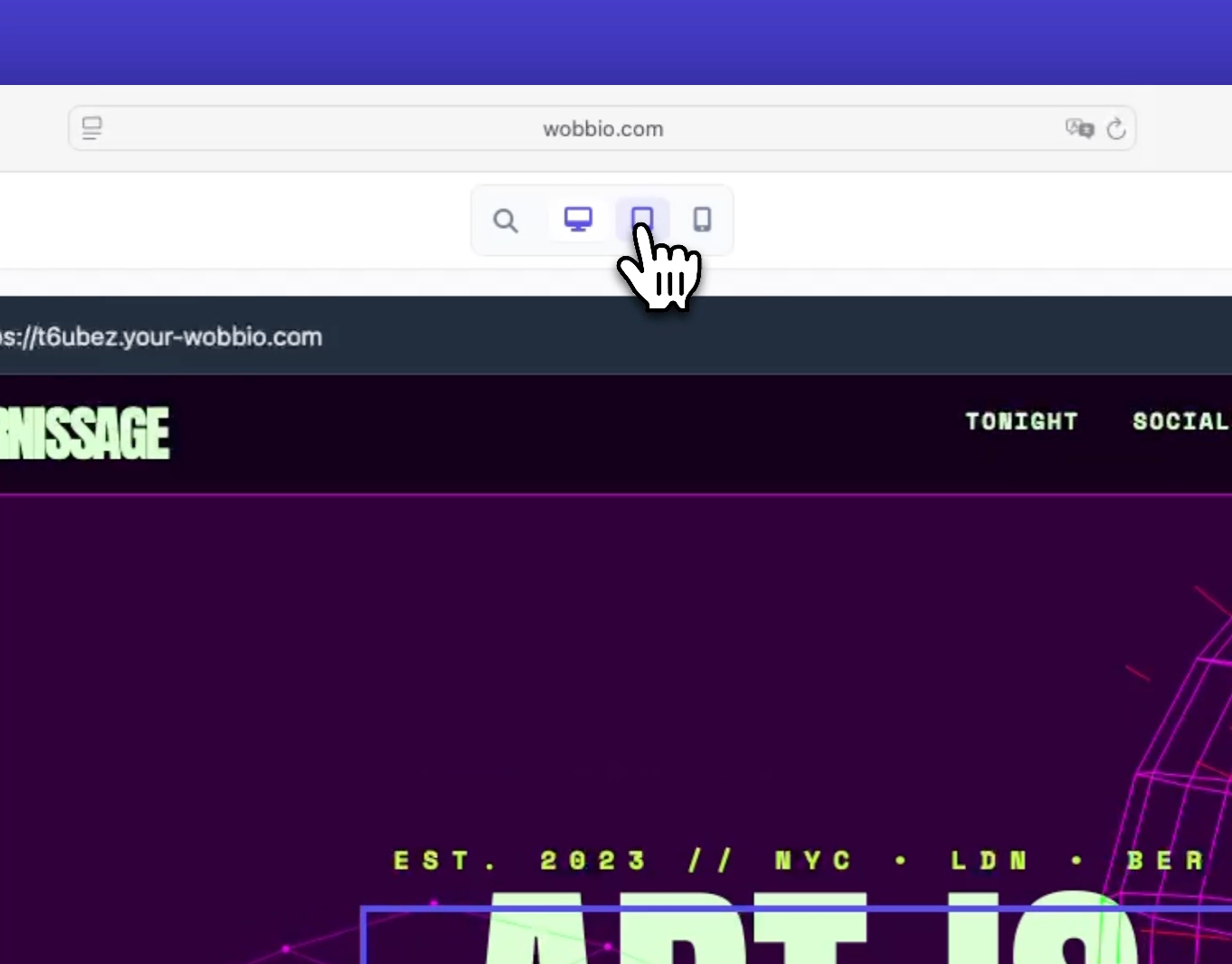
    Preview device selector

  6. Mở phần cài đặt dự án để cập nhật tên dự án, mô tả, múi giờ và email người gửi. Email này dùng cho các ứng dụng như biểu mẫu liên hệ, thương mại điện tử, kiến nghị và đặt lịch dịch vụ.
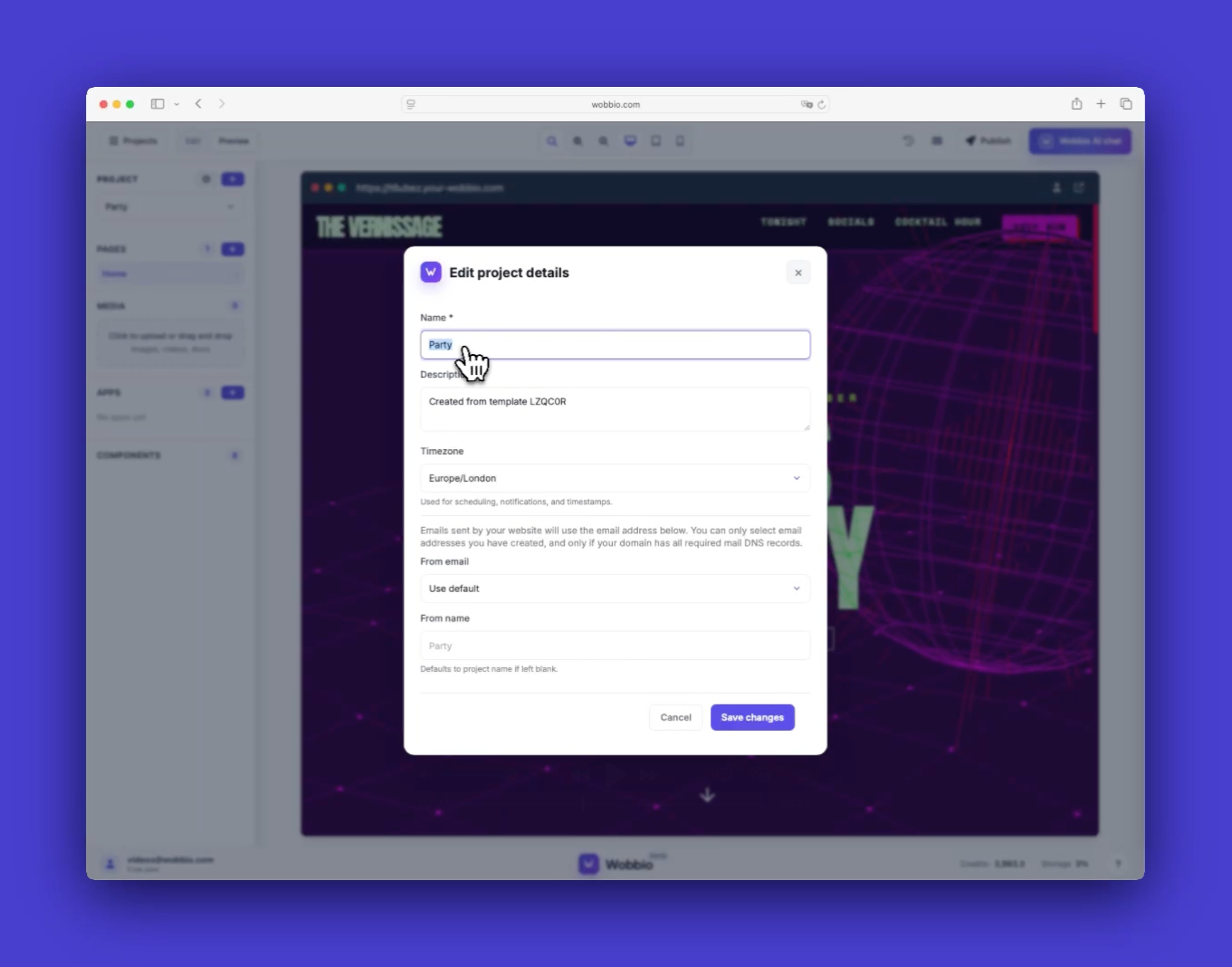
    Project settings

  7. Mở cài đặt trang để xem tên trang và slug (URL). Thông thường Wobbio AI quản lý phần này khi bạn bật ứng dụng, vì vậy chỉ đổi khi bạn có lý do rõ ràng.
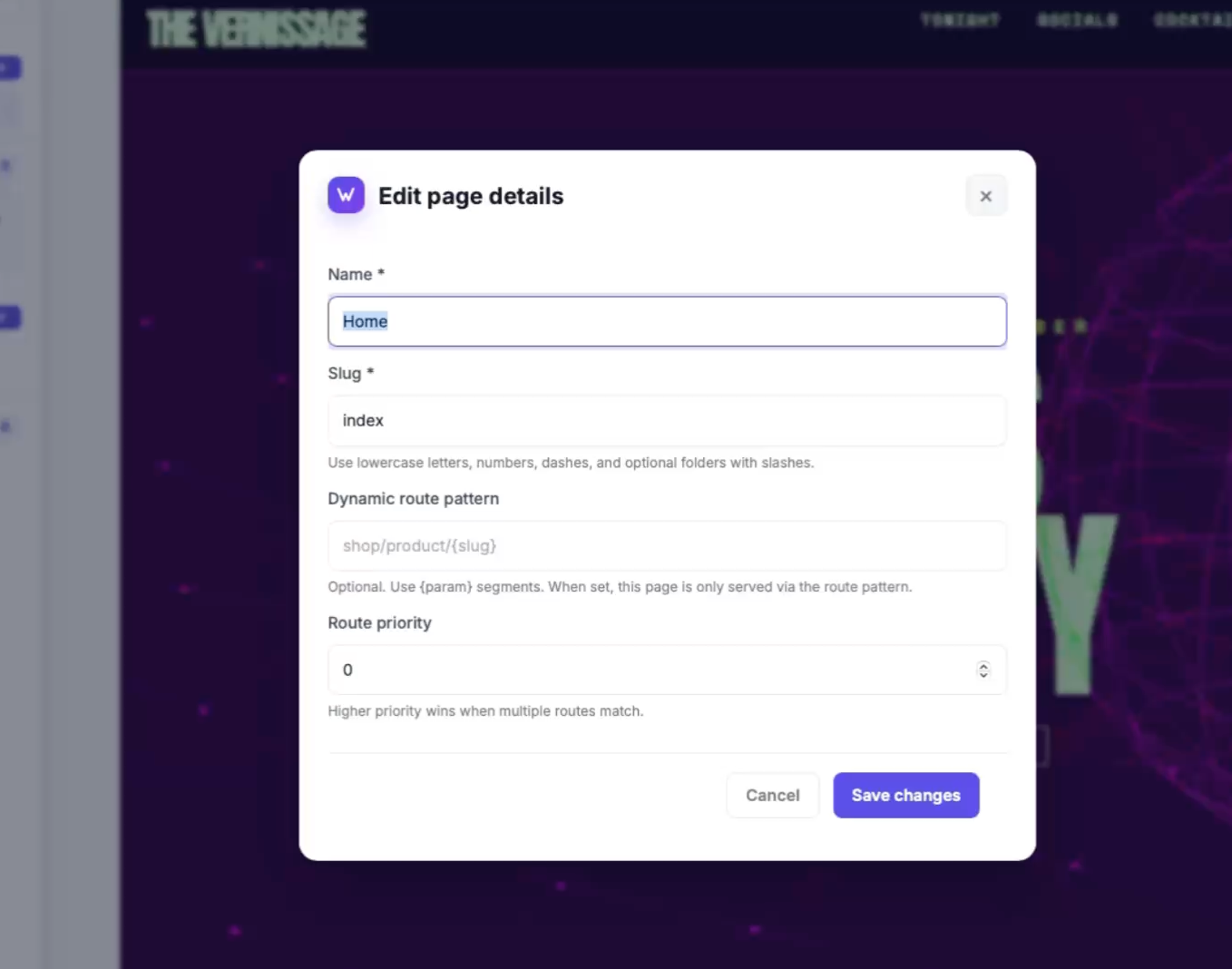
    Page settings

  8. Cần hoàn tác? Trong Chat AI Wobbio, chọn Khôi phục mốc này rồi xác nhận bằng Khôi phục để quay lại checkpoint đó.
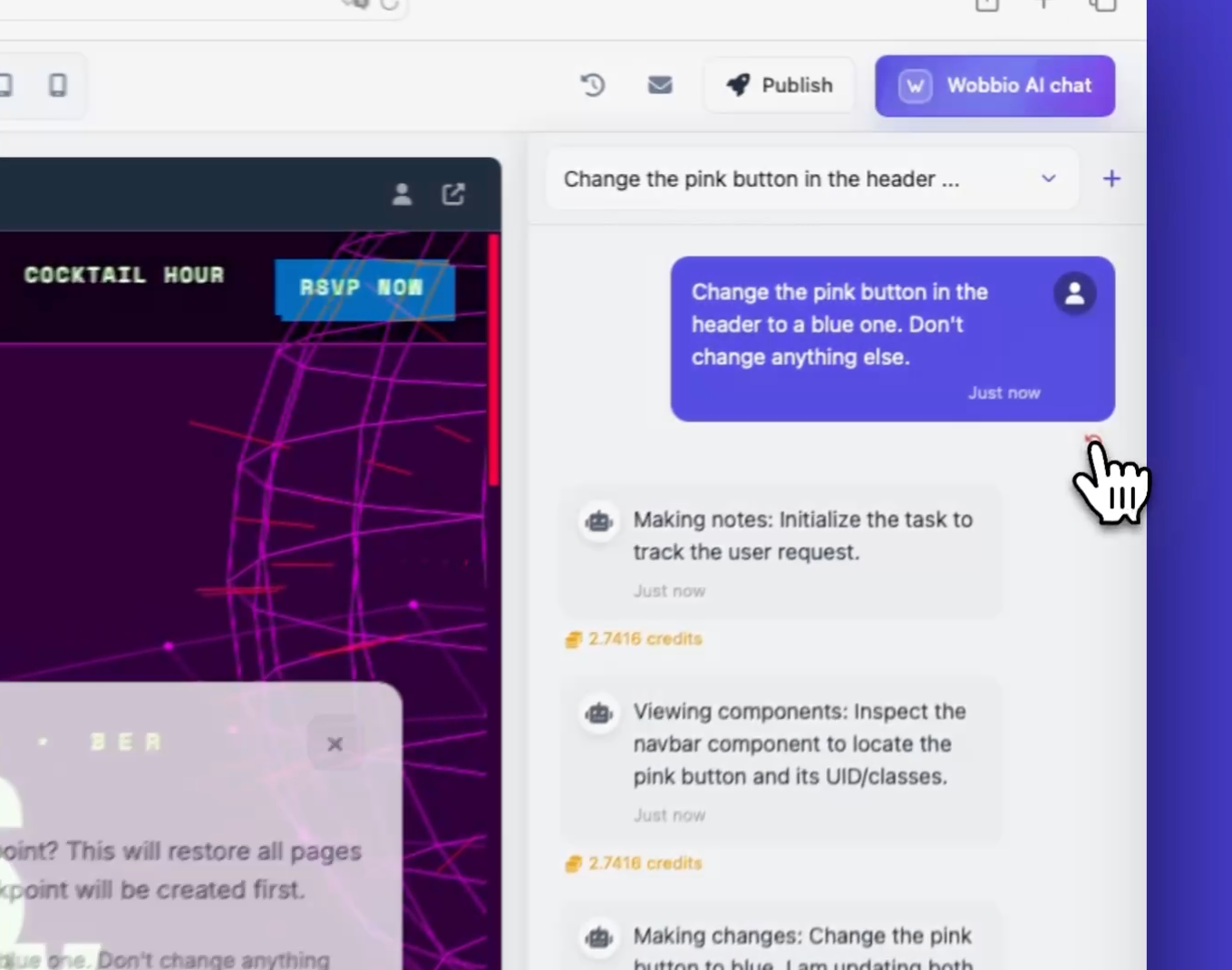
    Restore checkpoint via chat sidebar

  9. Để xem trang như một khách truy cập thật, bấm Mở trong tab mới để mở trong cửa sổ trình duyệt.
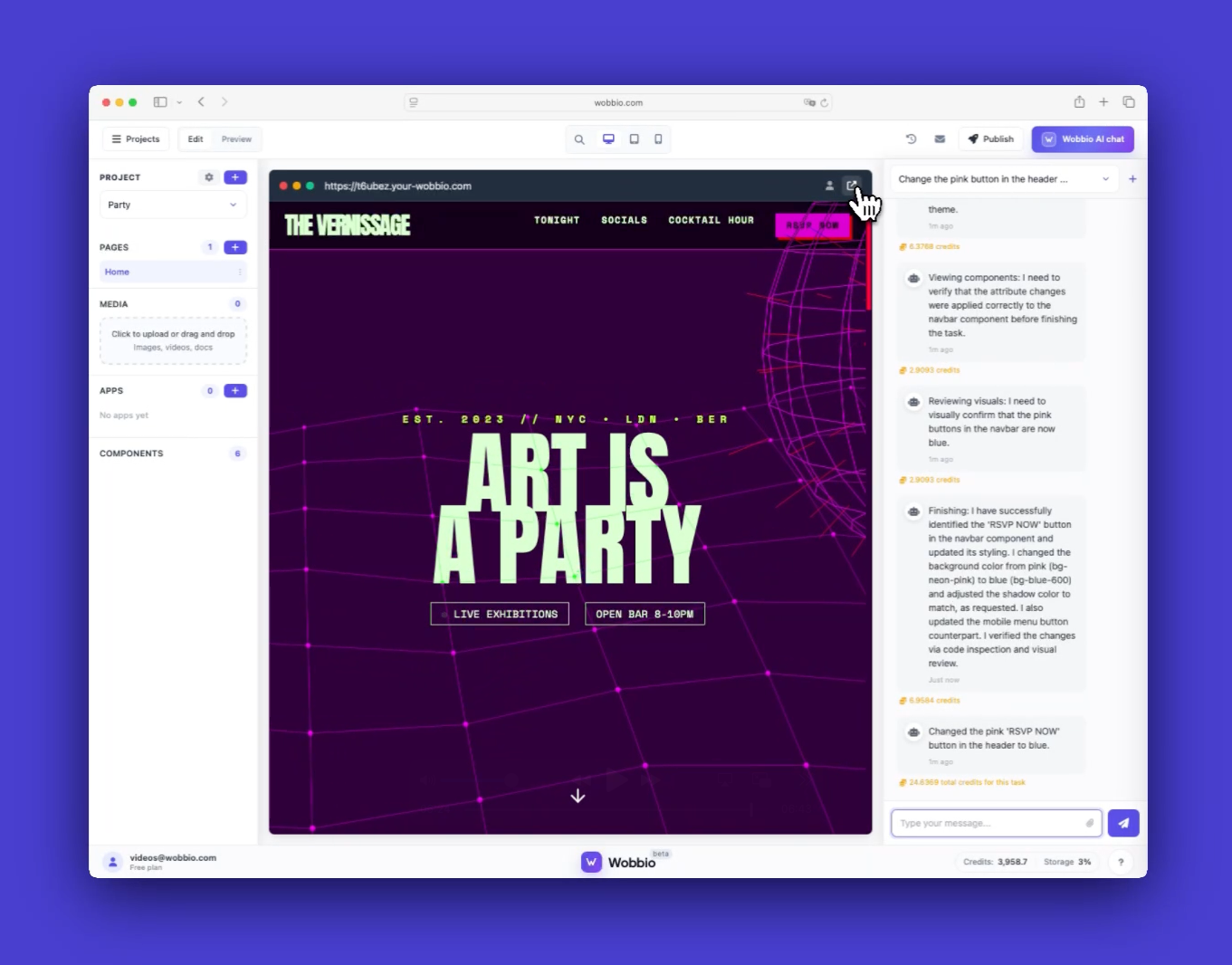
    Open website in a browser window

Mẹo

  • Dùng Xem trước trước khi chia sẻ để phát hiện lỗi bố cục.
  • Bạn có thể tiếp tục giao nhiệm vụ mới cho AI trong khi nhiệm vụ khác đang chạy; chúng sẽ vào hàng đợi.
  • Nếu thay đổi trông không ổn, hãy khôi phục checkpoint gần nhất thay vì hoàn tác thủ công.

Hướng dẫn

Tìm hiểu cách sử dụng Wobbio

Thêm trang mới
2:52

Thêm trang mới

Trong hướng dẫn này, chúng tôi sẽ chỉ cho bạn cách thêm một trang mới vào trang web của bạn.

Thêm hình ảnh của bạn vào trang web của bạn
5:05

Thêm hình ảnh của bạn vào trang web của bạn

Tìm hiểu cách tải lên hình ảnh của bạn và yêu cầu Wobbio AI sử dụng chúng trên trang web.

Cách sử dụng giao diện trình chỉnh sửa Wobbio
6:33

Cách sử dụng giao diện trình chỉnh sửa Wobbio

Tìm hiểu những điều cơ bản về các công cụ chính trong giao diện trình chỉnh sửa Wobbio.

Di chuyển website cũ của bạn sang Wobbio
3:38

Di chuyển website cũ của bạn sang Wobbio

Tất cả những gì bạn cần biết để chuyển website hiện tại sang Wobbio.

Cách tạo hình ảnh cho trang web của bạn
1:58

Cách tạo hình ảnh cho trang web của bạn

Learn how to generate custom images with Wobbio AI and add them to your website.

Cách tùy chỉnh cài đặt chat AI
6:47

Cách tùy chỉnh cài đặt chat AI

Khám phá cách tùy chỉnh cài đặt trò chuyện AI để nhận được chính xác kết quả mà bạn mong muốn.

Cách đăng ký hoặc chuyển tên miền
3:16

Cách đăng ký hoặc chuyển tên miền

Tìm hiểu cách đăng ký một tên miền đang trống hoặc chuyển tên miền mà bạn đã có về Wobbio.

Cách xuất bản trang web lên tên miền của bạn
1:59

Cách xuất bản trang web lên tên miền của bạn

Tìm hiểu cách xuất bản trang web Wobbio bằng tên miền của riêng bạn, thông qua việc sử dụng tên miền của Wobbio hoặc tự thiết lập bản ghi DNS.

Bạn cần trợ giúp?

Liên hệ với đội ngũ của chúng tôi

Trực tuyến
Trò chuyện trên WhatsApp
Hoặc liên hệ qua