Tùy chỉnh cài đặt chat AI giúp bạn lên kế hoạch thay đổi trước khi chỉnh sửa và giữ trợ lý trong những giới hạn bạn chọn. Bạn có thể quyết định liệu AI nên khảo sát trước hay không, AI được phép chạm vào những phần nào trong dự án của bạn, và AI có thể chạy bao nhiêu vòng lặp trước khi tạm dừng. Bạn cũng có thể chọn những mô hình AI mà trợ lý nên ưu tiên.
Steps
-
Mở cài đặt AI Assistant
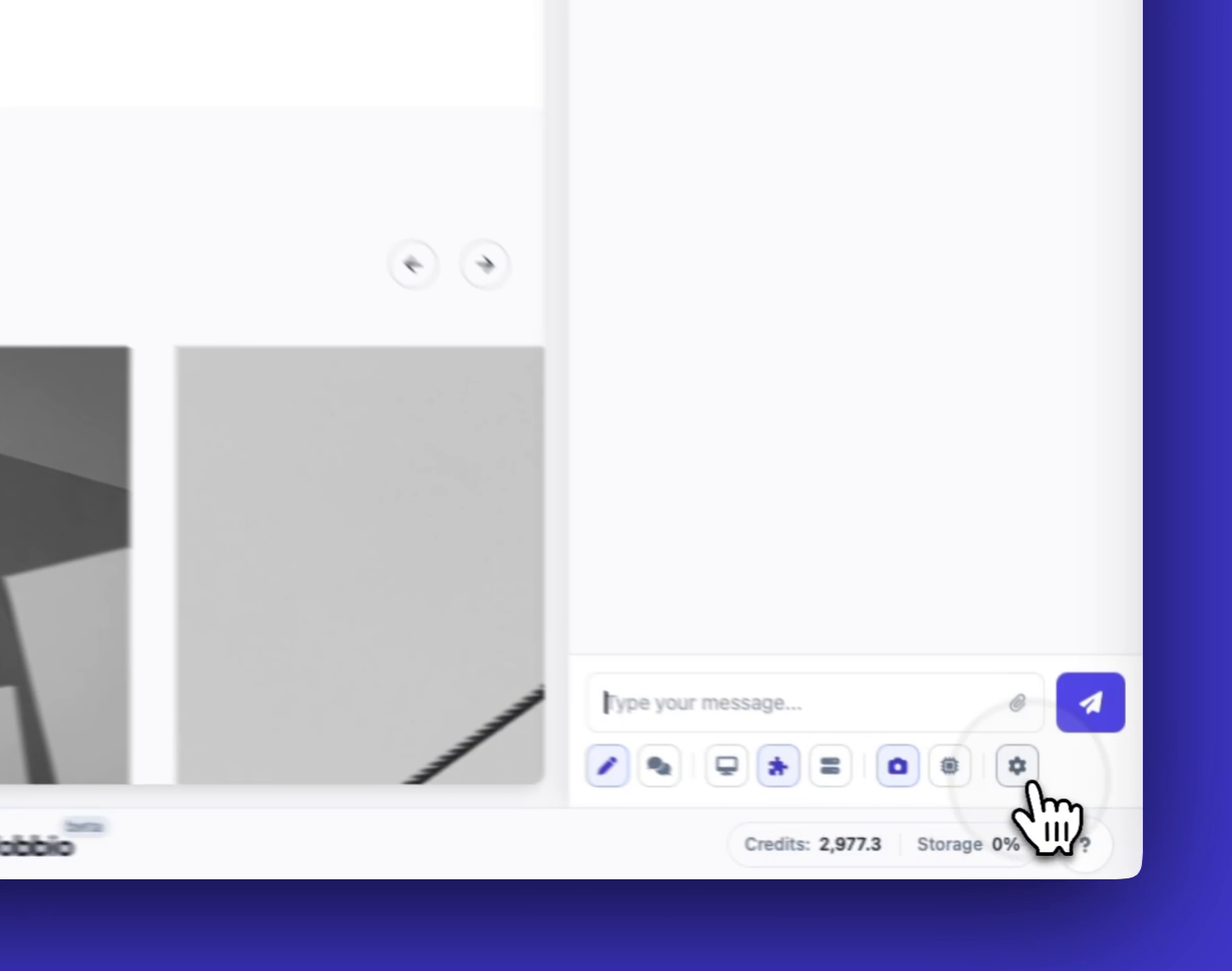
Nhấp vào tùy chọn cài đặt trong giao diện chat khi bạn mở một cuộc trò chuyện (từ thanh bên chat hoặc sau khi chọn một phần tử).
-
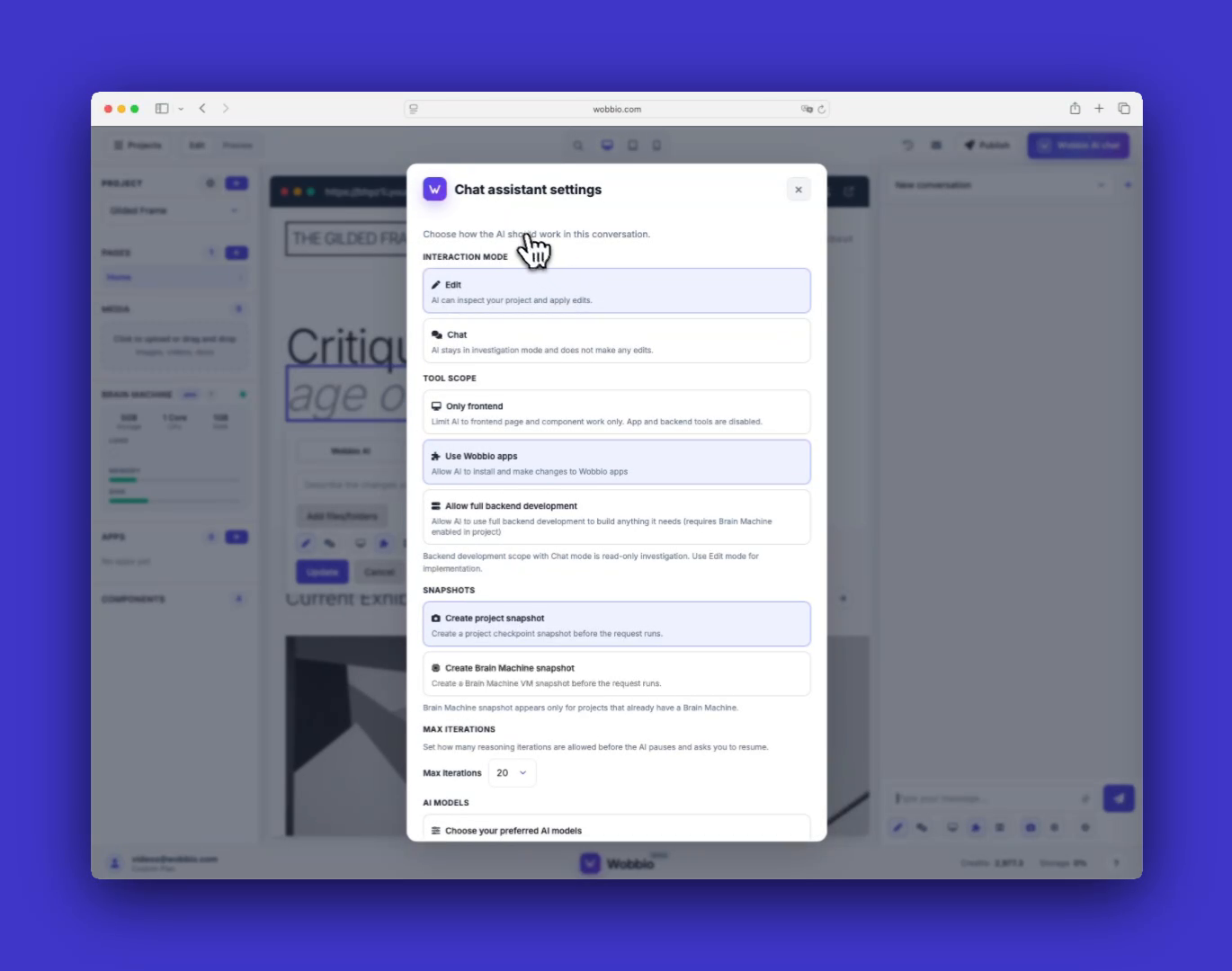
Xem lại bảng cài đặt Chat assistant
Đây là nơi bạn kiểm soát cách AI hoạt động cho dự án và cuộc trò chuyện hiện tại.
-
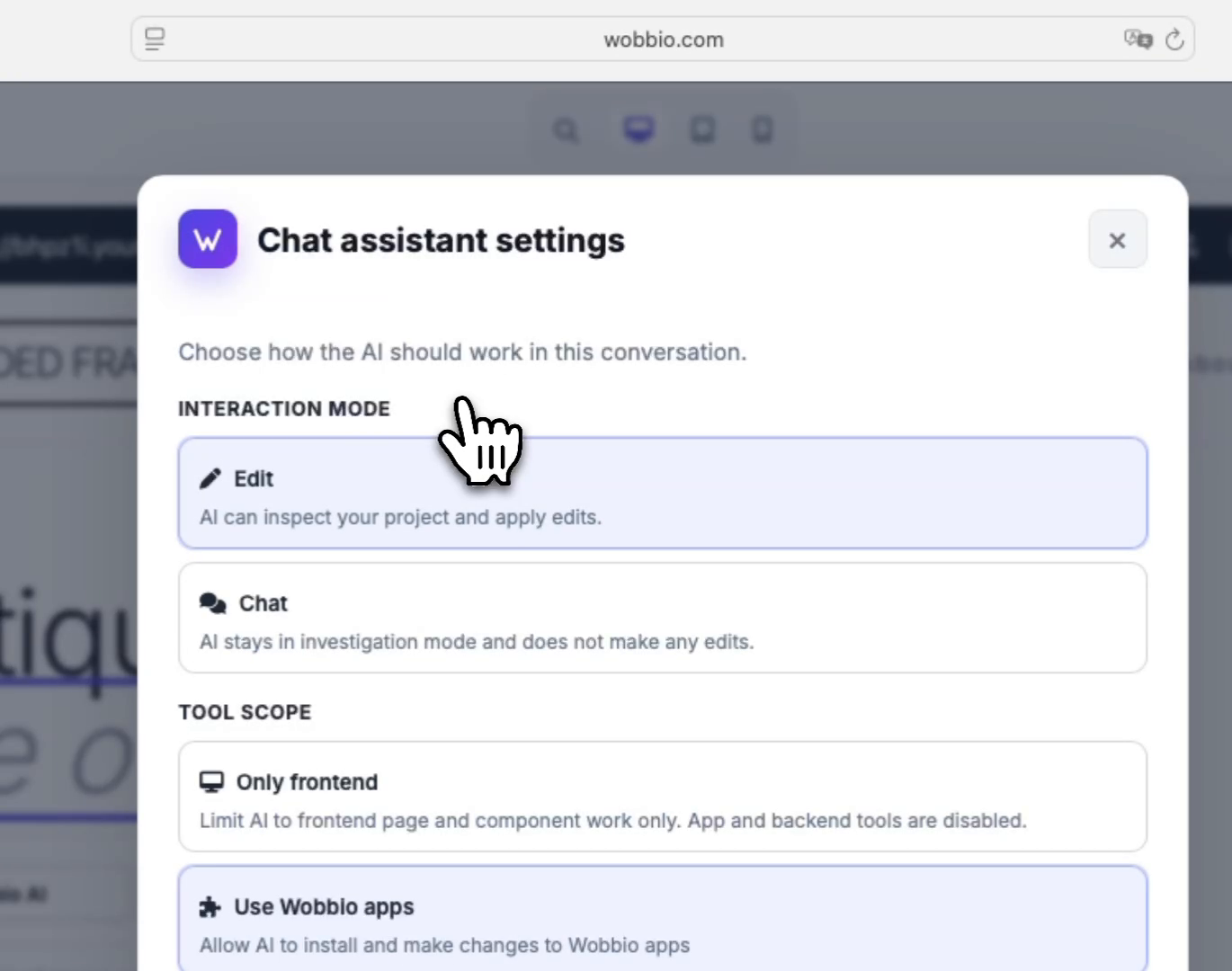
Chọn chế độ tương tác (lên kế hoạch trước, rồi mới chỉnh sửa)
Trong Chế độ tương tác, chọn liệu AI chỉ nên khảo sát và đề xuất kế hoạch, hay được phép áp dụng chỉnh sửa. Một quy trình làm việc hiệu quả là bắt đầu ở chế độ khảo sát, xem lại kế hoạch, rồi chuyển sang chế độ chỉnh sửa để triển khai.
-
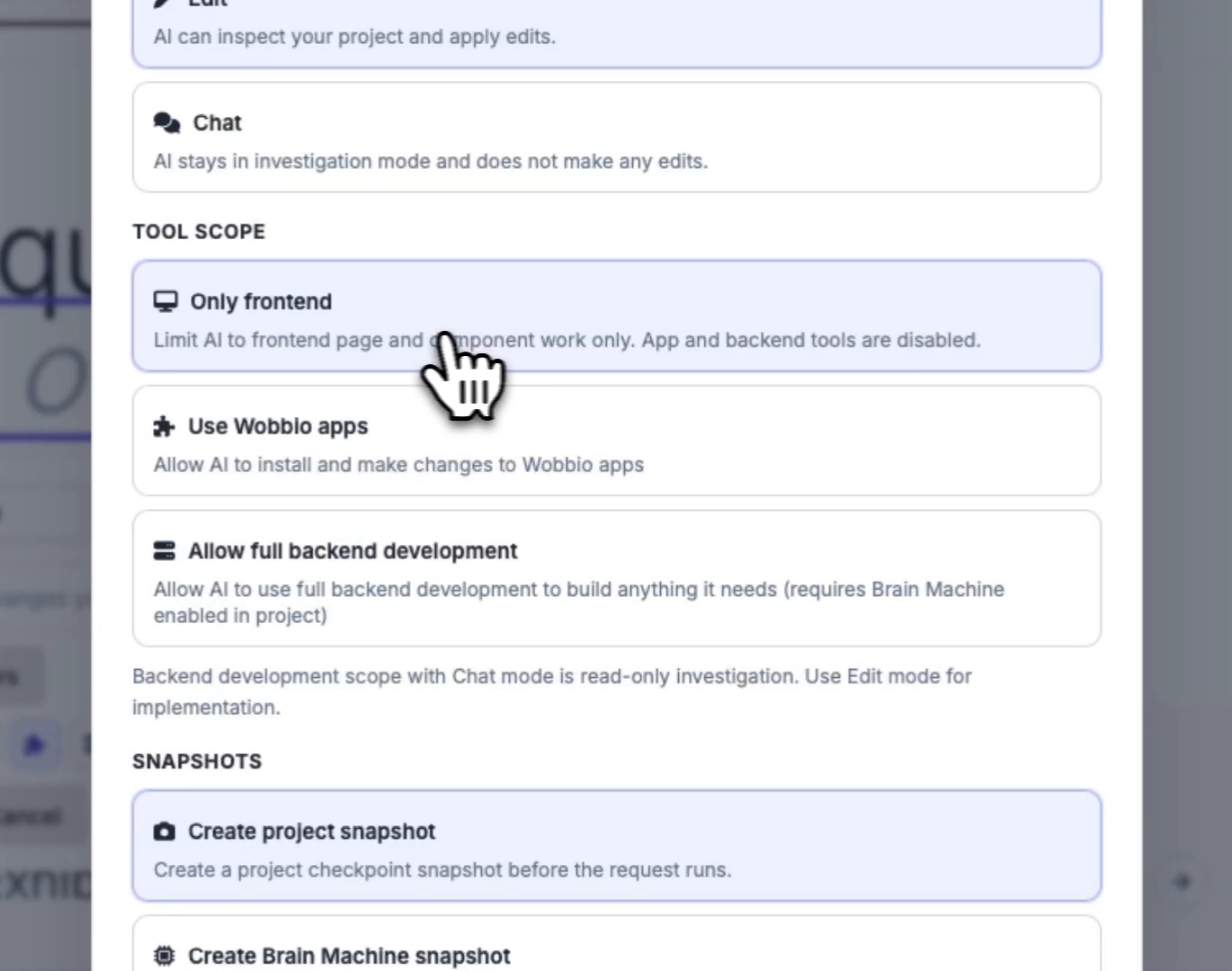
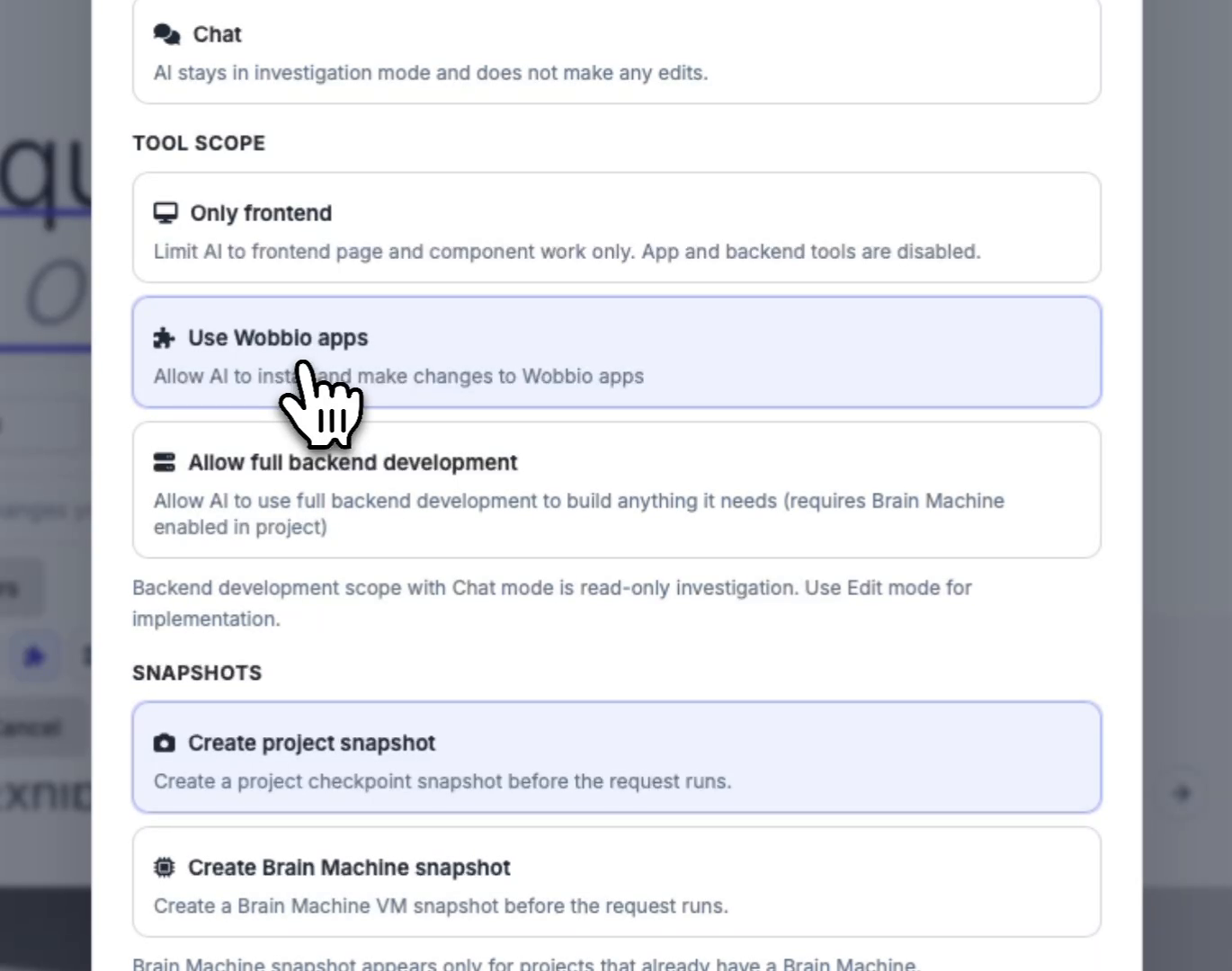
Giới hạn những gì AI được phép làm bằng Tool scope
Trong Phạm vi công cụ, hãy giới hạn quyền của AI. Nếu bạn chỉ muốn thay đổi trang và component, hãy giới hạn AI ở phạm vi frontend.
-
(Tùy chọn) Cho phép AI sử dụng các ứng dụng Wobbio
Bật Sử dụng ứng dụng Wobbio nếu bạn muốn AI có thể cài đặt các ứng dụng Wobbio dựng sẵn và thay đổi cài đặt của chúng (ví dụ: form liên hệ, newsletter và ứng dụng thương mại điện tử).
-
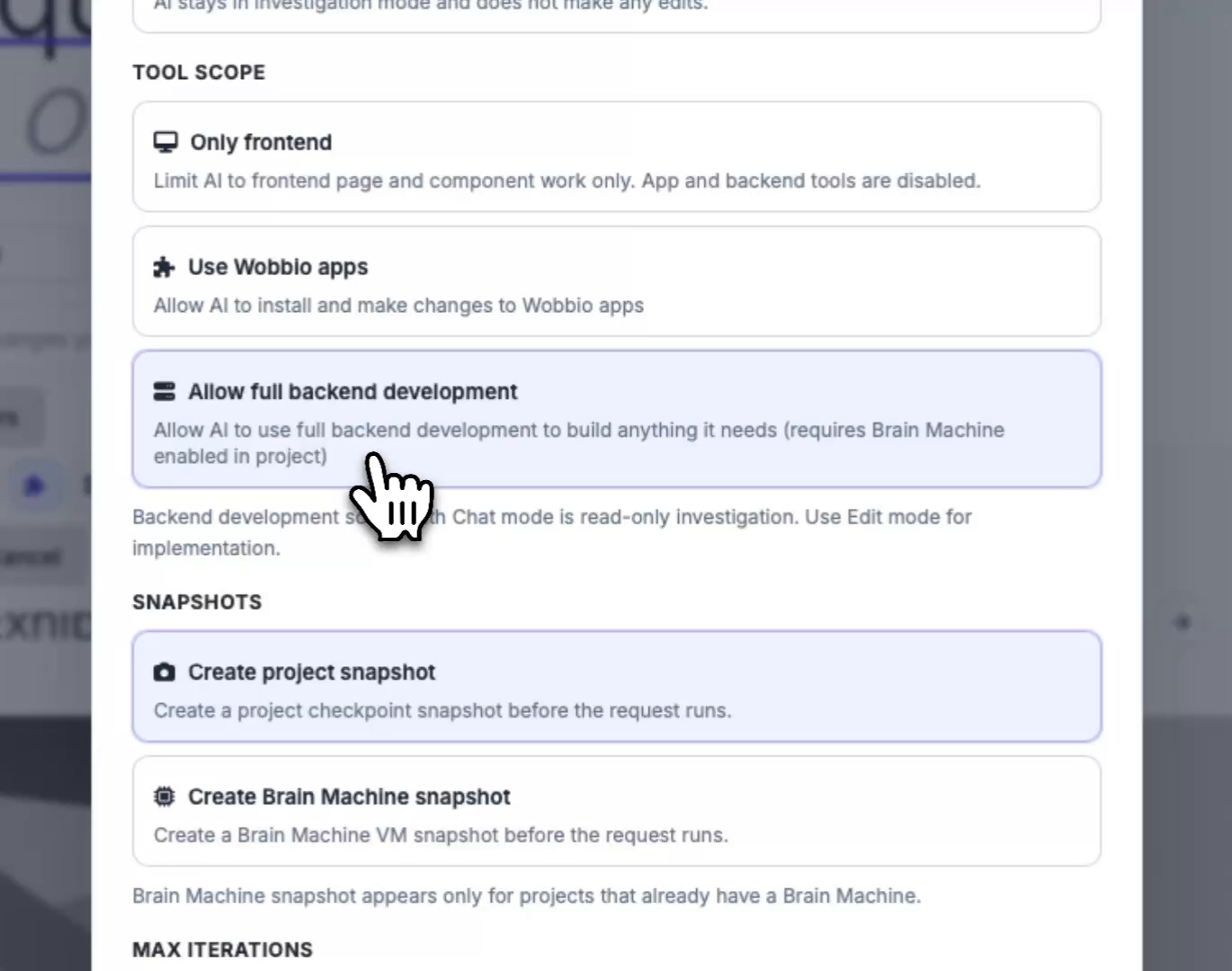
(Tùy chọn) Cho phép phát triển backend đầy đủ (yêu cầu Brain Machine)
Bật Cho phép phát triển backend toàn diện nếu gói đăng ký của bạn bao gồm Brain Machine và bạn muốn AI xây dựng một backend tùy chỉnh phù hợp với website của bạn (ví dụ: một webstore tùy chỉnh hoặc các chức năng tùy chỉnh khác).
-
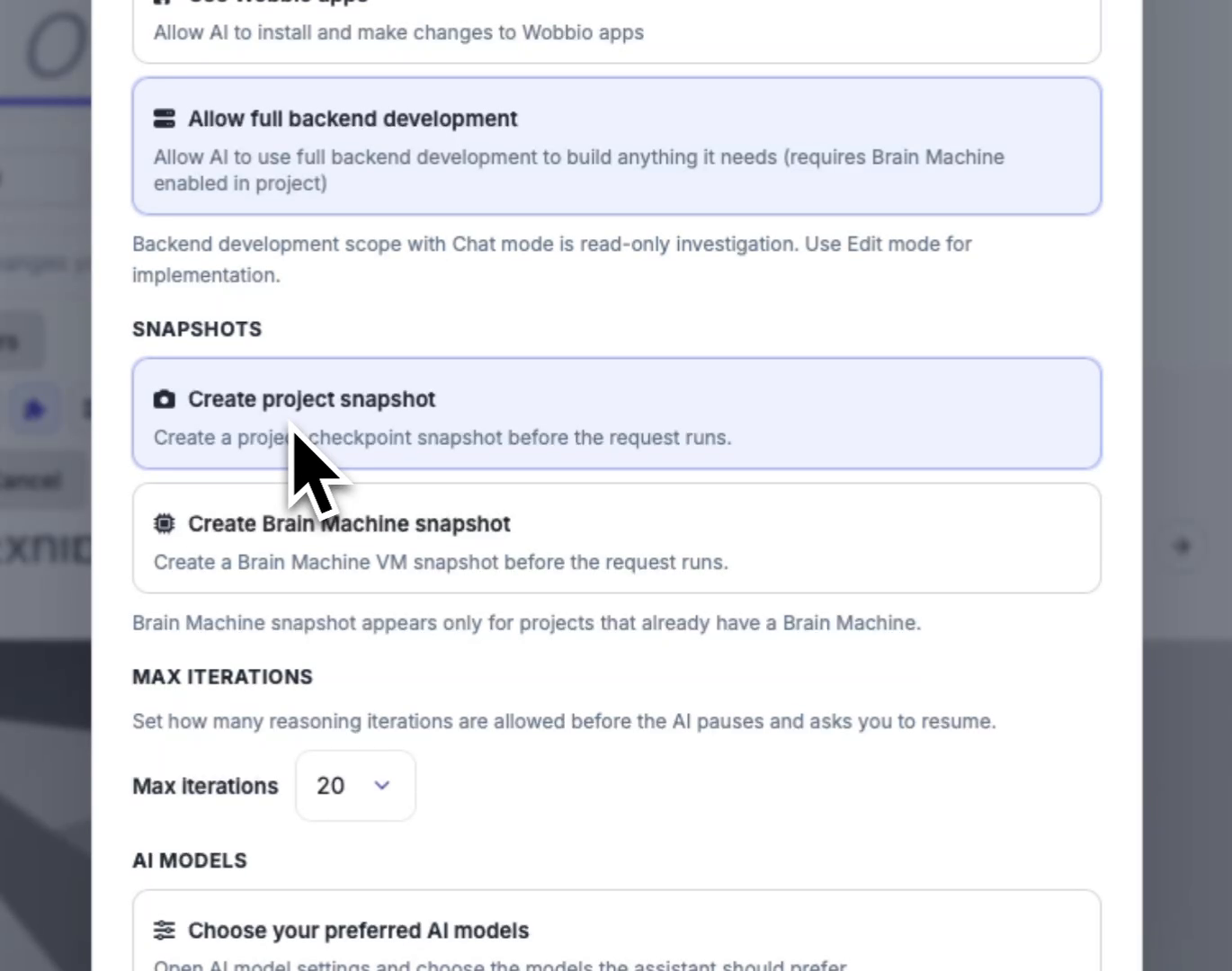
Cấu hình snapshots để thay đổi an toàn hơn
Trong Bản chụp nhanh, chọn liệu có tạo snapshot dự án trước khi AI chạy hay không. Nếu dự án của bạn đã có Brain Machine, bạn cũng có thể bật snapshot Brain Machine để có thể khôi phục nếu có vấn đề phát sinh.
-
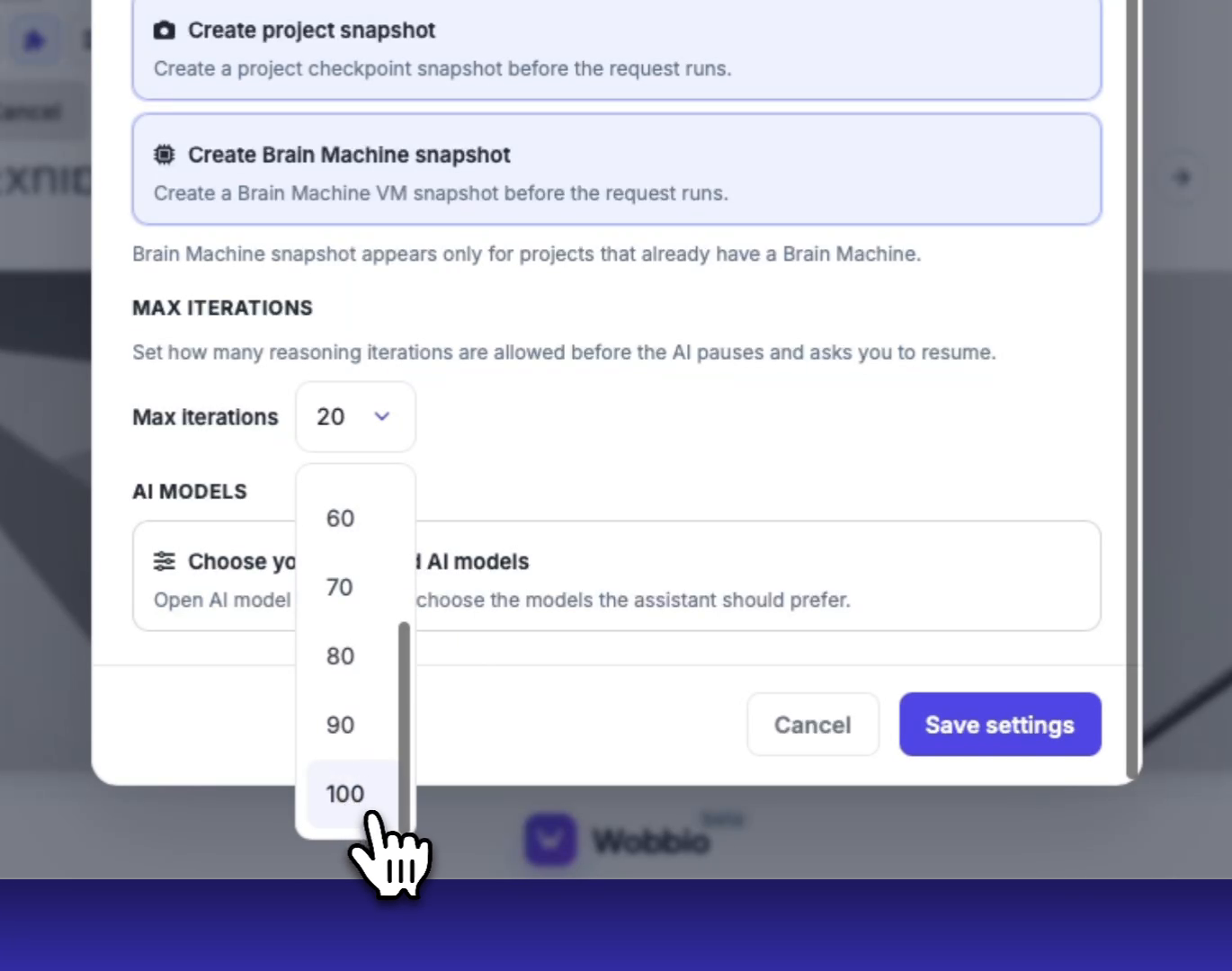
Đặt thời lượng AI có thể làm việc trước khi tạm dừng
Trong Số lần lặp tối đa, chọn số vòng lặp AI có thể chạy trước khi dừng lại và yêu cầu bạn tiếp tục. Giá trị cao hơn có thể dùng nhiều credits hơn, nhưng sẽ “nhàn tay” hơn.
-
Lưu cài đặt, rồi chọn mô hình AI (nếu cần)
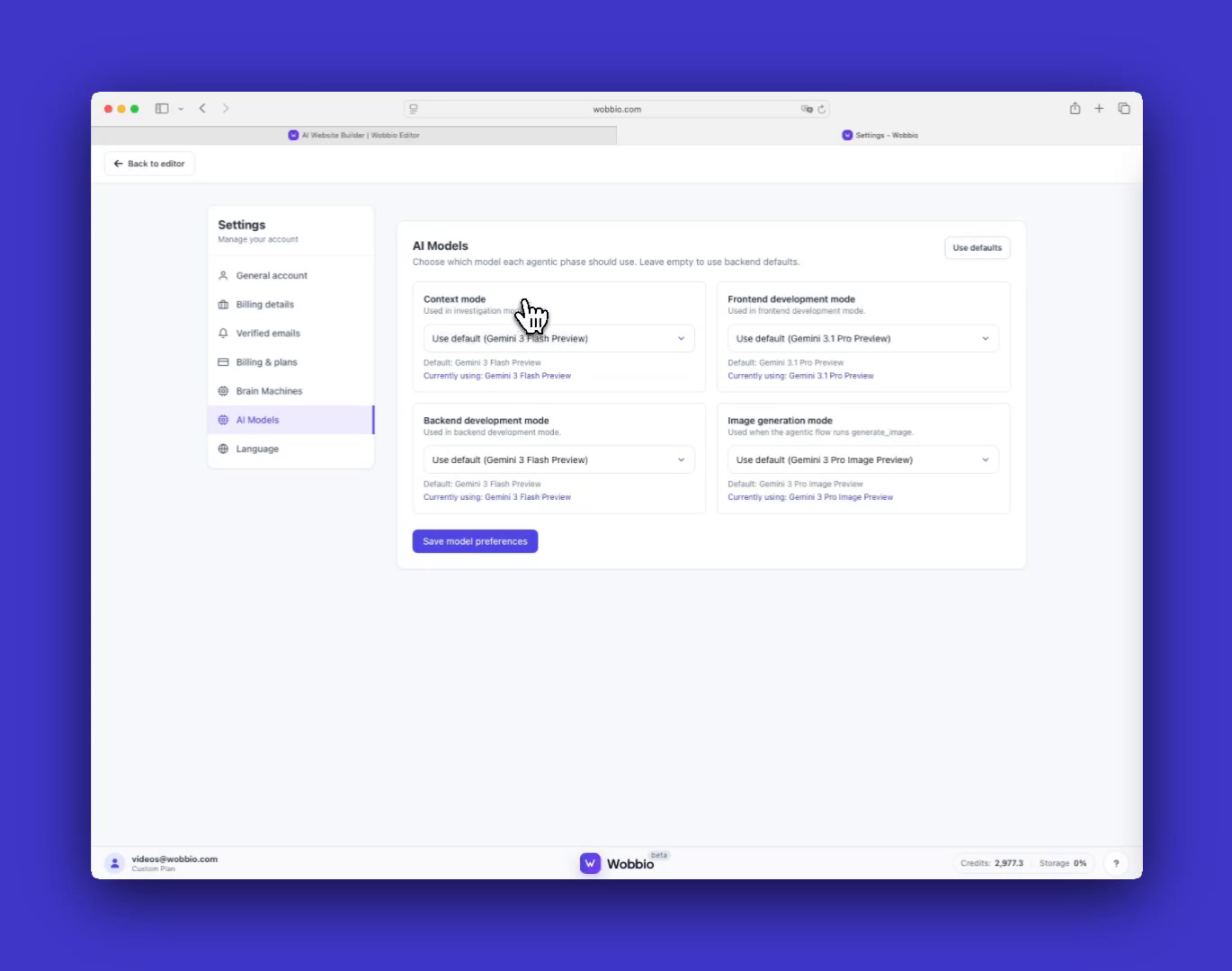
Sau khi thay đổi cài đặt chat của dự án, nhấp Lưu cài đặt. Để đổi mô hình, mở Mô hình AI và chọn các mô hình bạn ưu tiên. Việc chọn mô hình ảnh hưởng đến mức sử dụng credits, và các mô hình đắt hơn thường cho kết quả tốt hơn (đặc biệt với phần hiển thị frontend).
Lưu ý: Thay đổi mô hình AI áp dụng cho tất cả dự án, trong khi các cài đặt chat ở trên chỉ áp dụng cho dự án hiện tại.
Tips
- Bắt đầu ở chế độ khảo sát để nhận kế hoạch, rồi chuyển sang chế độ chỉnh sửa để triển khai. Cách này thường giúp nâng cao chất lượng thay đổi.
- Dùng snapshots (đặc biệt là snapshot Brain Machine) trước các thay đổi lớn để bạn có thể khôi phục nhanh khi cần.


