Wobbio düzenleyici arayüzü nasıl kullanılır

Wobbio düzenleyici arayüzündeki temel araçlar ve özellikler hakkında her şeyi öğren.

260 gün önce güncellendi 2 dk okuma süresi

Wobbio düzenleyici arayüzü nasıl kullanılır

Wobbio düzenleyici arayüzünün kısa bir özeti burada; böylece siteni oluşturup kontrol edebilirsin. Asıl olan Düzenle ve Önizleme arasında geçiş yapmaktır.

Adımlar

  1. Mod değiştirmek için Düzenle / Önizleme anahtarını kullan. Önizleme modunda tıklayıp etkileşimleri test et. Düzenle modunda bir bölüm seç ve değişiklikleri tarif et.
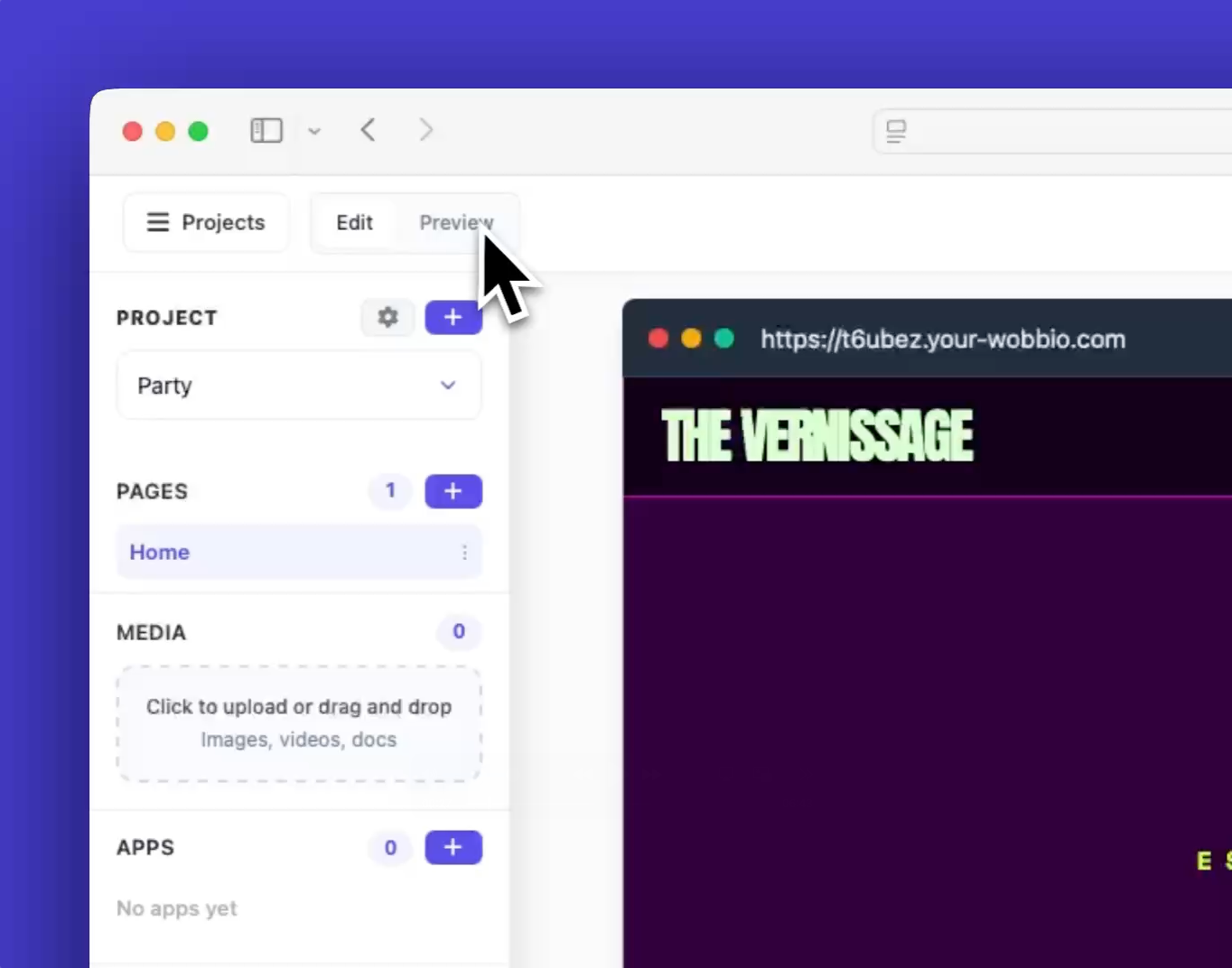
    Edit and preview toggle
    Select a section to change

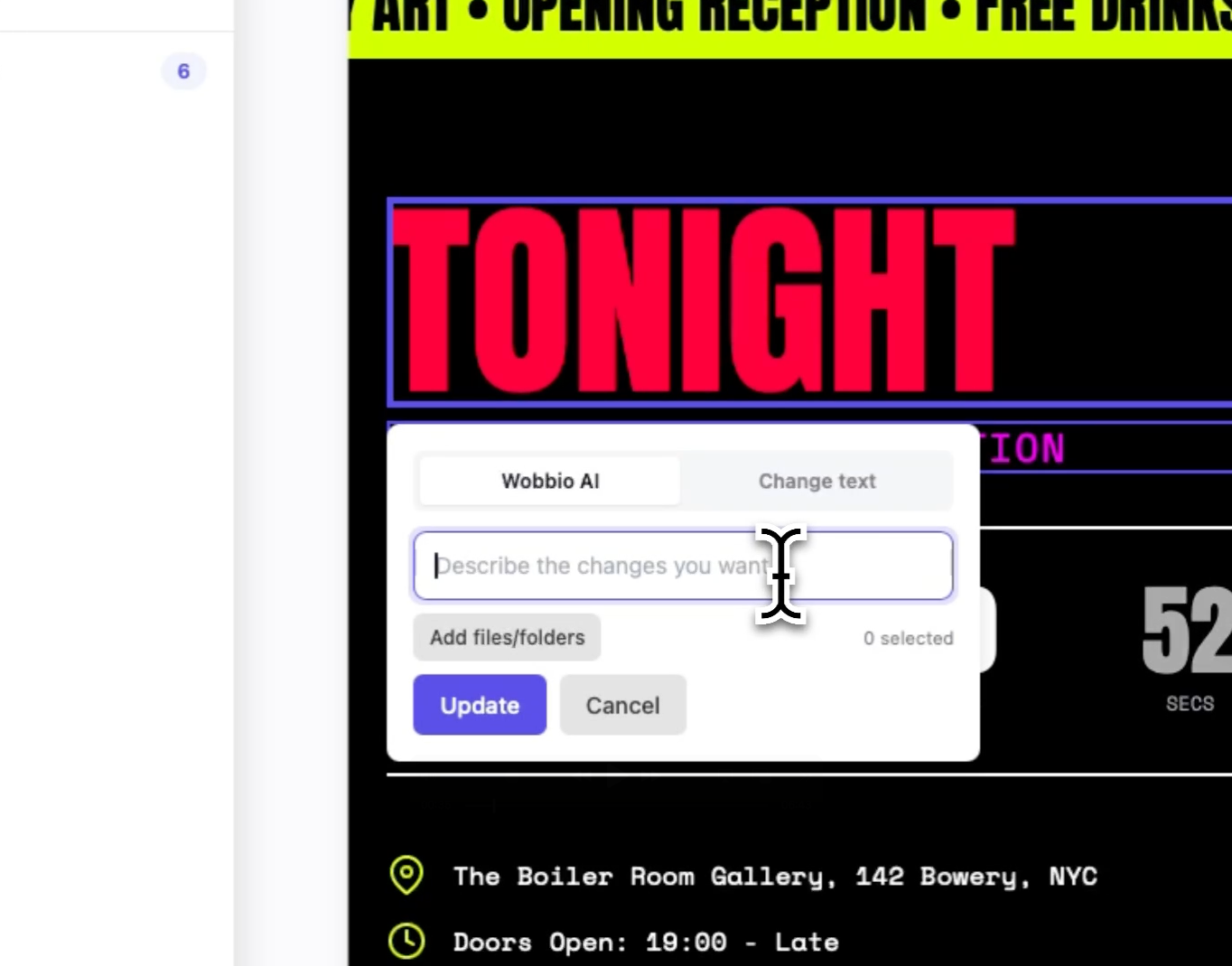
  2. Hızlı bir metin değişikliği için metne çift tıkla, değişikliği yaz ve Kaydet’e tıkla. Anında güncellenir.
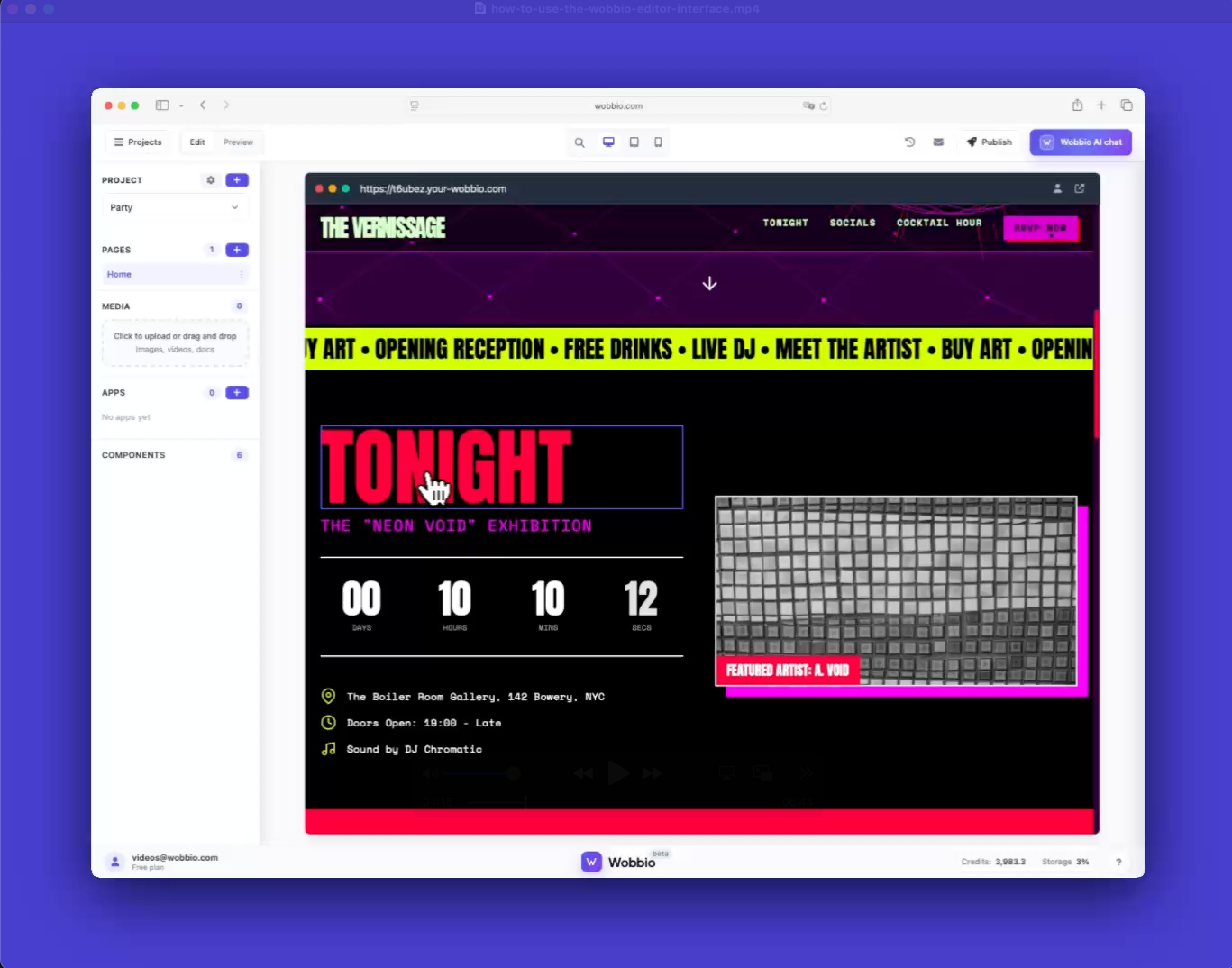
    Change text by double-clicking

  3. Daha büyük değişiklikler için Wobbio AI sohbet’i aç ve ne istediğini anlat. Örneğin: “Pembe butonu mavi yap. Başka hiçbir şeyi değiştirme.”
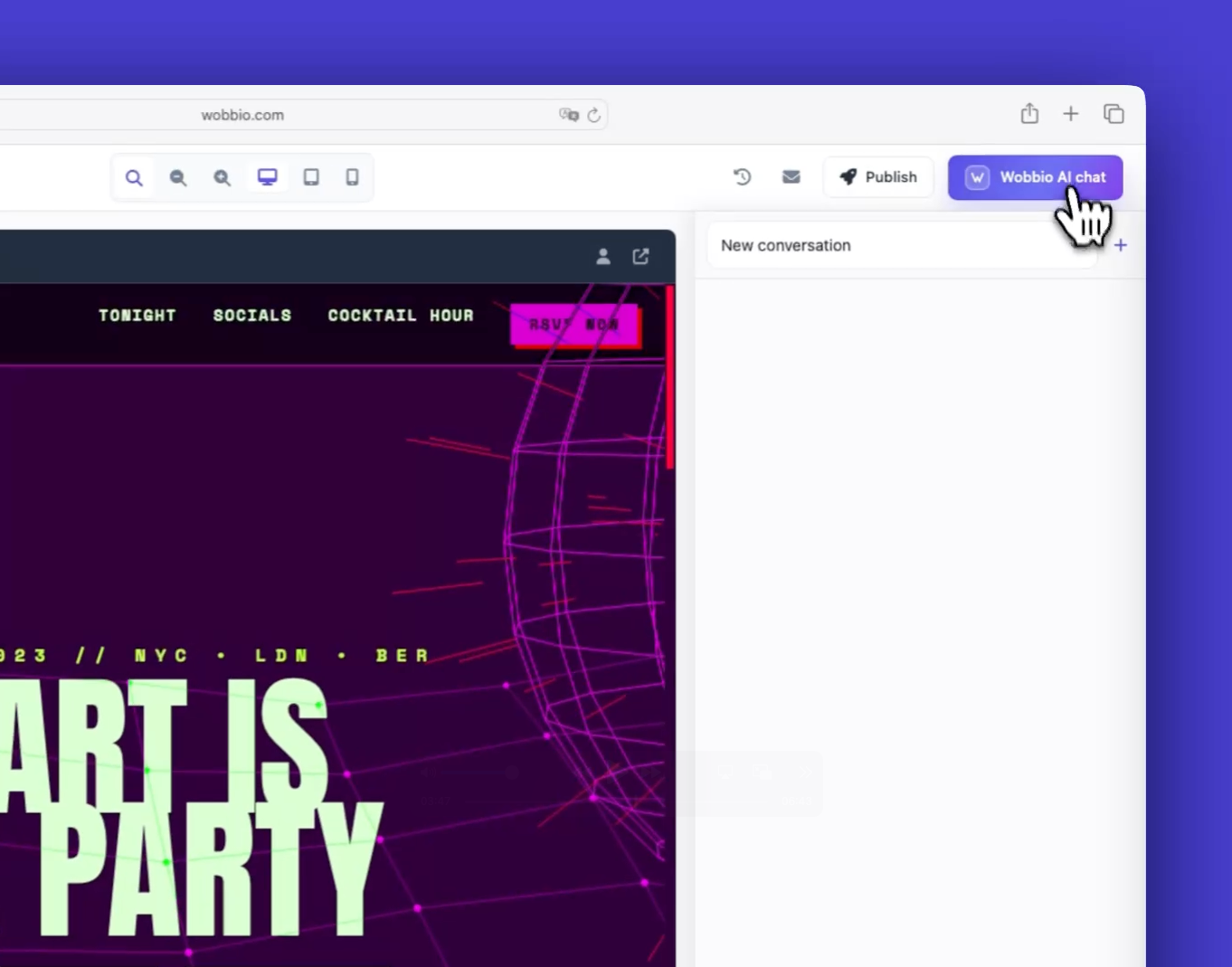
    Wobbio AI chat sidebar

  4. AI çalışırken ilerleme katmanını küçültebilir ve devam edebilirsin. Başka bölümlerden ek istekleri de kuyruğa alabilirsin — sırayla çalışırlar.
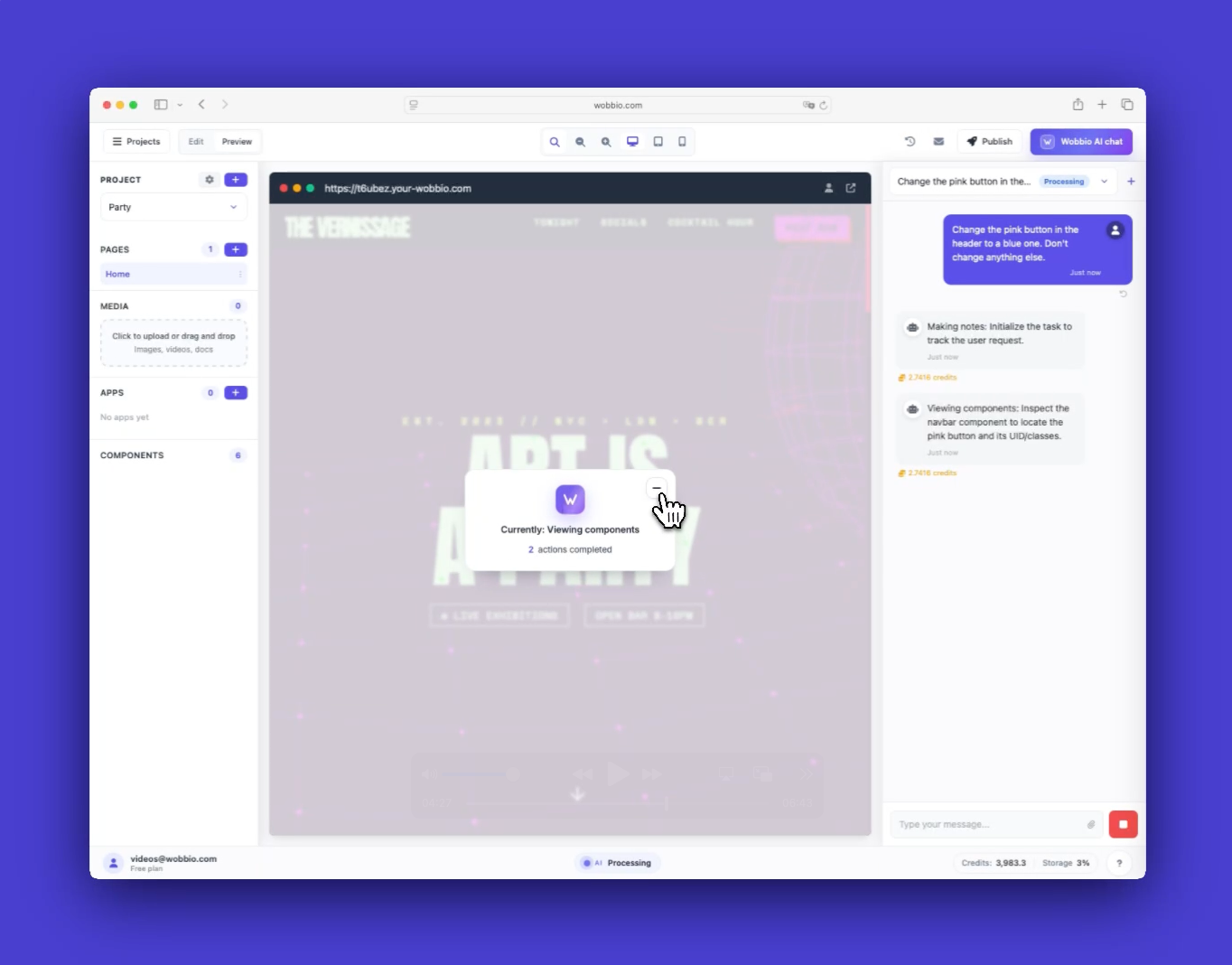
    Minimize AI progress overlay

  5. Farklı cihazlarda önizle. Masaüstü, Tablet ve Mobil için cihaz seçiciyi kullan. Çok büyük ekranları da önizleyip sonra görünümü sıfırlayabilirsin.
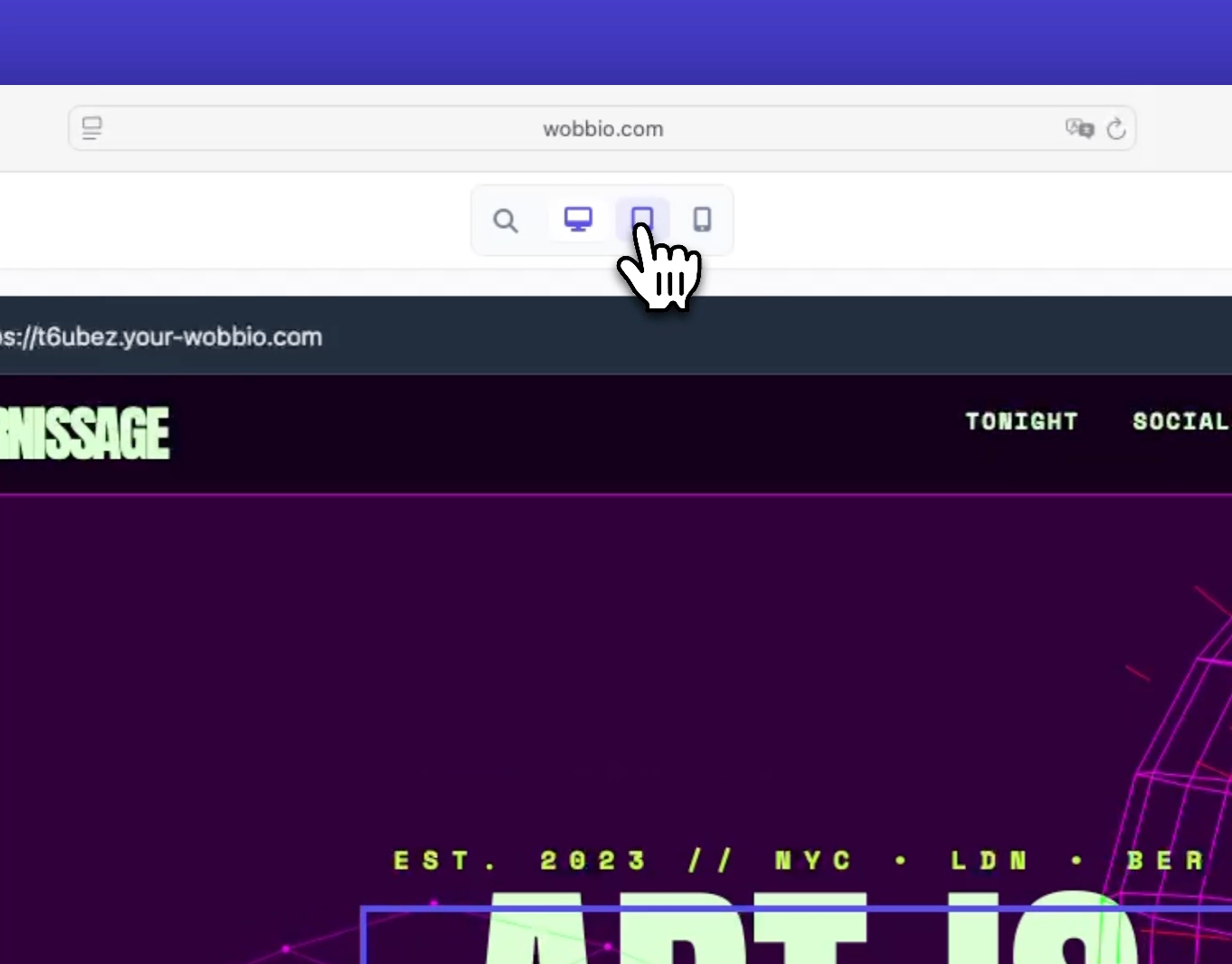
    Preview device selector

  6. Proje ayarlarını açıp proje adını, açıklamayı, saat dilimini ve gönderen e‑postayı güncelle. Bu e‑posta, iletişim formu, e‑ticaret, imza kampanyası ve hizmet rezervasyonu uygulamaları için kullanılır.
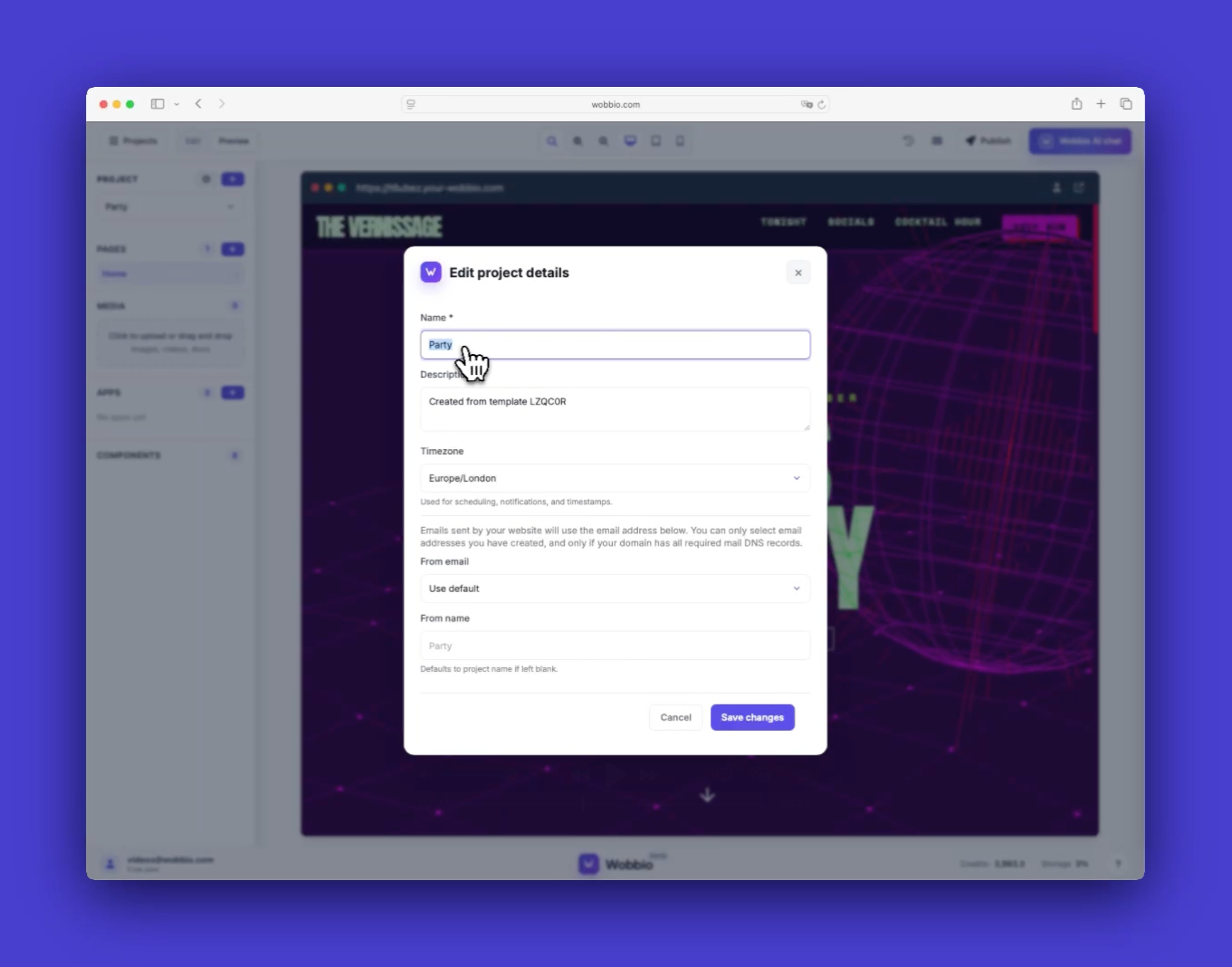
    Project settings

  7. Sayfa ayarlarını açıp sayfa adını ve slug (URL) bilgisini kontrol et. Bunlar genelde uygulamaları etkinleştirdiğinde Wobbio AI tarafından yönetilir, bu yüzden sadece net bir nedenin varsa değiştir.
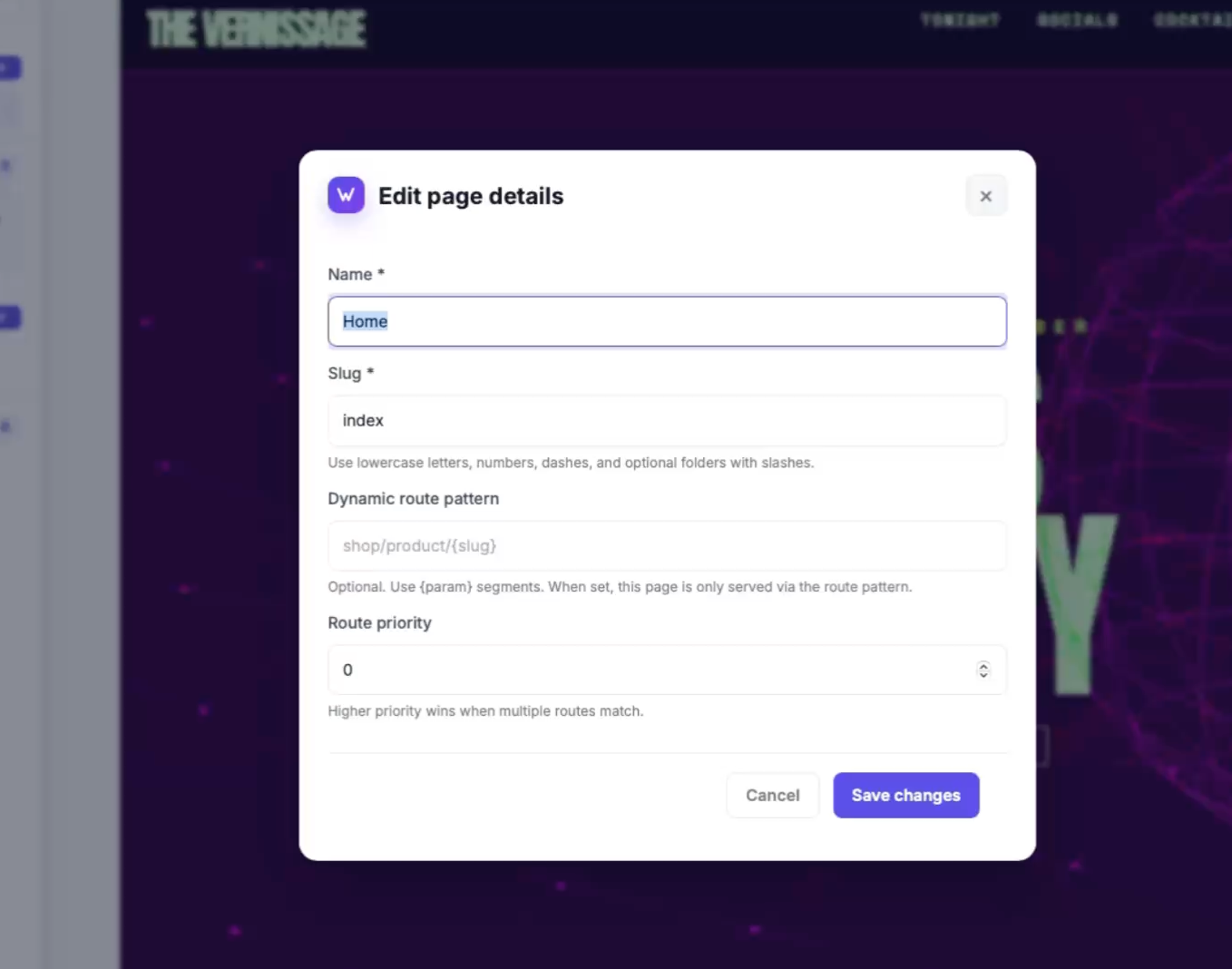
    Page settings

  8. Geri almak mı istiyorsun? Wobbio AI sohbet içinde Bu noktayı geri yükle seç ve Geri yükle ile onayla; o checkpoint’e dönersin.
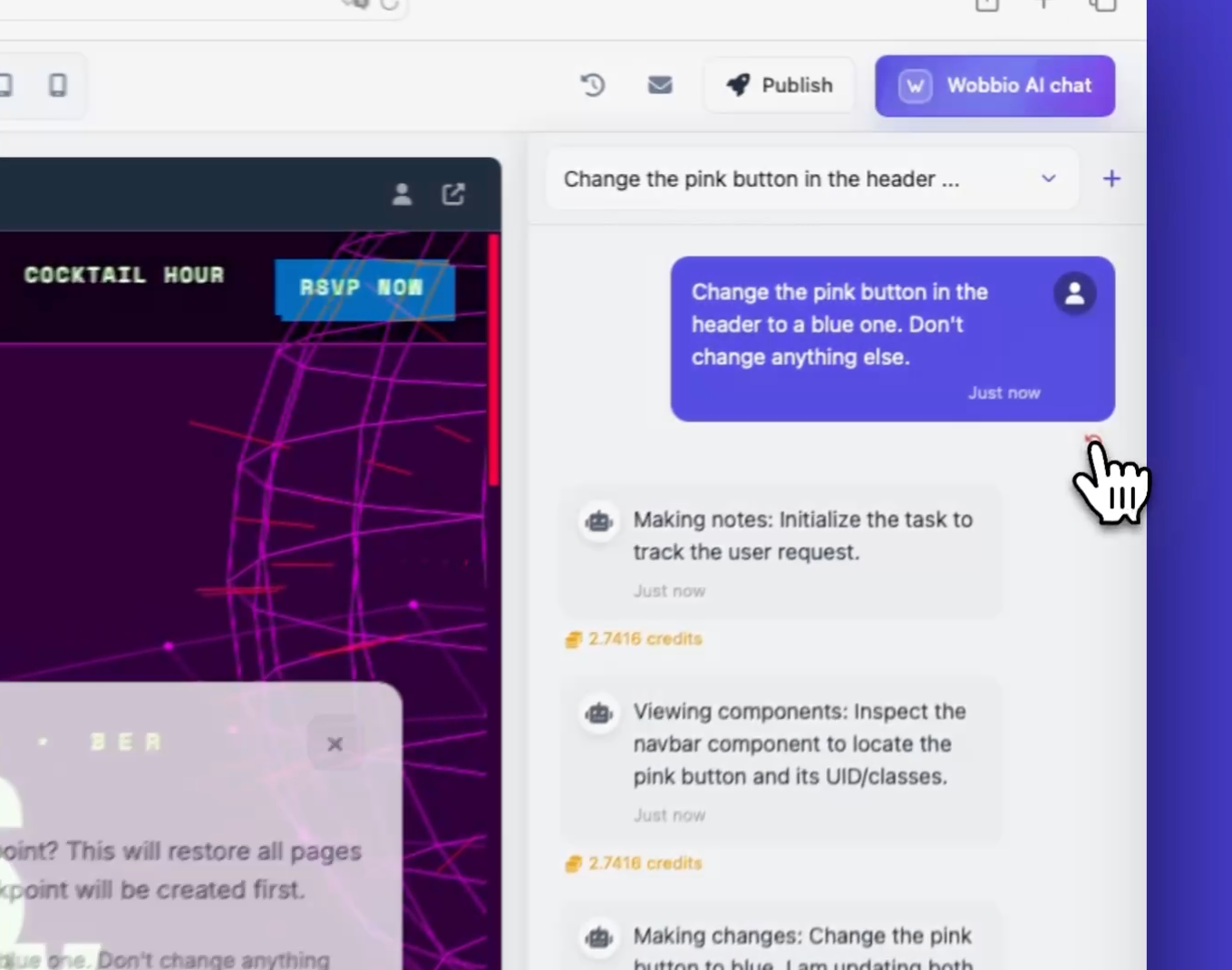
    Restore checkpoint via chat sidebar

  9. Siteyi gerçek bir ziyaretçi gibi görmek için Yeni sekmede aç’e tıkla ve tarayıcı penceresinde aç.
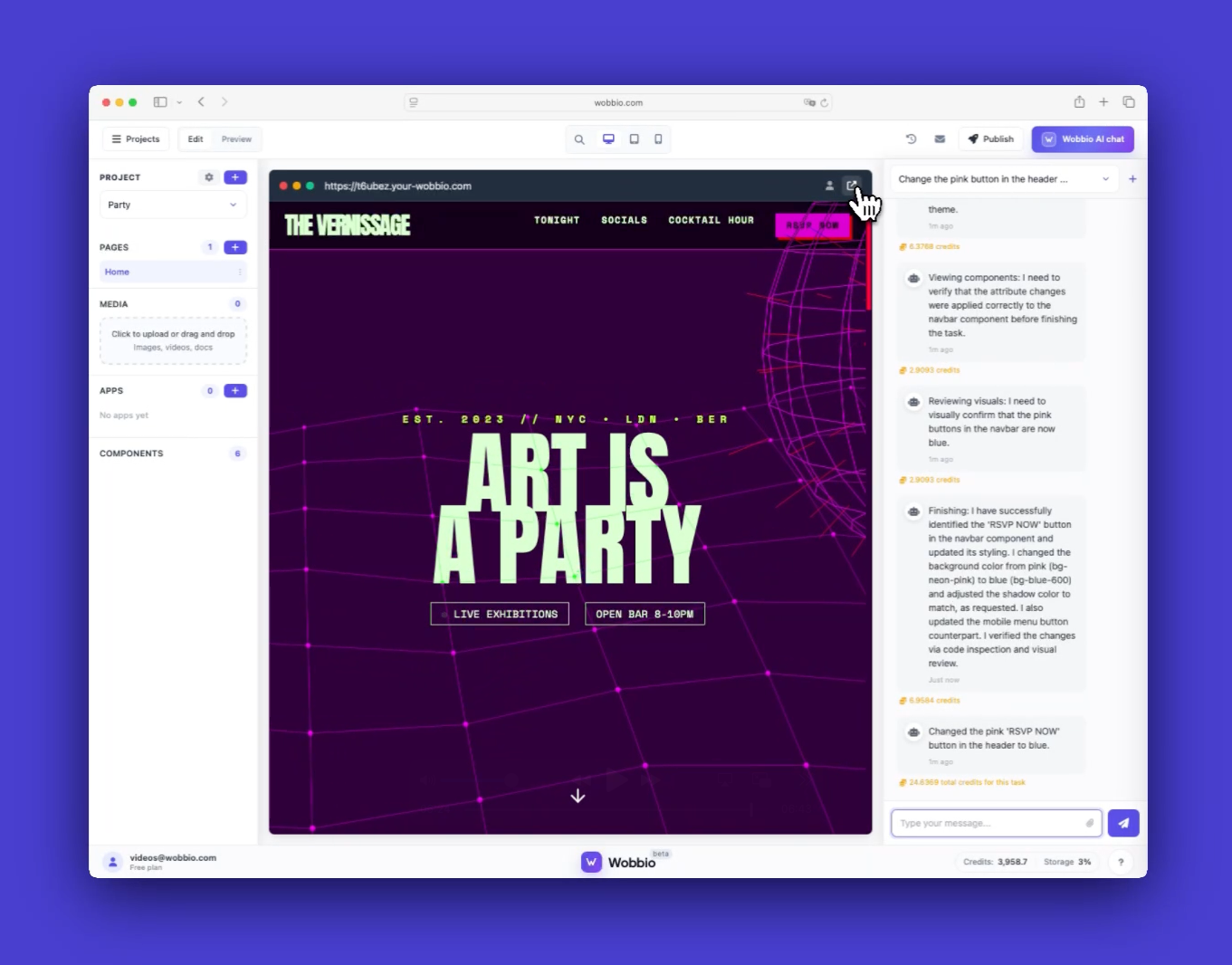
    Open website in a browser window

Kılavuzlar

Wobbio'yu nasıl kullanacağını öğren

Yeni bir sayfa ekleme
2:52

Yeni bir sayfa ekleme

Bu eğitimde, web sitene nasıl yeni bir sayfa ekleyeceğini göstereceğiz.

Web sitene kendi görsellerini ekleme
5:05

Web sitene kendi görsellerini ekleme

Kendi görsellerini nasıl yükleyeceğini ve Wobbio AI ile web sitene nasıl ekleyeceğini keşfet.

Wobbio düzenleyici arayüzü nasıl kullanılır
6:33

Wobbio düzenleyici arayüzü nasıl kullanılır

Wobbio düzenleyici arayüzündeki temel araçlar ve özellikler hakkında her şeyi öğren.

Eski web siteni Wobbio’ya taşımak
3:38

Eski web siteni Wobbio’ya taşımak

Mevcut web siteni Wobbio'ya taşımak için bilmen gereken her şey.

Web siten için nasıl görsel oluşturursun
1:58

Web siten için nasıl görsel oluşturursun

Learn how to generate custom images with Wobbio AI and add them to your website.

AI sohbet ayarları nasıl özelleştirilir
6:47

AI sohbet ayarları nasıl özelleştirilir

Tam olarak aradığın sonuçları elde etmek için yapay zeka sohbet ayarlarını nasıl kişiselleştirebileceğini keşfet.

Alan adı nasıl kaydedilir veya transfer edilir
3:16

Alan adı nasıl kaydedilir veya transfer edilir

Boşta olan bir alan adını nasıl kaydedeceğini veya zaten sahip olduğun bir alan adını Wobbio'ya nasıl taşıyacağını öğren.

Web siteni kendi alan adında nasıl yayınlarsın
1:59

Web siteni kendi alan adında nasıl yayınlarsın

Wobbio siteni kendi alan adında nasıl yayınlayacağını öğren; bunun için ister bir Wobbio alan adı kullan istersen de DNS kayıtlarını kendin yapılandır.

Yardıma mı ihtiyacın var?

Ekibimizle iletişime geç

Çevrimiçi
WhatsApp'ta sohbet et
Veya şuradan ulaş