Yapay zekâ sohbet ayarlarınızı özelleştirmek, düzenleme yapmadan önce değişiklikleri planlamanıza yardımcı olur ve asistanı sizin belirlediğiniz sınırlar içinde tutar. Yapay zekânın önce araştırma yapıp yapmayacağına, projenizin hangi kısımlarına dokunabileceğine ve duraklamadan önce kaç yineleme çalıştırabileceğine siz karar verirsiniz. Ayrıca asistanın hangi AI modellerini tercih etmesi gerektiğini de seçebilirsiniz.
Adımlar
-
AI Assistant ayarlarını açın
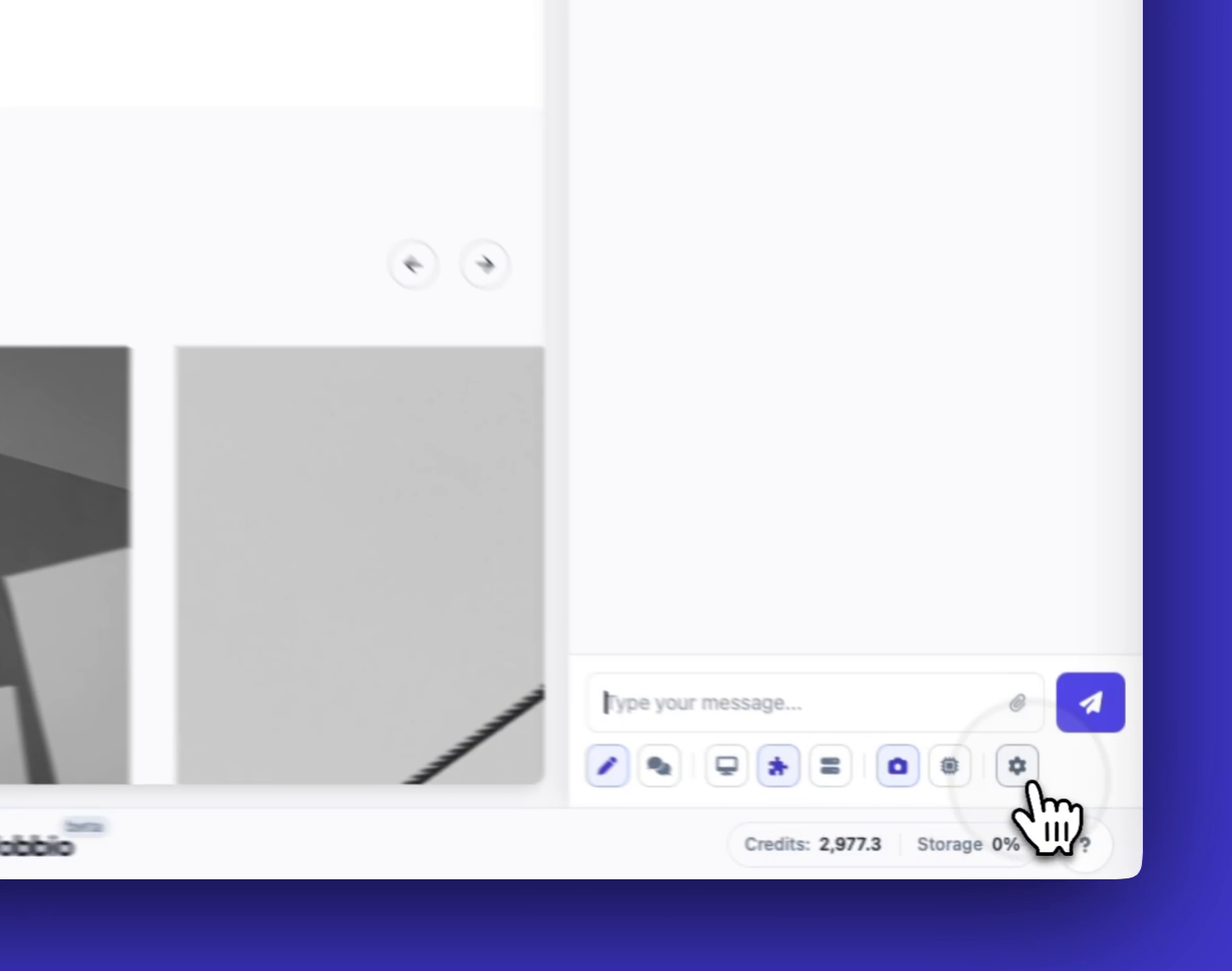
Bir sohbet açtığınızda (sohbet kenar çubuğundan veya bir öğe seçtikten sonra) sohbet arayüzündeki ayarlar seçeneğine tıklayın.
-
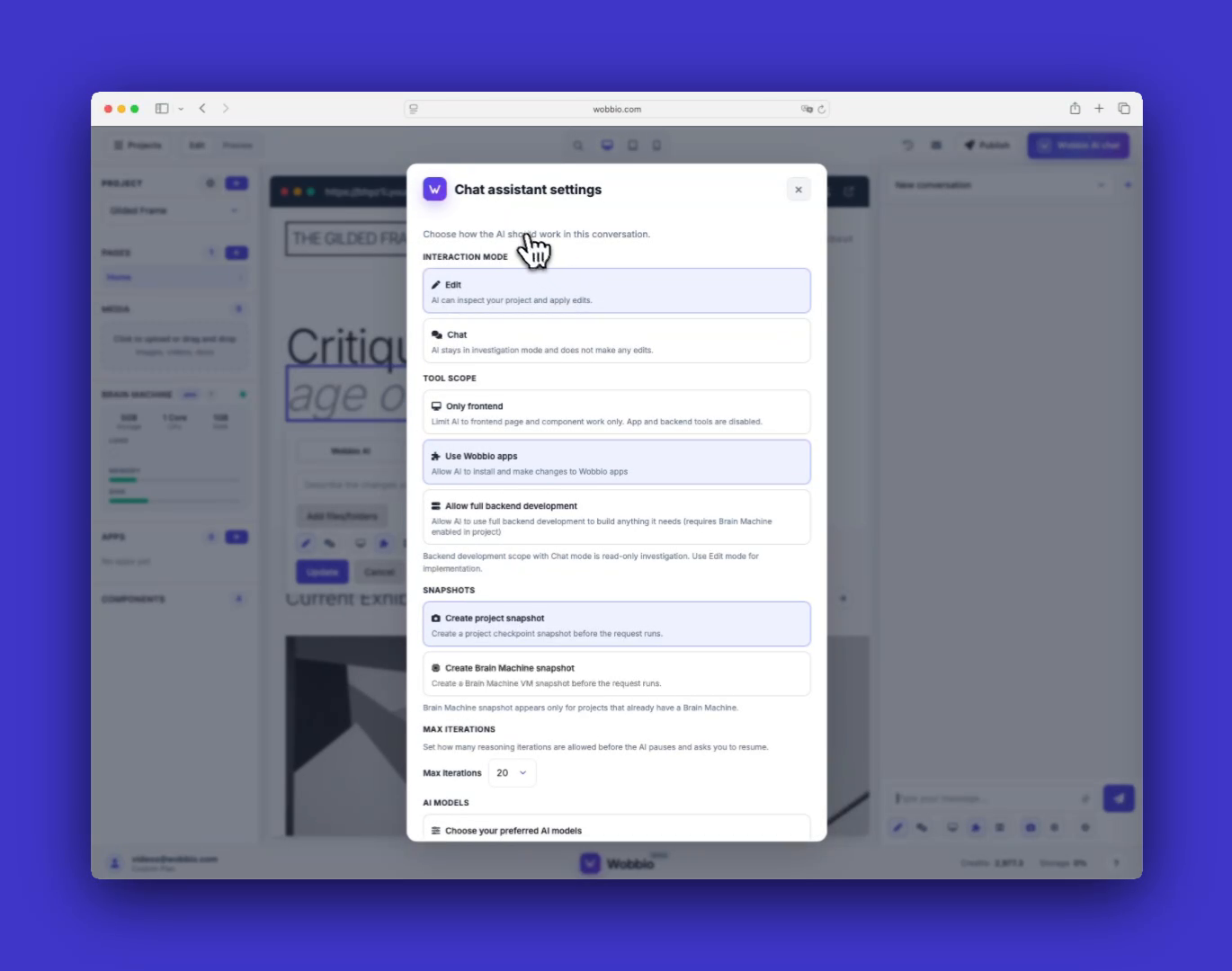
Chat assistant ayarları panelini inceleyin
Bu panel, yapay zekânın mevcut proje ve konuşma için nasıl davranacağını kontrol ettiğiniz yerdir.
-
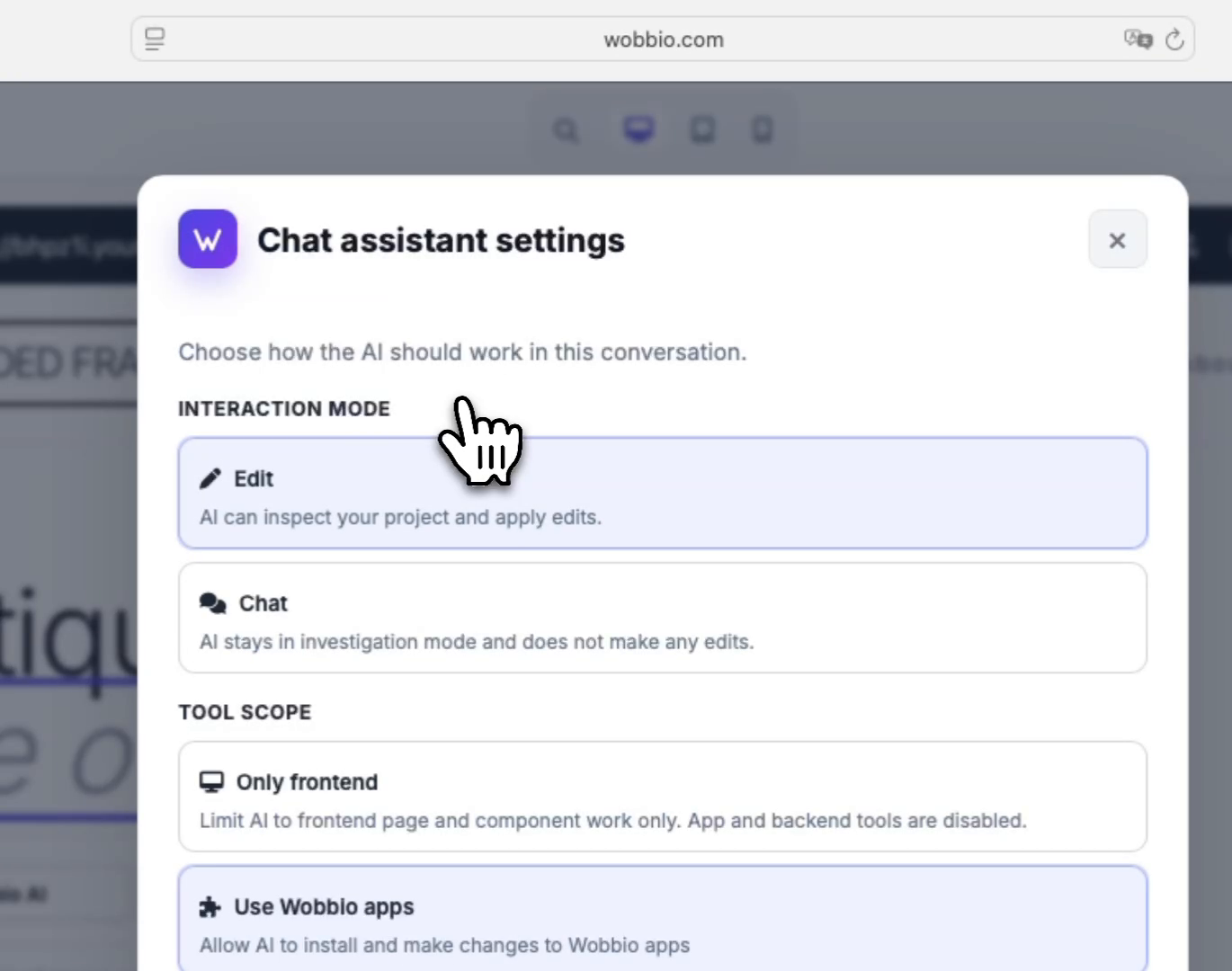
Bir etkileşim modu seçin (önce planla, sonra düzenle)
Etkileşim modu altında, yapay zekânın yalnızca araştırma yapıp bir plan önermesi mi yoksa düzenlemeleri uygulayabilmesi mi gerektiğini seçin. İyi bir iş akışı; araştırma modunda başlayıp planı gözden geçirmek, ardından uygulamak için düzenleme moduna geçmektir.
-
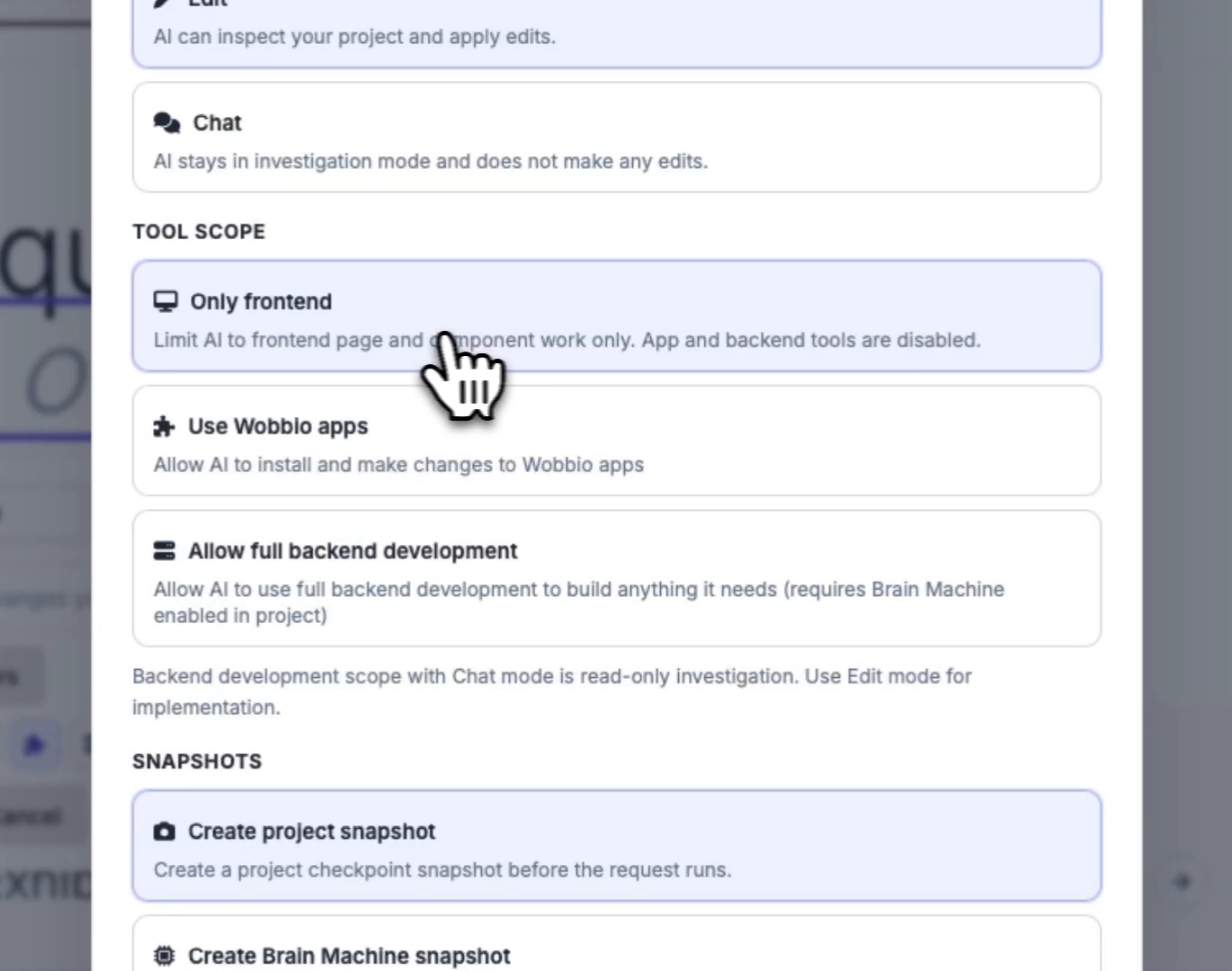
Tool scope ile yapay zekânın yapabileceklerini sınırlayın
Araç kapsamı altında, yapay zekânın izinlerini kısıtlayın. Yalnızca sayfa ve bileşen değişiklikleri istiyorsanız, bunu frontend çalışmasıyla sınırlandırın.
-
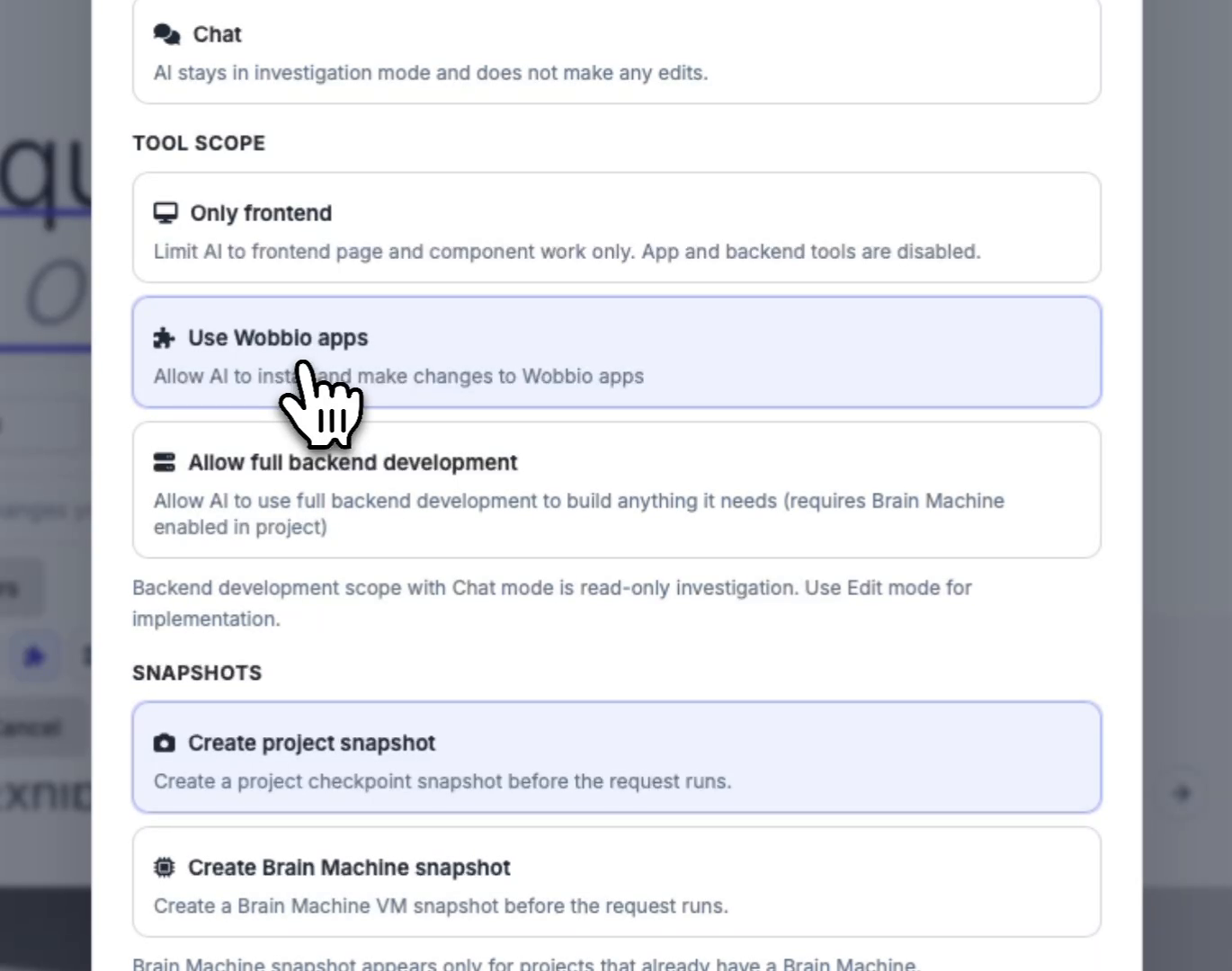
(İsteğe bağlı) Yapay zekânın Wobbio uygulamalarını kullanmasına izin verin
Yapay zekânın hazır Wobbio uygulamalarını yükleyebilmesini ve ayarlarını değiştirebilmesini istiyorsanız Wobbio uygulamalarını kullan seçeneğini etkinleştirin (ör. iletişim formları, bültenler ve e-ticaret uygulamaları).
-
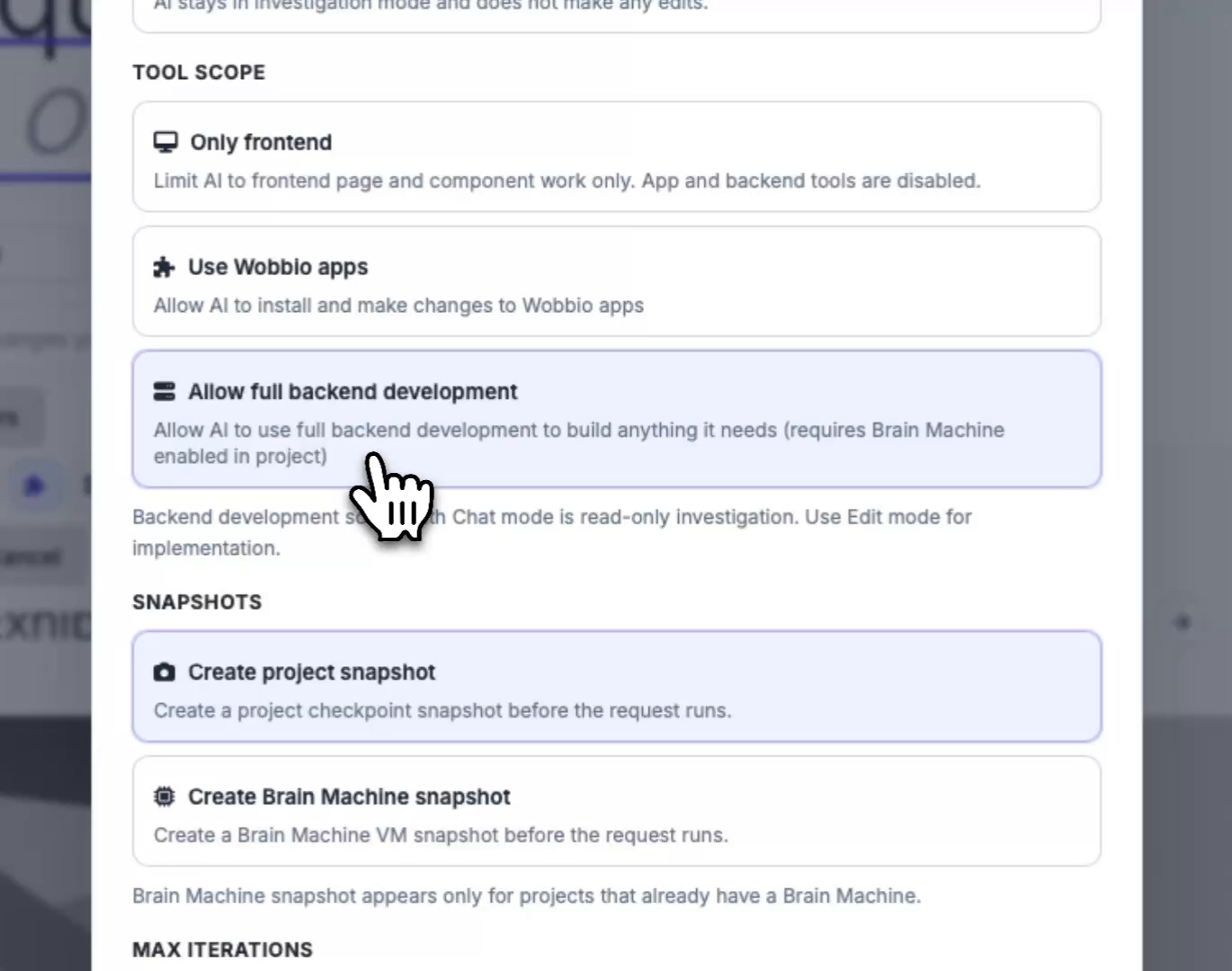
(İsteğe bağlı) Tam backend geliştirmeye izin verin (Brain Machine gerekir)
Aboneliğiniz Brain Machine içeriyorsa ve yapay zekânın sitenize özel bir backend oluşturmasını istiyorsanız Tam backend geliştirmeye izin ver seçeneğini etkinleştirin (ör. özel bir web mağazası veya diğer özel işlevler).
-
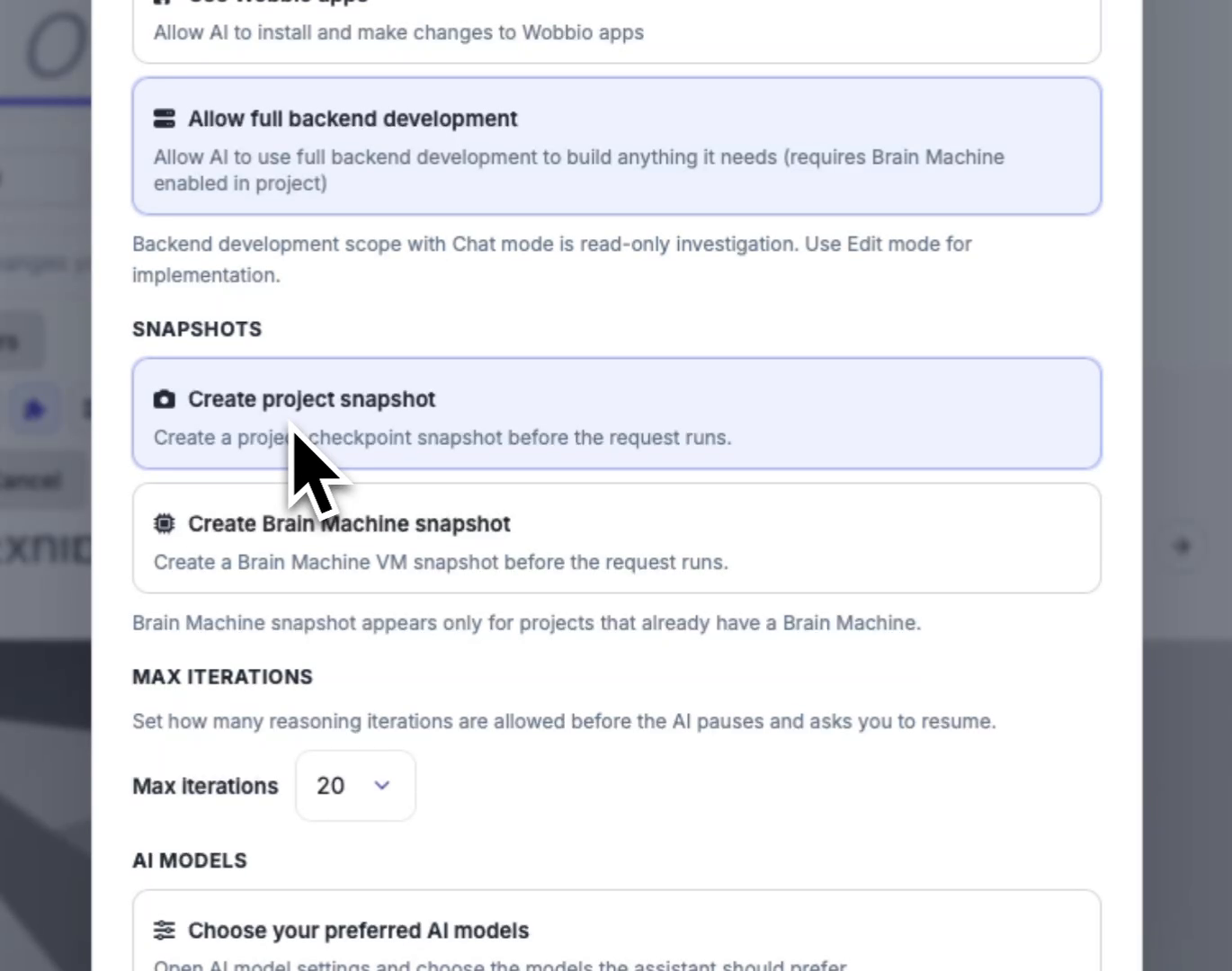
Daha güvenli değişiklikler için snapshot’ları yapılandırın
Anlık görüntüler altında, yapay zekâ çalışmadan önce bir proje snapshot’ı oluşturulup oluşturulmayacağını seçin. Projenizde zaten bir Brain Machine varsa, bir şey gerilerse geri yükleyebilmek için Brain Machine snapshot’larını da etkinleştirebilirsiniz.
-
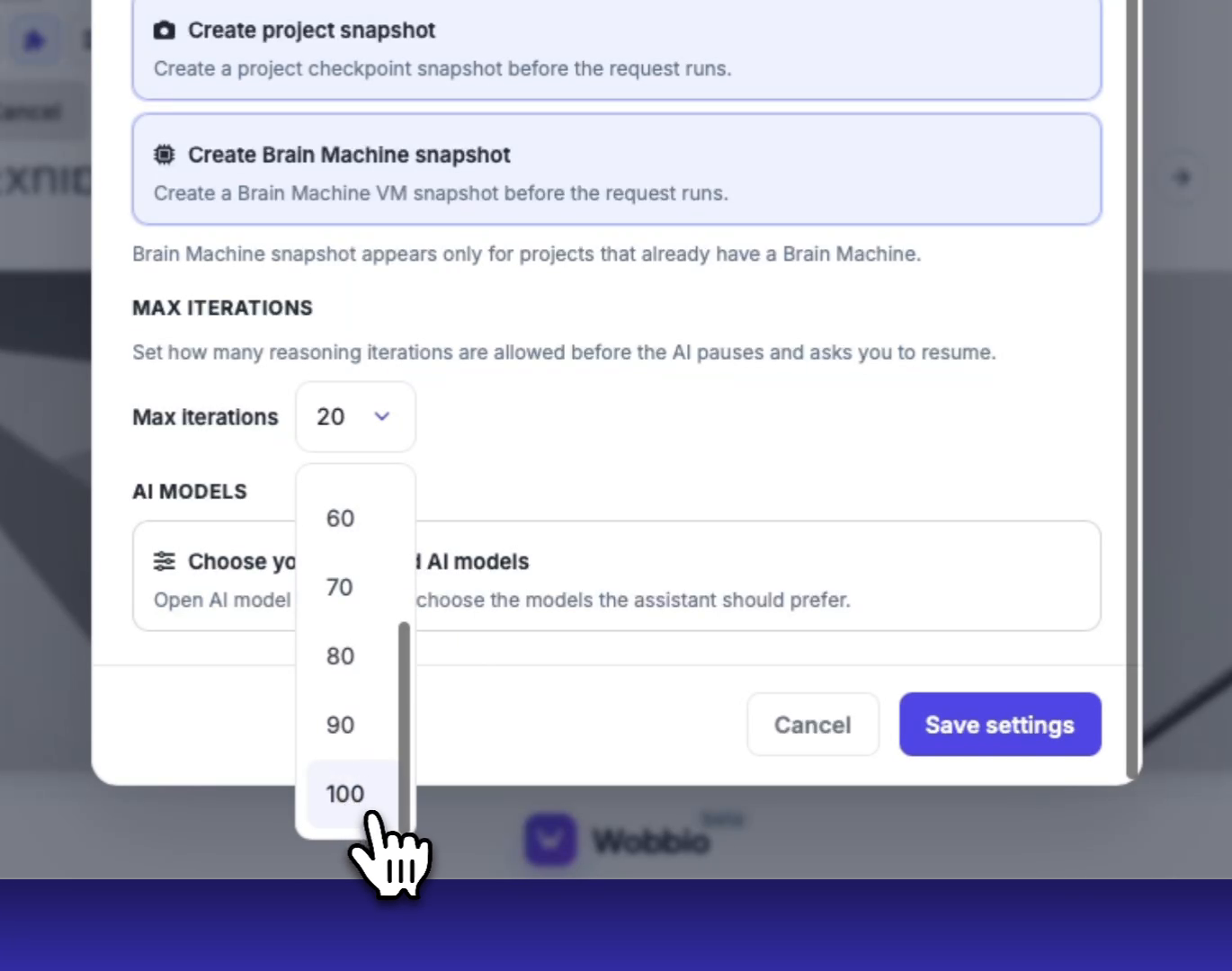
Yapay zekânın duraklamadan önce ne kadar çalışabileceğini ayarlayın
Maks. iterasyon altında, yapay zekânın durup sizden devam etmenizi istemeden önce kaç yineleme çalıştırabileceğini seçin. Daha yüksek değerler daha fazla kredi kullanabilir, ancak daha az müdahale gerektirebilir.
-
Ayarlarınızı kaydedin, ardından AI modellerini seçin (gerekirse)
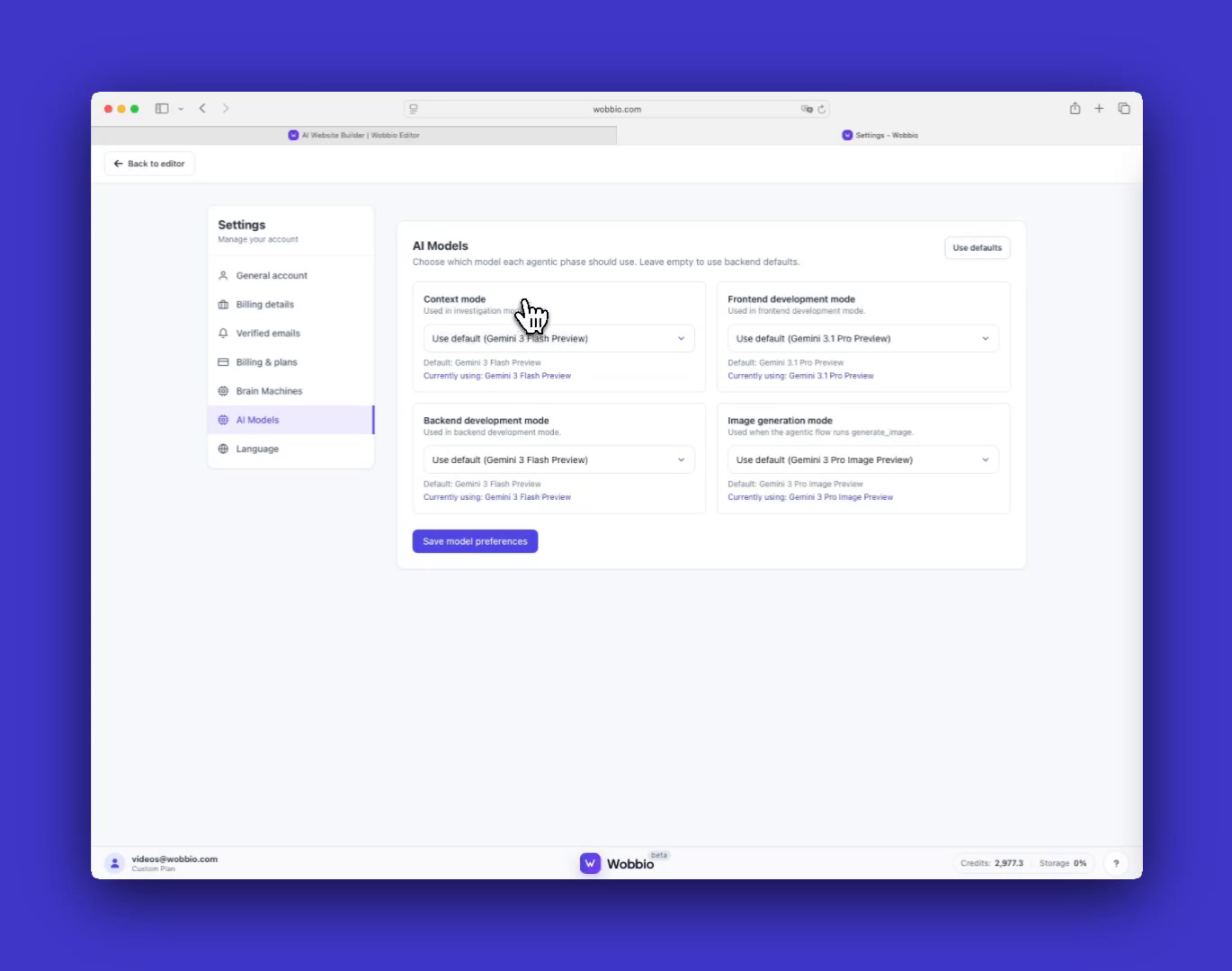
Proje sohbet ayarlarını değiştirdikten sonra Ayarları kaydet seçeneğine tıklayın. Modelleri değiştirmek için Yapay zeka modelleri bölümünü açın ve tercih ettiğiniz modelleri seçin. Model seçimi kredi kullanımını etkiler ve daha pahalı modeller genellikle daha iyi sonuçlar üretir (özellikle frontend görselleri için).
Not: AI model değişiklikleri tüm projeler için geçerlidir; yukarıdaki sohbet ayarları ise yalnızca mevcut proje için geçerlidir.
İpuçları
- Bir plan almak için araştırma modunda başlayın, ardından uygulamak için düzenleme moduna geçin. Bu genellikle değişikliklerin kalitesini artırır.
- Daha büyük değişikliklerden önce snapshot’ları (özellikle Brain Machine snapshot’larını) kullanın; böylece gerekirse hızlıca geri yükleyebilirsiniz.


