Como usar a interface do editor da Wobbio

Descobre os conceitos básicos e as principais ferramentas da interface do editor do Wobbio.

Atualizado há 260 dias 2 min de leitura

Como usar a interface do editor da Wobbio

Aqui tens um guia rápido da interface do editor da Wobbio para criares e verificares o teu site. O essencial é alternar entre Editar e Pré-visualizar.

Passos

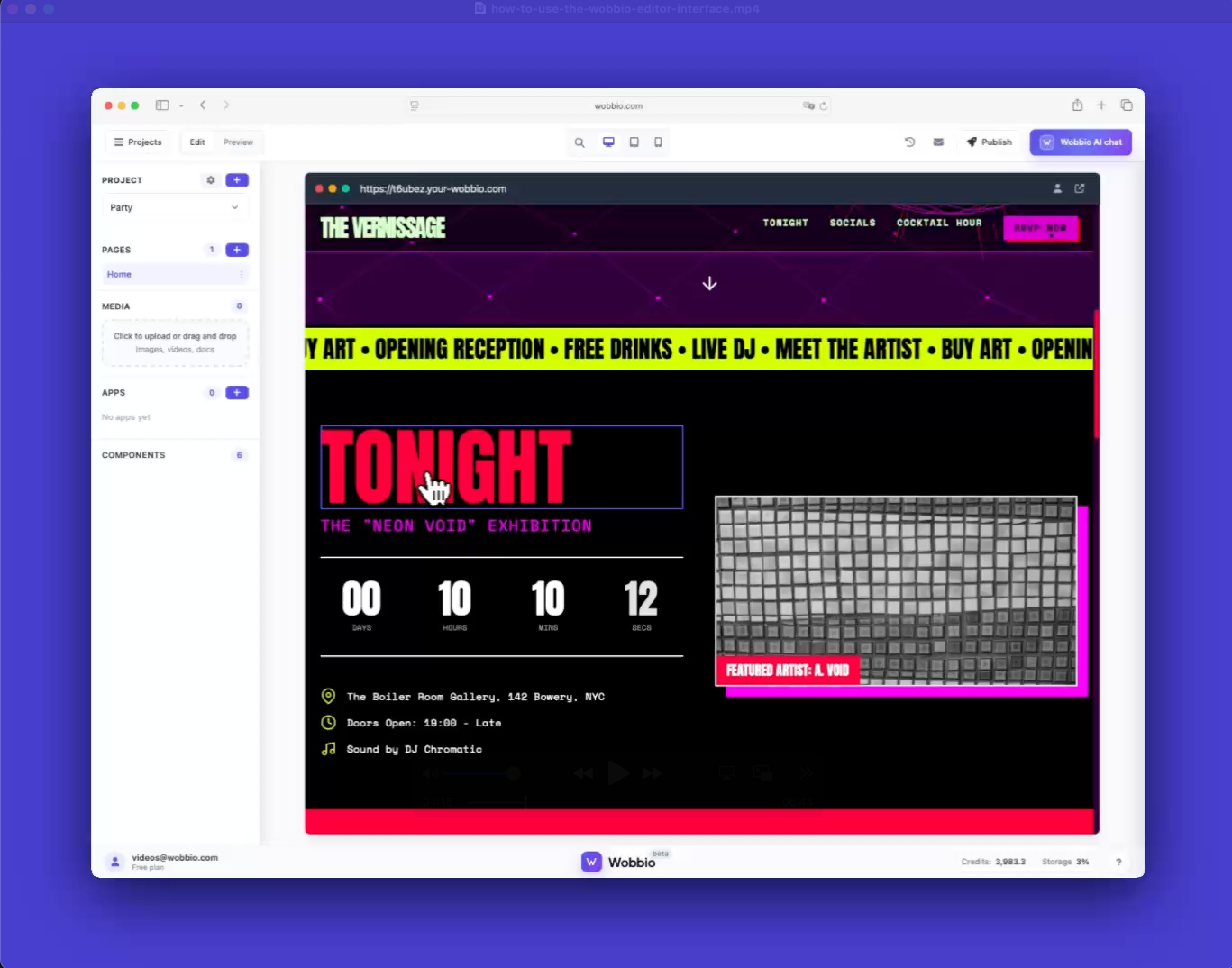
  1. Usa o botão Editar / Pré-visualizar para mudar de modo. Em Pré-visualizar, clica para testar interações. Em Editar, seleciona uma secção para poderes descrever alterações.
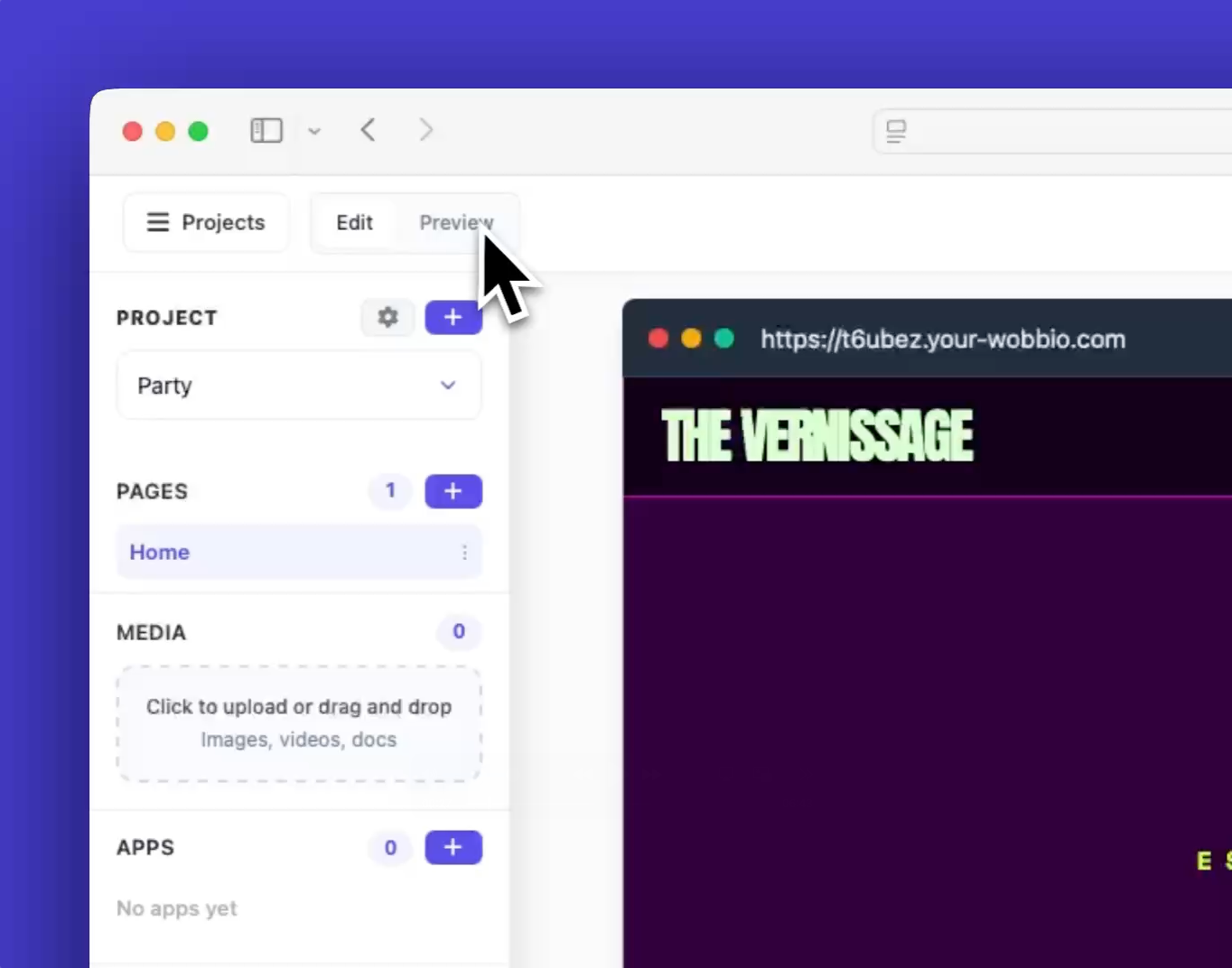
    Edit and preview toggle
    Select a section to change

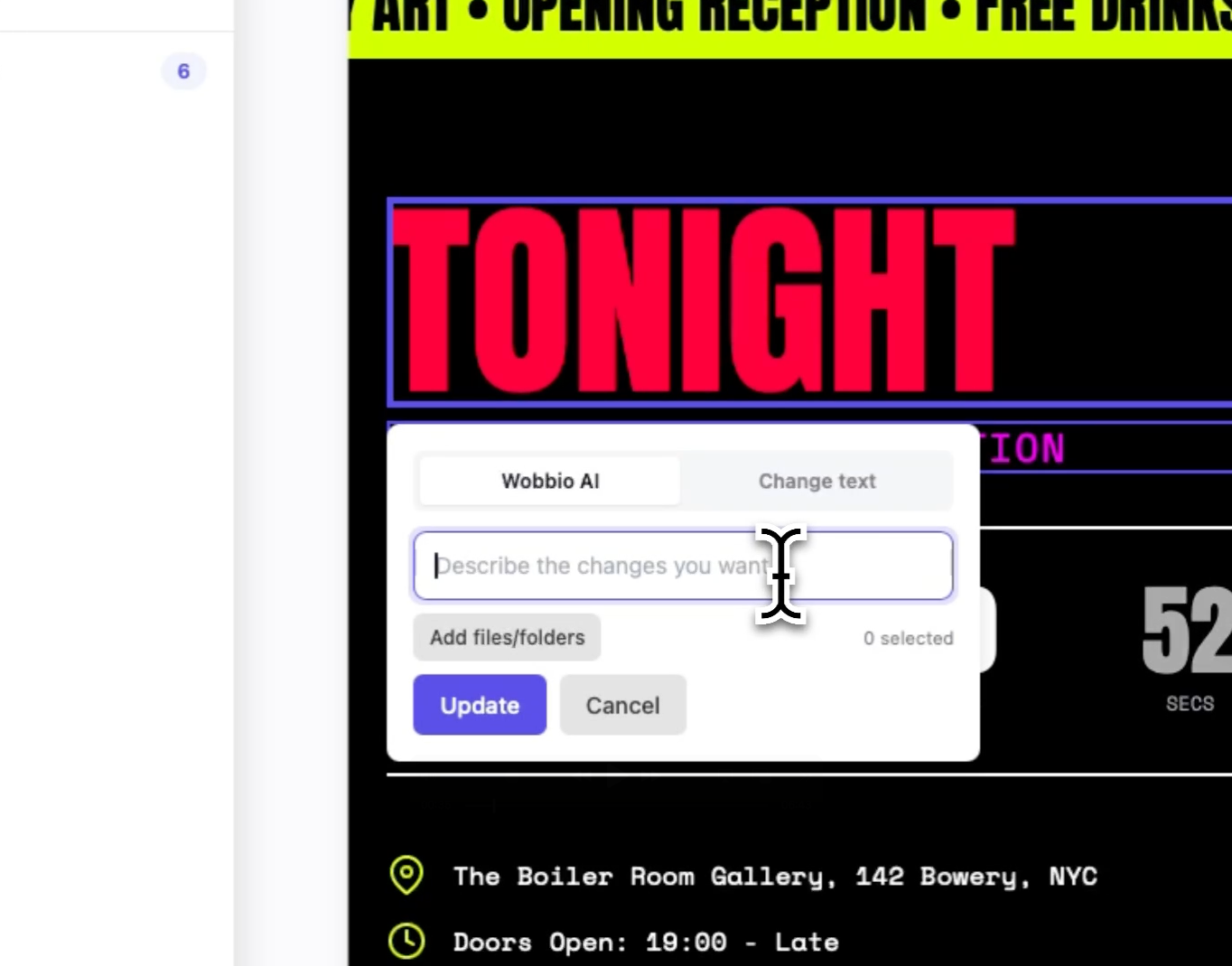
  2. Para uma alteração rápida de texto, faz duplo clique no texto, escreve a mudança e clica em Salvar. Atualiza na hora.
    Change text by double-clicking

  3. Para mudanças maiores, abre Chat Wobbio AI e descreve o que queres. Por exemplo: “Muda o botão cor‑de‑rosa para azul. Não mudes mais nada.”
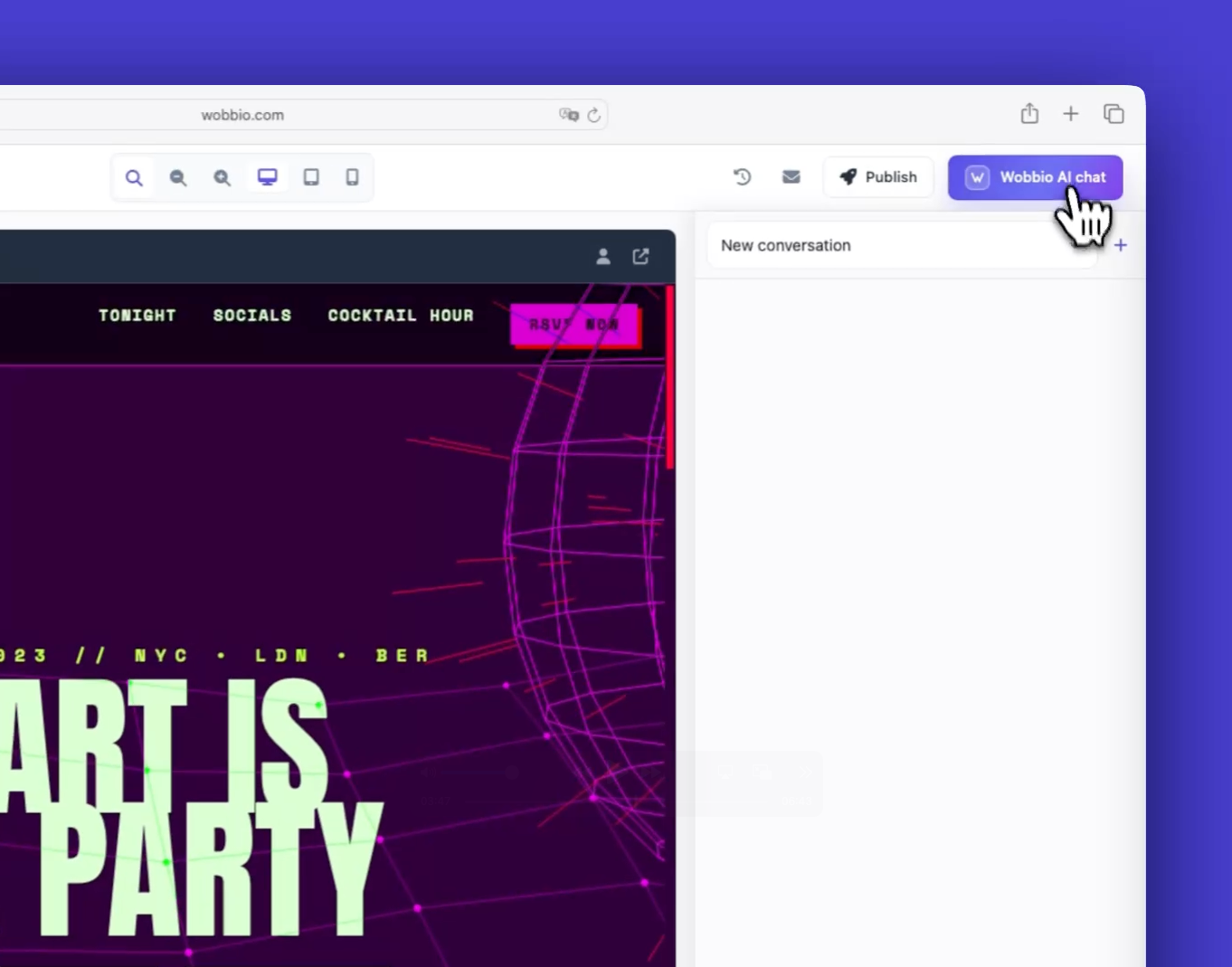
    Wobbio AI chat sidebar

  4. Enquanto a IA trabalha, podes minimizar o overlay de progresso e continuar. Também podes colocar mais pedidos em fila a partir de outras secções — vão correr por ordem.
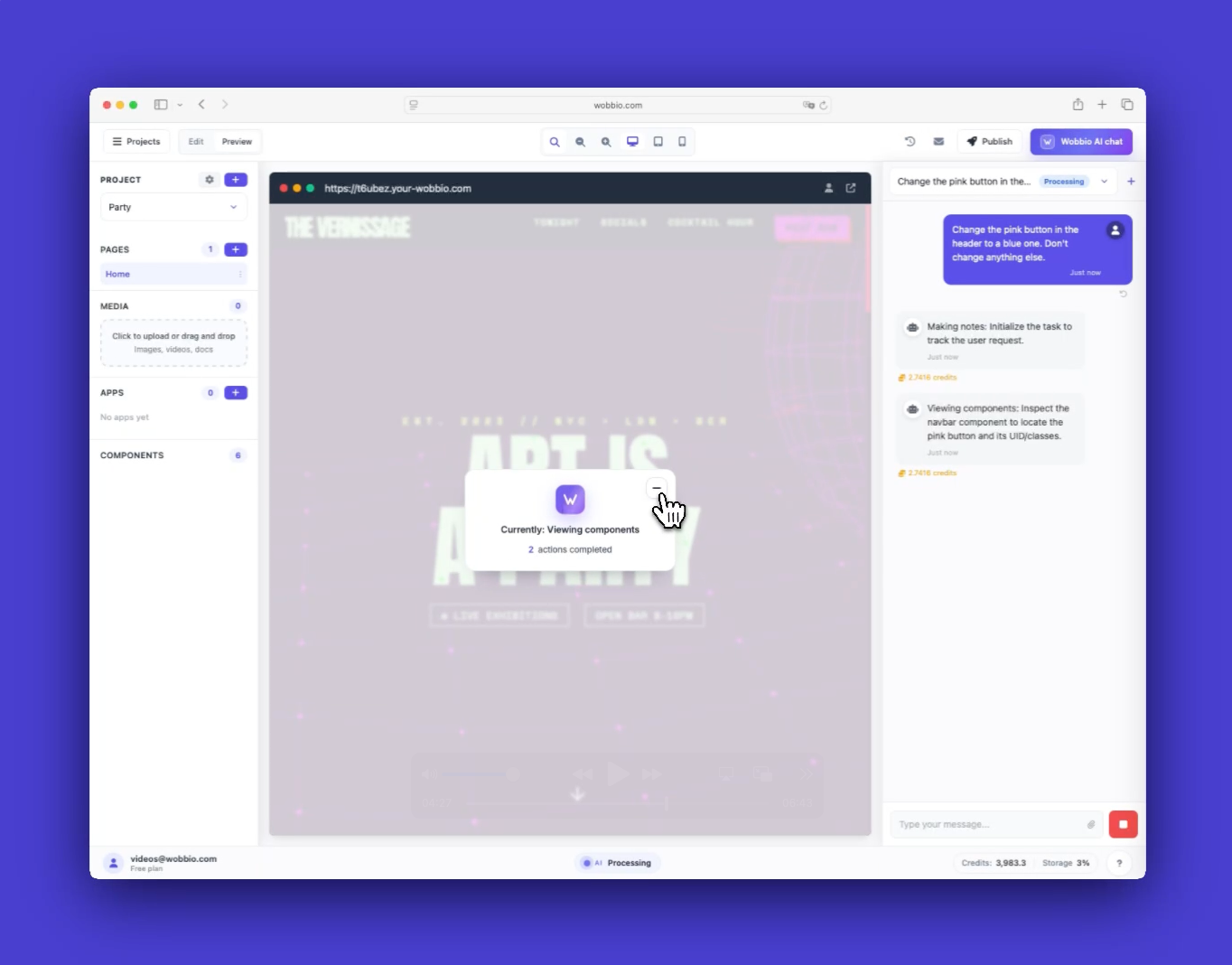
    Minimize AI progress overlay

  5. Pré‑visualiza em diferentes dispositivos. Usa o seletor para Computador, Tablet e Móvel. Também podes pré‑visualizar ecrãs muito grandes e depois repor a vista.
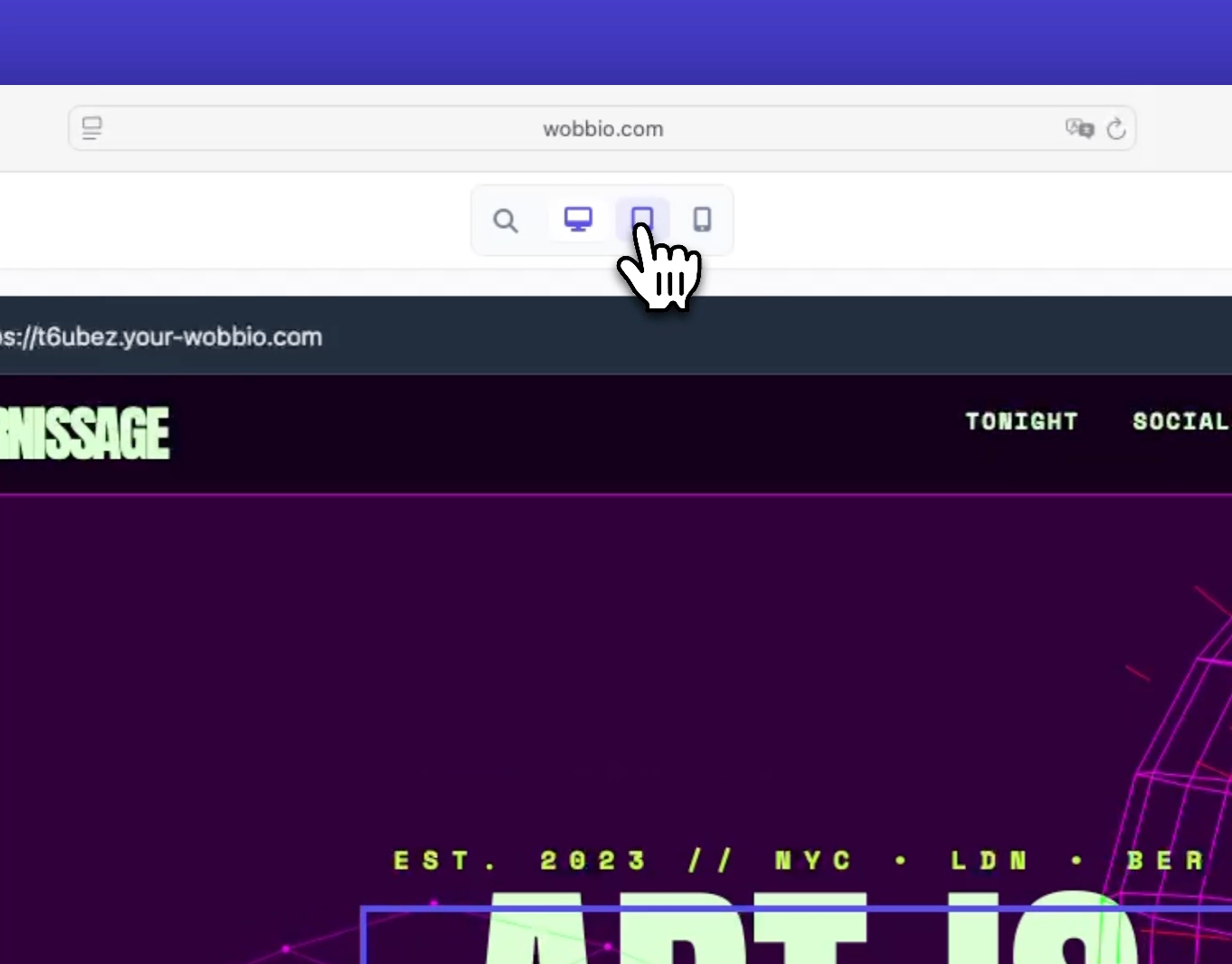
    Preview device selector

  6. Abre as definições do projeto para atualizar o nome do projeto, a descrição, o fuso horário e o email do remetente. Esse email é usado em aplicações como formulário de contato, comércio eletrônico, petição e reserva de serviço.
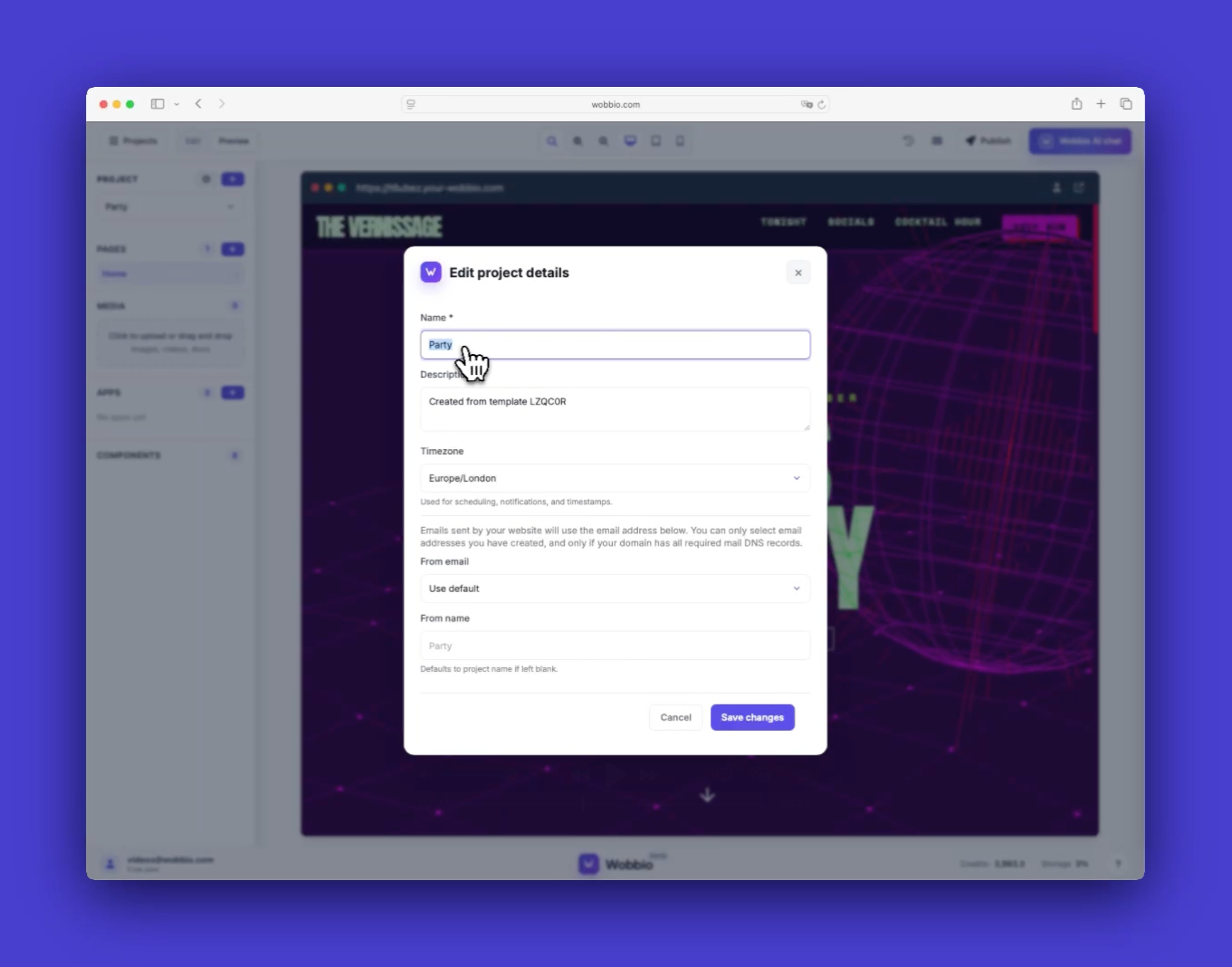
    Project settings

  7. Abre as definições da página para rever o nome da página e o slug (URL). Normalmente o Wobbio AI gere isso quando ativas aplicações, por isso só muda se tiveres uma razão específica.
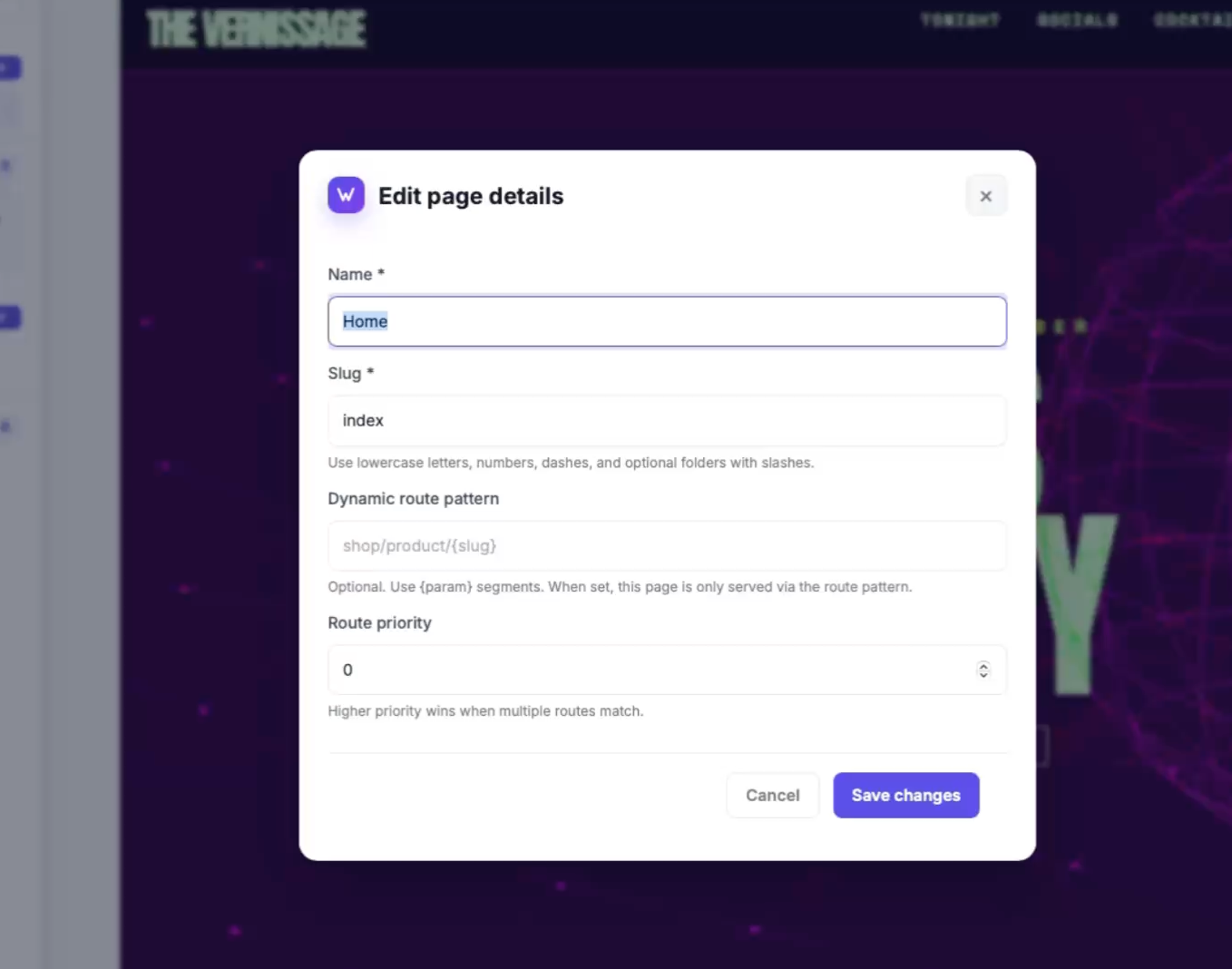
    Page settings

  8. Precisas de desfazer? Em Chat Wobbio AI, escolhe Restaurar este ponto e confirma com Restaurar para voltar a esse checkpoint.
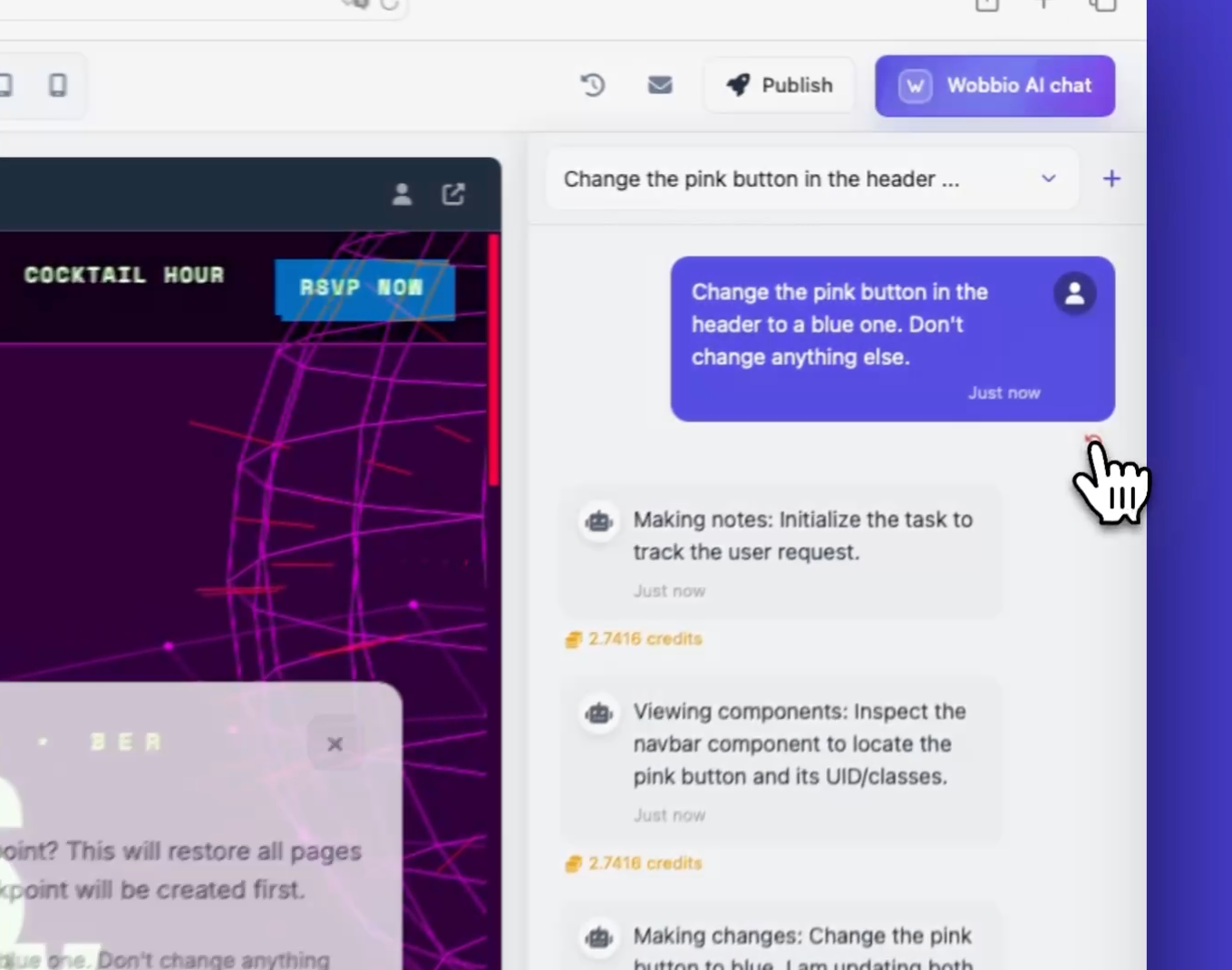
    Restore checkpoint via chat sidebar

  9. Para veres o site como um visitante real, clica em Abrir em nova guia para o abrir numa janela do navegador.
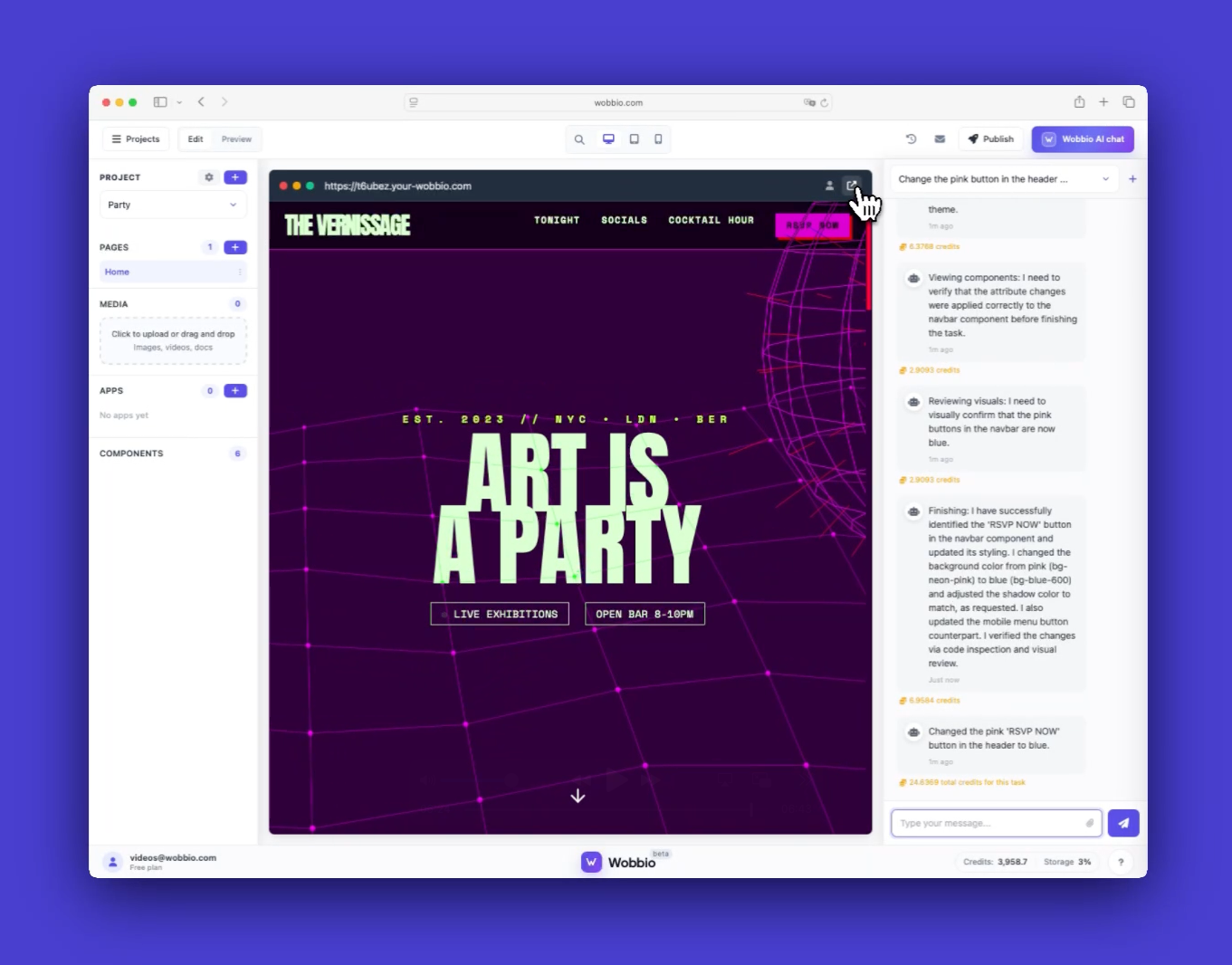
    Open website in a browser window

Tutoriais

Aprende a usar o Wobbio

Adicionar uma nova página
2:52

Adicionar uma nova página

Neste tutorial, mostramos como adicionar uma nova página ao teu site.

Adicionar suas próprias imagens ao seu site
5:05

Adicionar suas próprias imagens ao seu site

Descobre como carregar as tuas próprias imagens e pedir à Wobbio AI para as usar no teu site.

Como usar a interface do editor da Wobbio
6:33

Como usar a interface do editor da Wobbio

Descobre os conceitos básicos e as principais ferramentas da interface do editor do Wobbio.

Migrar o teu site desatualizado para a Wobbio
3:38

Migrar o teu site desatualizado para a Wobbio

Tudo o que precisas de saber para migrar o teu site antigo para o Wobbio.

Como gerar imagens para o teu site
1:58

Como gerar imagens para o teu site

Learn how to generate custom images with Wobbio AI and add them to your website.

Como personalizar as definições do chat com IA
6:47

Como personalizar as definições do chat com IA

Descubra como ajustar as configurações do seu chat de IA para obter os resultados que você procura.

Como registrar ou transferir um domínio
3:16

Como registrar ou transferir um domínio

Aprenda como registrar um domínio disponível ou transferir um domínio que você já possui para o Wobbio.

Como publicar o teu site no teu próprio domínio
1:59

Como publicar o teu site no teu próprio domínio

Descubra como publicar o seu site Wobbio no seu próprio domínio, seja usando um domínio do Wobbio ou configurando os registros DNS por conta própria.

Precisa de ajuda?

Entra em contato com a nossa equipe

Online
Conversa pelo WhatsApp
Ou entra em contato via