Personalizar as definições do seu chat de IA ajuda você a planejar mudanças antes de editar e mantém o assistente dentro dos limites que você escolher. Você pode decidir se a IA deve investigar primeiro, quais partes do seu projeto ela pode alterar e quantas iterações ela pode executar antes de pausar. Você também pode escolher quais modelos de IA o assistente deve priorizar.
Steps
-
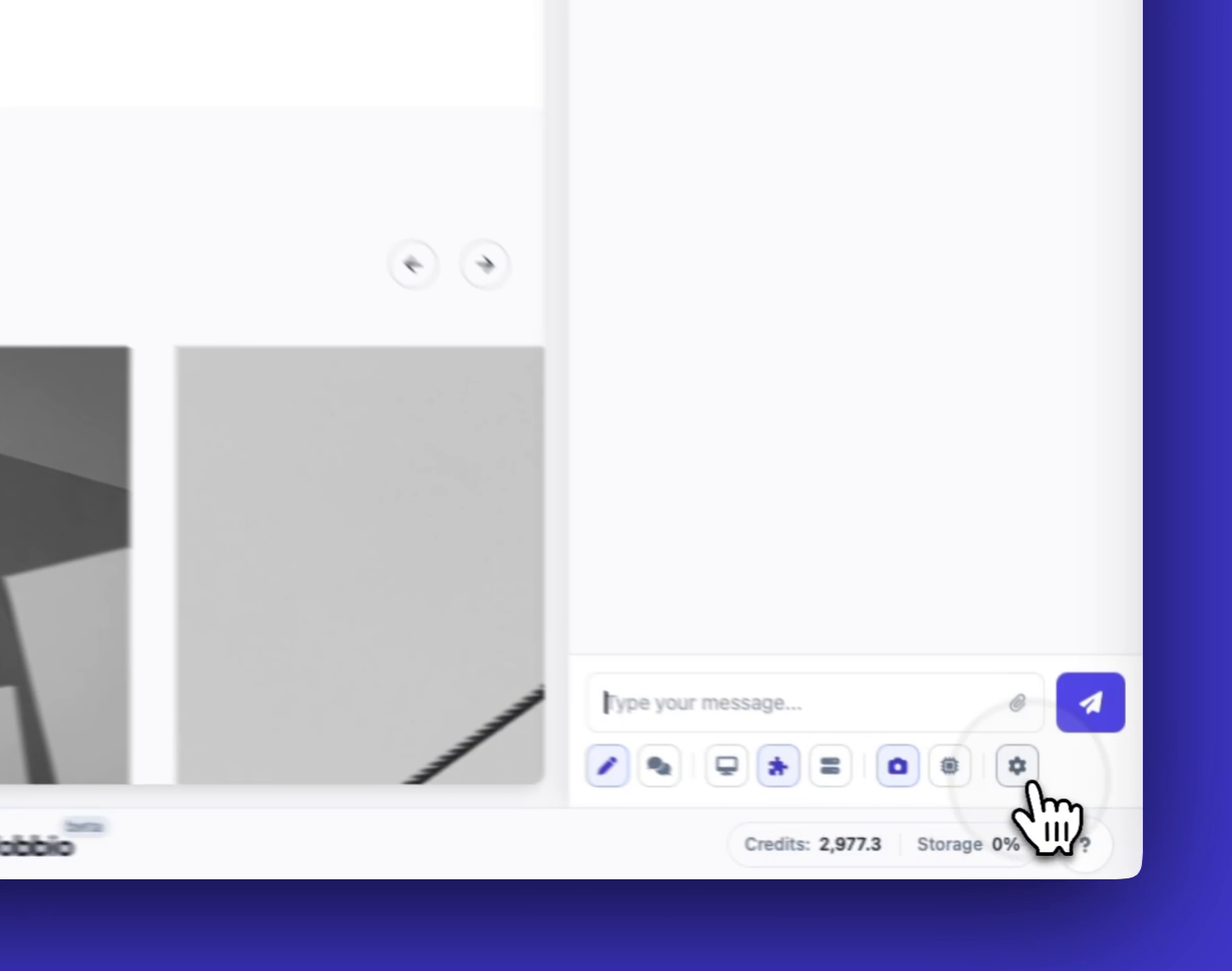
Abra as definições do AI Assistant
Clique na opção de definições na interface do chat quando você abrir um chat (pela barra lateral do chat ou após selecionar um elemento).
-
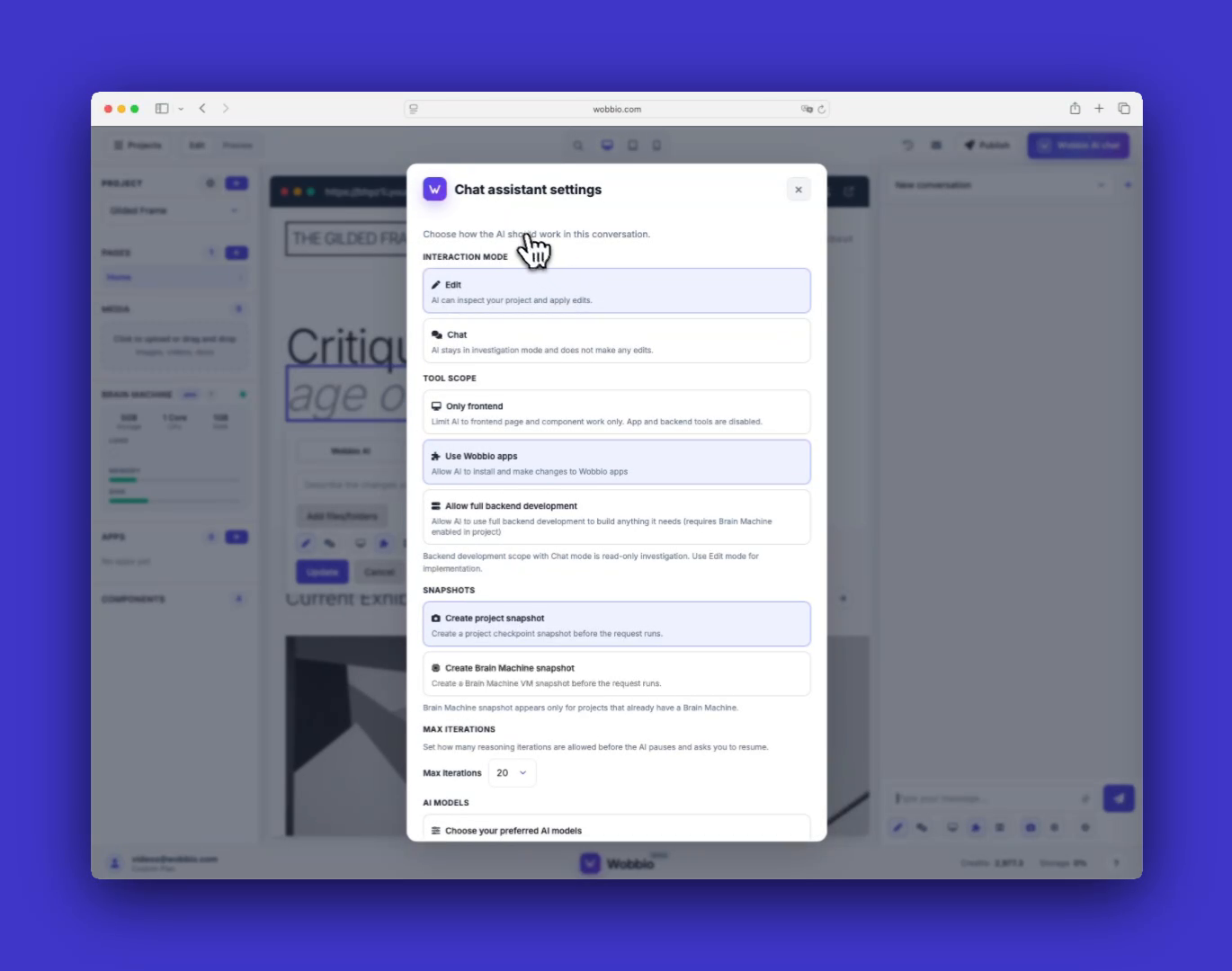
Revise o painel de definições do Chat assistant
Este painel é onde você controla como a IA se comporta no projeto e na conversa atuais.
-
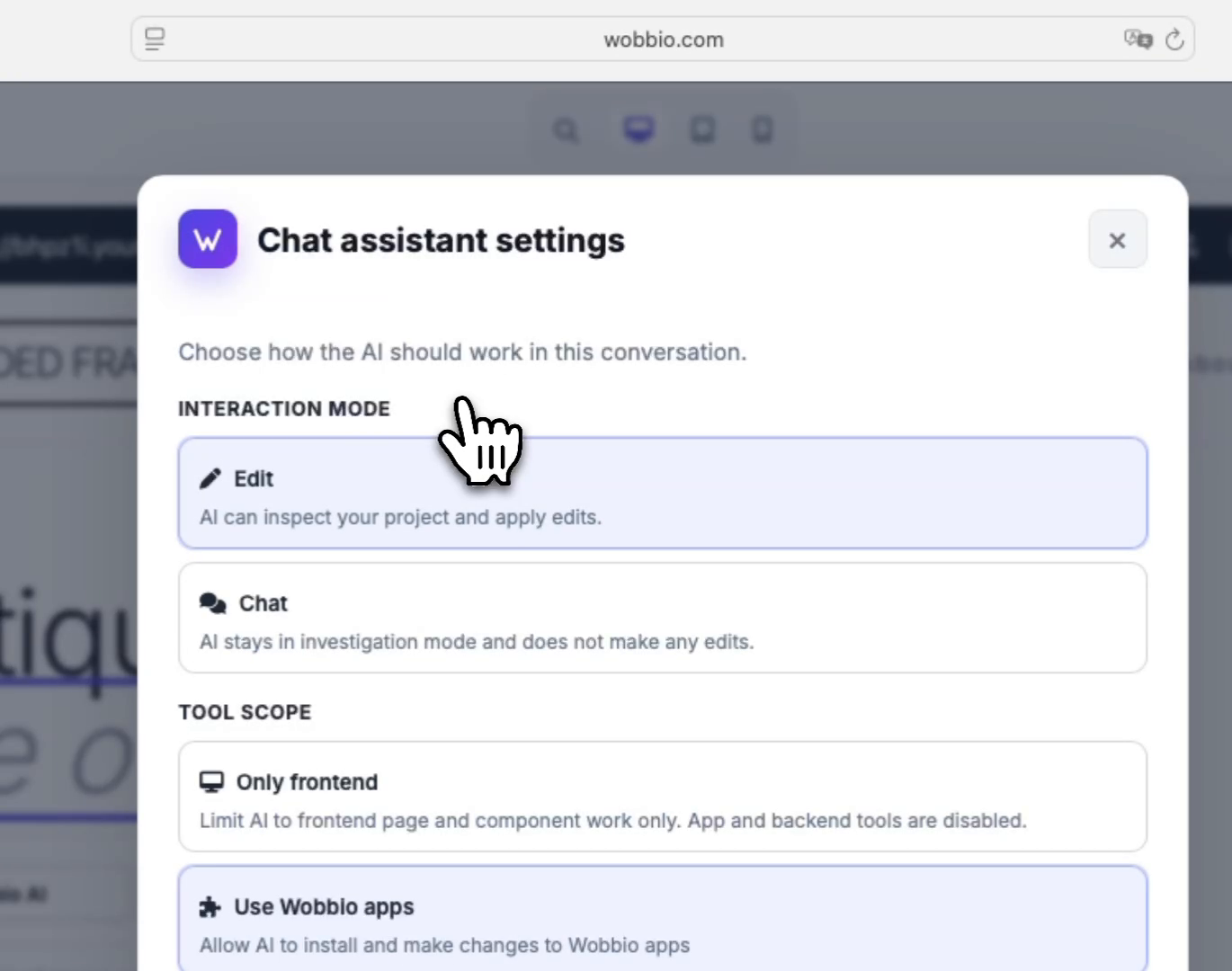
Escolha um modo de interação (planejar primeiro, depois editar)
Em Modo de interação, escolha se a IA deve apenas investigar e propor um plano, ou se ela pode aplicar edições. Um bom fluxo de trabalho é começar no modo de investigação, revisar o plano e, em seguida, mudar para o modo de edição para implementá-lo.
-
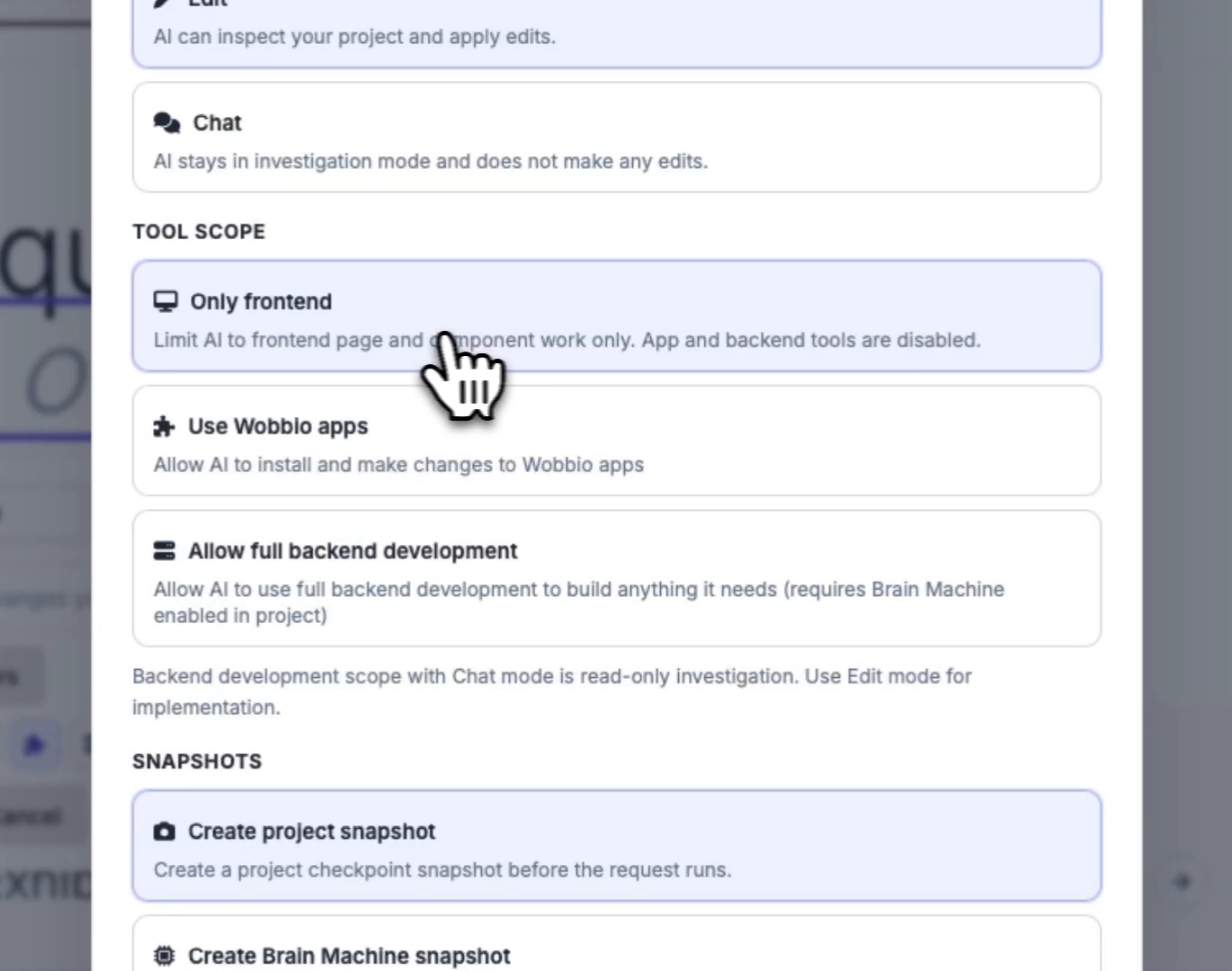
Limite o que a IA tem permissão para fazer com o Escopo de ferramentas
Em Escopo da ferramenta, restrinja as permissões da IA. Se você só quiser mudanças em páginas e componentes, limite ao trabalho de frontend.
-
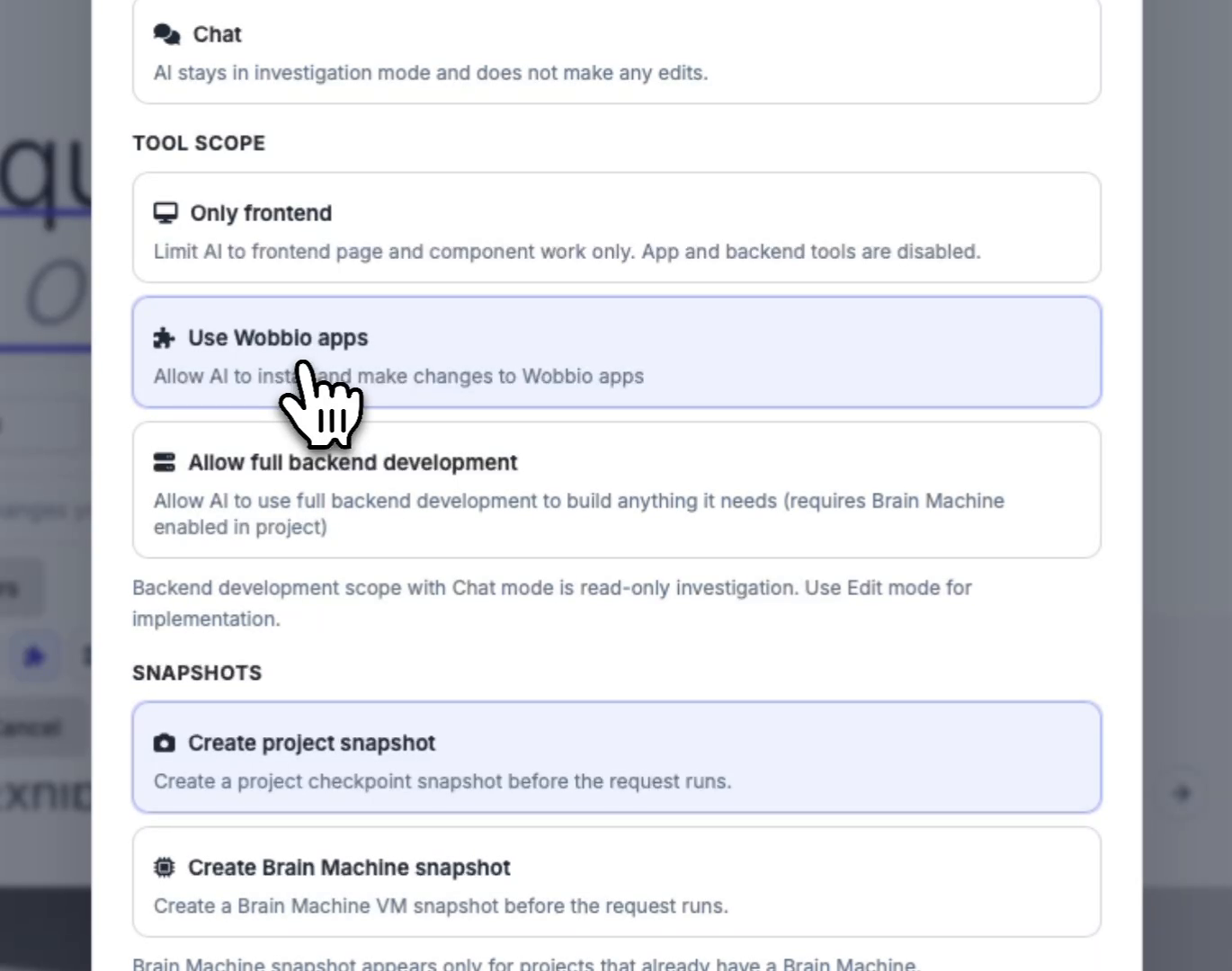
(Opcional) Permita que a IA use apps da Wobbio
Ative Usa as aplicações Wobbio se você quiser que a IA possa instalar apps pré-criados da Wobbio e alterar as respetivas definições (por exemplo, formulários de contacto, newsletters e apps de e-commerce).
-
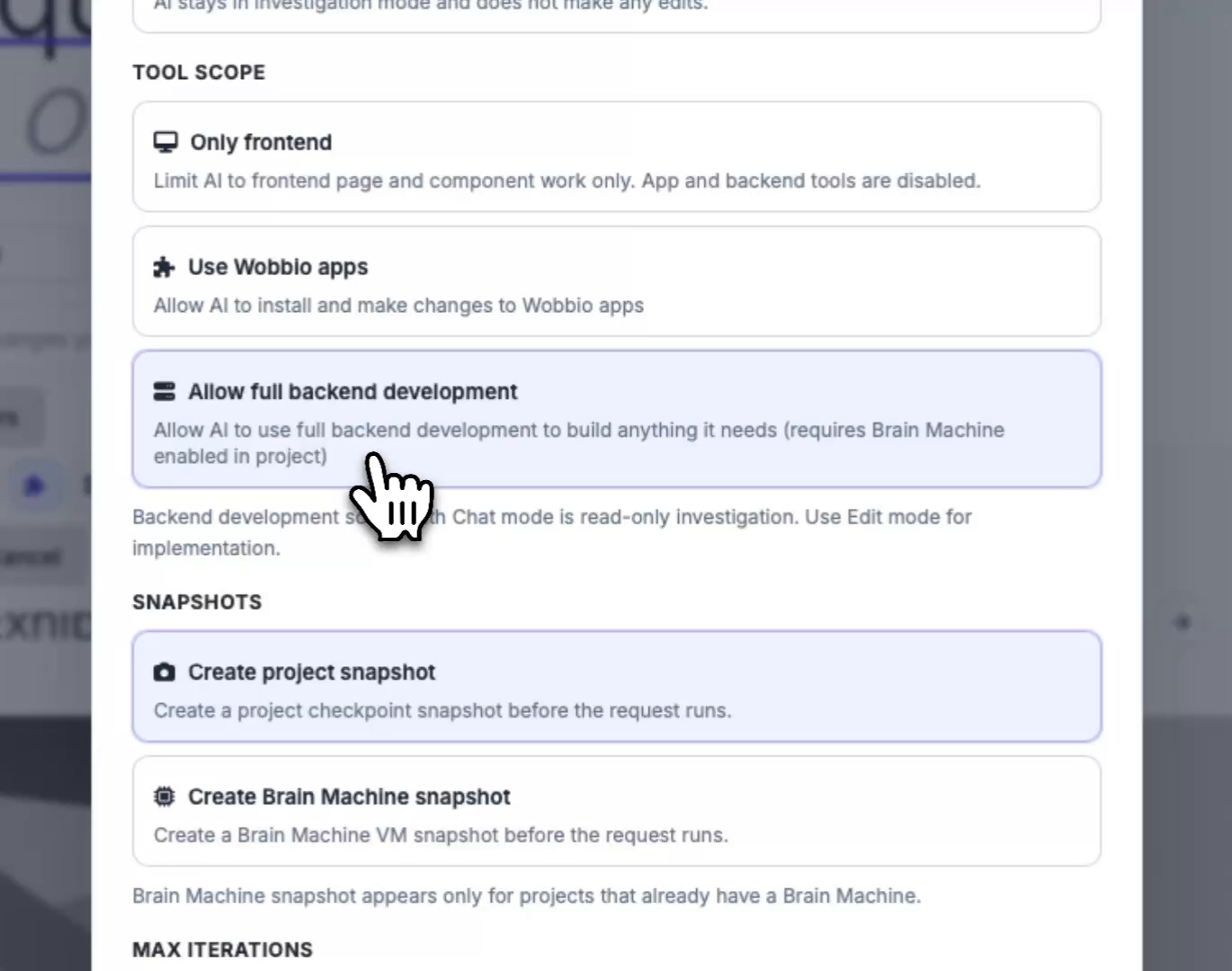
(Opcional) Permitir desenvolvimento completo de backend (Brain Machine necessária)
Ative Permitir o desenvolvimento completo do backend se a sua subscrição incluir uma Brain Machine e você quiser que a IA crie um backend personalizado para o seu site (por exemplo, uma loja online personalizada ou outras funcionalidades personalizadas).
-
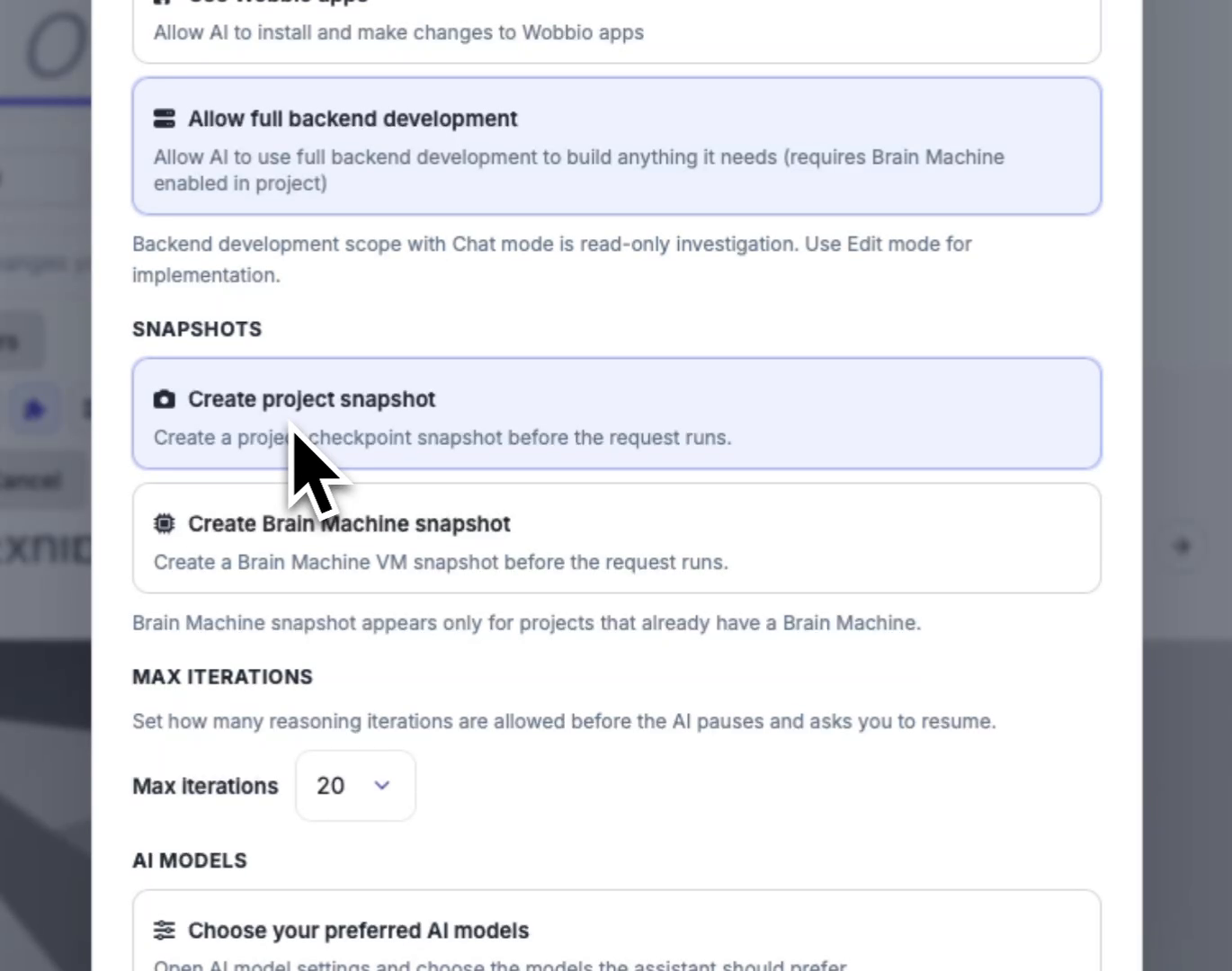
Configure snapshots para mudanças mais seguras
Em Instantâneos, escolha se deve criar um snapshot do projeto antes de a IA executar. Se o seu projeto já tiver uma Brain Machine, você também pode ativar snapshots da Brain Machine para poder restaurar caso algo regrida.
-
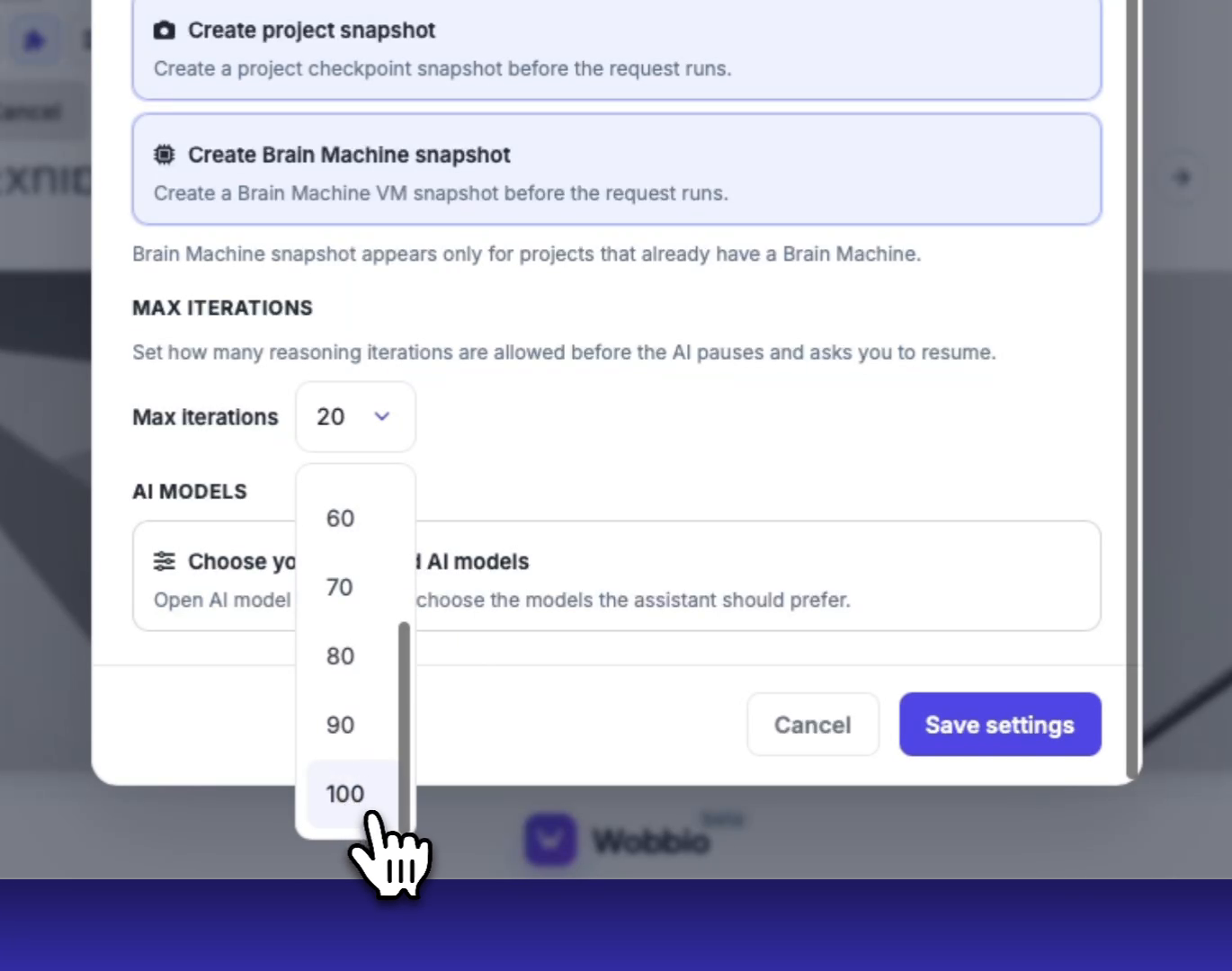
Defina por quanto tempo a IA pode trabalhar antes de pausar
Em Iterações máx., escolha quantas iterações a IA pode executar antes de parar e pedir para você retomar. Valores mais altos podem usar mais créditos, mas exigem menos intervenção.
-
Guarde as suas definições e, em seguida, escolha modelos de IA (se necessário)
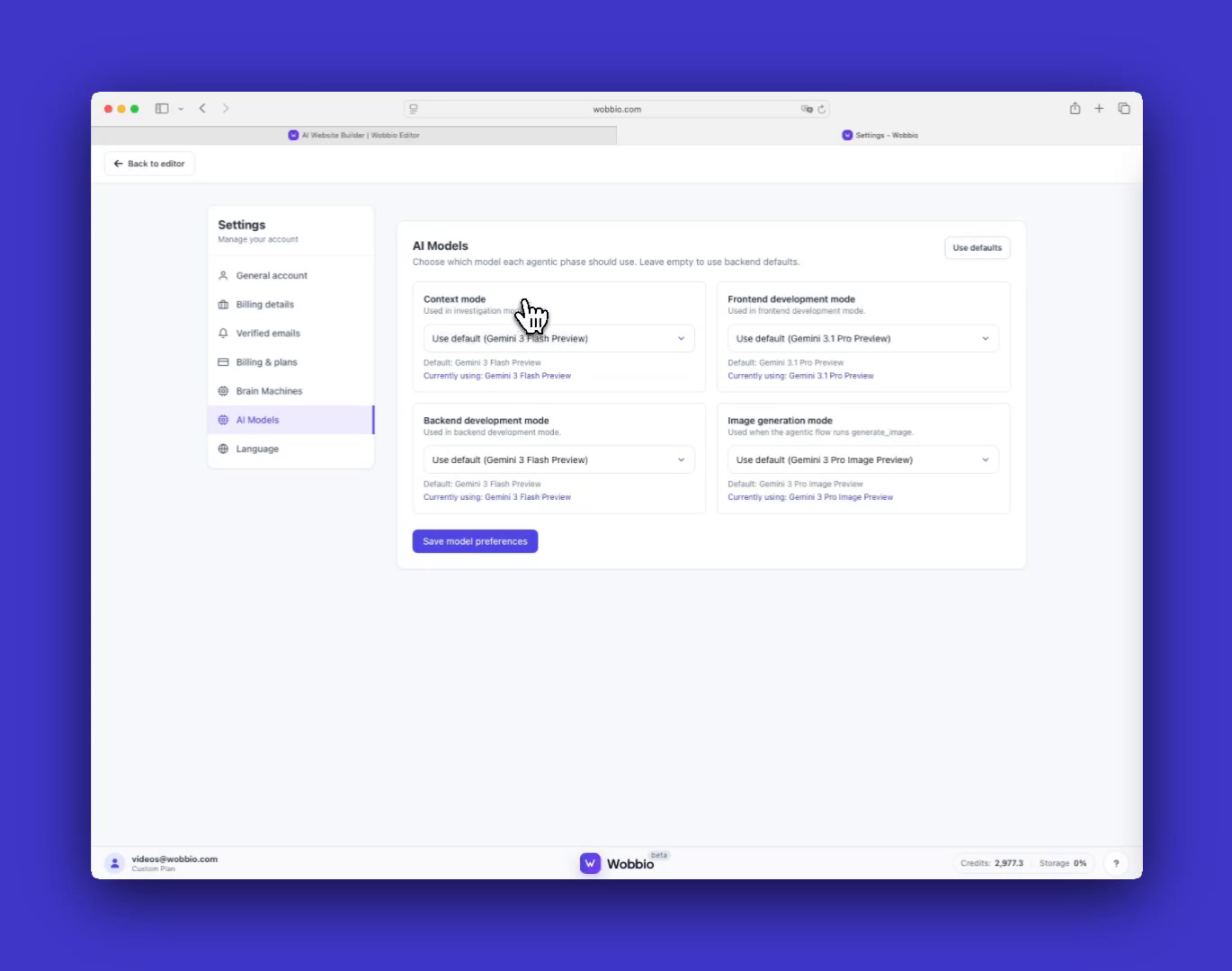
Depois de alterar as definições de chat do projeto, clique em Salvar configurações. Para mudar modelos, abra Modelos de IA e selecione os seus modelos preferidos. A escolha do modelo afeta o uso de créditos, e modelos mais caros geralmente produzem melhores resultados (especialmente para visuais de frontend).
Nota: as alterações de modelos de IA aplicam-se a todos os projetos, enquanto as definições de chat acima aplicam-se apenas ao projeto atual.
Tips
- Comece no modo de investigação para obter um plano e depois mude para o modo de edição para implementá-lo. Isso normalmente melhora a qualidade das mudanças.
- Use snapshots (especialmente snapshots da Brain Machine) antes de mudanças maiores, para poder restaurar rapidamente se necessário.


