Impostazioni della chat IA

Scegli se l'IA può apportare modifiche, su quali elementi intervenire e se salvare prima un punto di ripristino.

2 min di lettura Aggiornato il 3 nov 2026
In questa pagina

Sotto la casella dei messaggi di Chat IA puoi scegliere come interviene l'IA nella conversazione: se può apportare modifiche, su quali elementi può lavorare e se deve salvare prima un punto di ripristino. L'icona a forma di ingranaggio apre tutte le impostazioni.
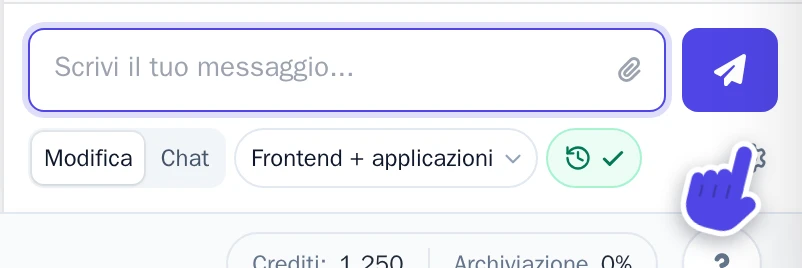
Le impostazioni sotto la casella dei messaggi della chat IA, con l'ingranaggio evidenziato
Le impostazioni sotto la casella dei messaggi. L'ingranaggio apre tutte le impostazioni.

Modifica o Chat

  • Modifica: l'IA esamina il tuo progetto e applica le modifiche richieste.
  • Chat: l'IA si limita a osservare e rispondere, senza effettuare alcun cambiamento.

Su cosa può intervenire l'IA

Seleziona il pulsante accanto a Chat. Mostra l'opzione attualmente attiva. Quindi scegli:

  • Solo frontend: solo pagine, testi e stile.
  • Frontend + applicazioni Wobbio: anche le applicazioni Wobbio, come moduli, prenotazioni e un negozio online.
  • Frontend + backend: anche codice server personalizzato e database. Questa opzione richiede una Brain Machine.
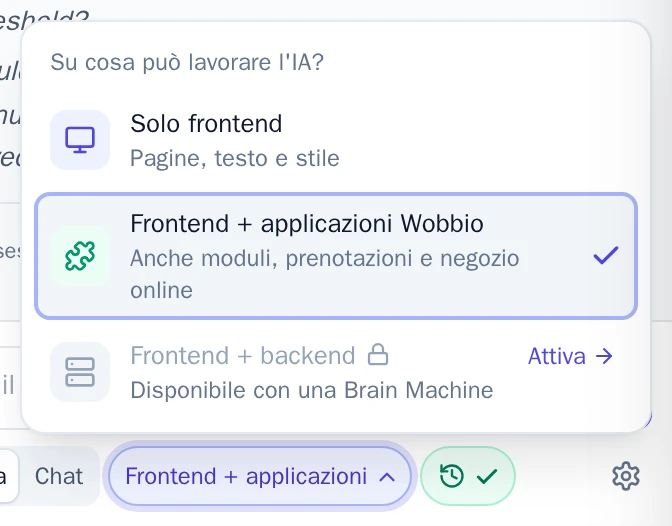
Il menu Su cosa può lavorare l'IA?
Su cosa può lavorare l'IA?

Un punto di ripristino prima di ogni modifica

Seleziona Istantanea per decidere se l'IA debba creare un punto di ripristino prima di ogni modifica. Con un Istantanea del progetto, puoi ritornare in Cronologia delle versioni al momento precedente a una modifica.

Tutte le impostazioni

Seleziona l'ingranaggio per aprire Impostazioni dell'assistente chat. Oltre alle opzioni sopra indicate, troverai:

  • Iterazioni max: quanti passaggi consecutivi può compiere l'IA prima di mettersi in pausa e chiederti di proseguire. Più passaggi possono richiedere più crediti.
  • Mostra le modifiche in tempo reale nell'anteprima: visualizza subito le modifiche dell'IA nell'anteprima in tempo reale. Se disattivata, le vedrai dopo aver aggiornato la pagina o quando l'IA avrà terminato.
  • Choose your preferred AI models: scegli i modelli di IA che l'assistente deve preferire.

Seleziona Salva impostazioni per confermare le tue scelte.
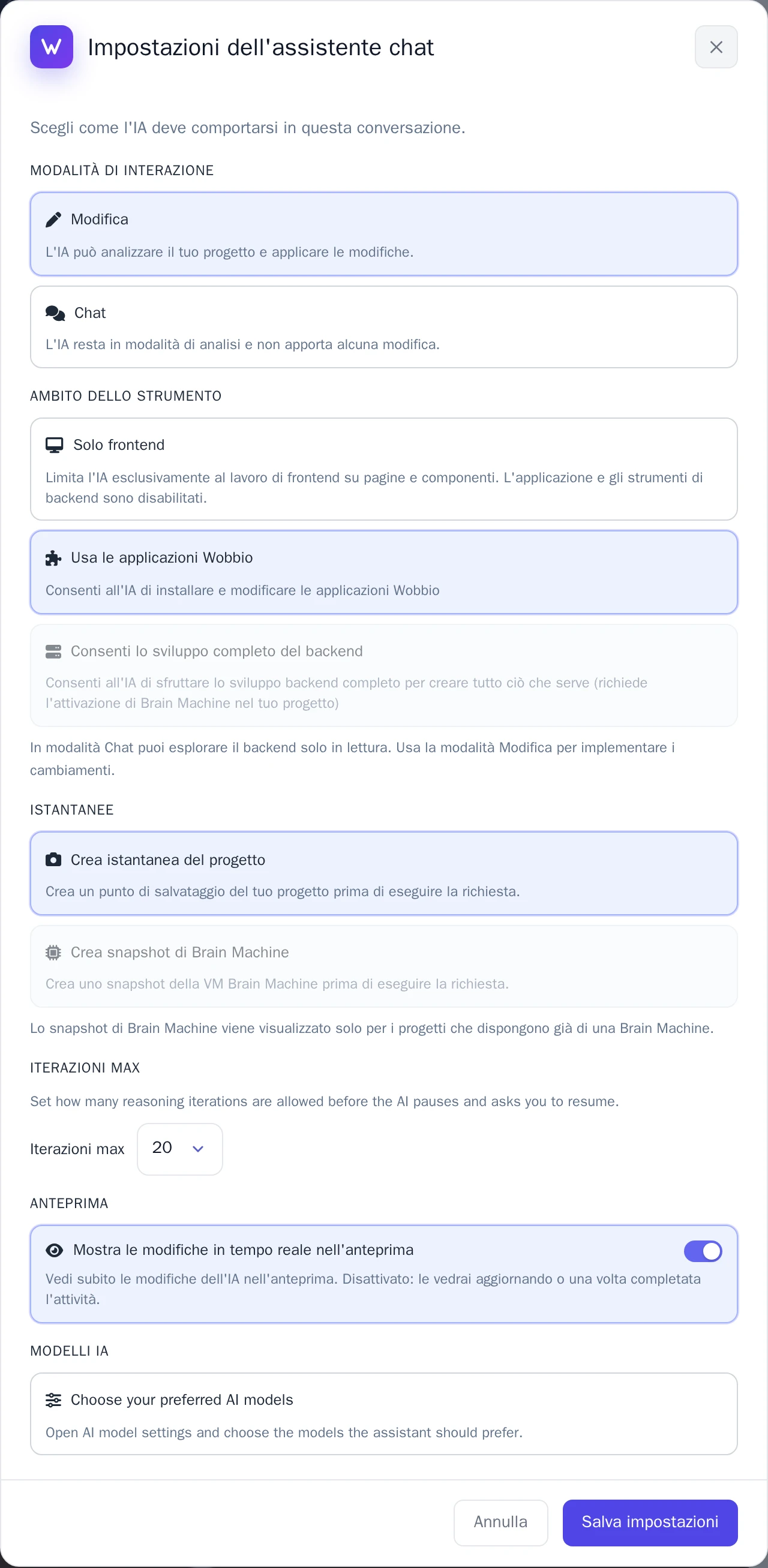
La finestra delle impostazioni dell'assistente di chat
La finestra Impostazioni dell'assistente chat.
In altre lingue (18)

Tutorial

Impara a usare Wobbio

Aggiungere una nuova pagina
2:52

Aggiungere una nuova pagina

In questo tutorial ti mostriamo come aggiungere una nuova pagina al tuo sito web.

Aggiungere le tue immagini al tuo sito web
5:05

Aggiungere le tue immagini al tuo sito web

Scopri come caricare le tue immagini e chiedere a Wobbio AI di usarle sul tuo sito.

Come usare l’interfaccia dell’editor di Wobbio
6:33

Come usare l’interfaccia dell’editor di Wobbio

Scopri le funzionalità essenziali e gli strumenti principali nell'interfaccia dell'editor di Wobbio.

Migrare il tuo sito web obsoleto su Wobbio
3:38

Migrare il tuo sito web obsoleto su Wobbio

Tutto quello che devi sapere per trasferire il tuo vecchio sito web su Wobbio.

Come generare immagini per il tuo sito
1:58

Come generare immagini per il tuo sito

Learn how to generate custom images with Wobbio AI and add them to your website.

Come personalizzare le impostazioni della chat AI
6:47

Come personalizzare le impostazioni della chat AI

Scopri come personalizzare le impostazioni della tua chat IA per ottenere i risultati che desideri.

Come registrare o trasferire un dominio
3:16

Come registrare o trasferire un dominio

Scopri come registrare un dominio disponibile o trasferire su Wobbio un dominio che possiedi già.

Come pubblicare il tuo sito web sul tuo dominio
1:59

Come pubblicare il tuo sito web sul tuo dominio

Scopri come pubblicare il tuo sito Wobbio sul tuo dominio personalizzato, utilizzando un dominio Wobbio o configurando autonomamente i tuoi record DNS.

Hai bisogno di aiuto?

Contatta il nostro team

Online
Chatta su WhatsApp
Oppure contattaci tramite