Personalizzare le impostazioni della chat AI ti aiuta a pianificare le modifiche prima di intervenire e a mantenere l’assistente entro i limiti che scegli. Puoi decidere se l’AI deve prima fare un’analisi, quali parti del tuo progetto può toccare e quante iterazioni può eseguire prima di mettersi in pausa. Puoi anche scegliere quali modelli AI l’assistente dovrebbe preferire.
Steps
-
Apri le impostazioni dell’AI Assistant
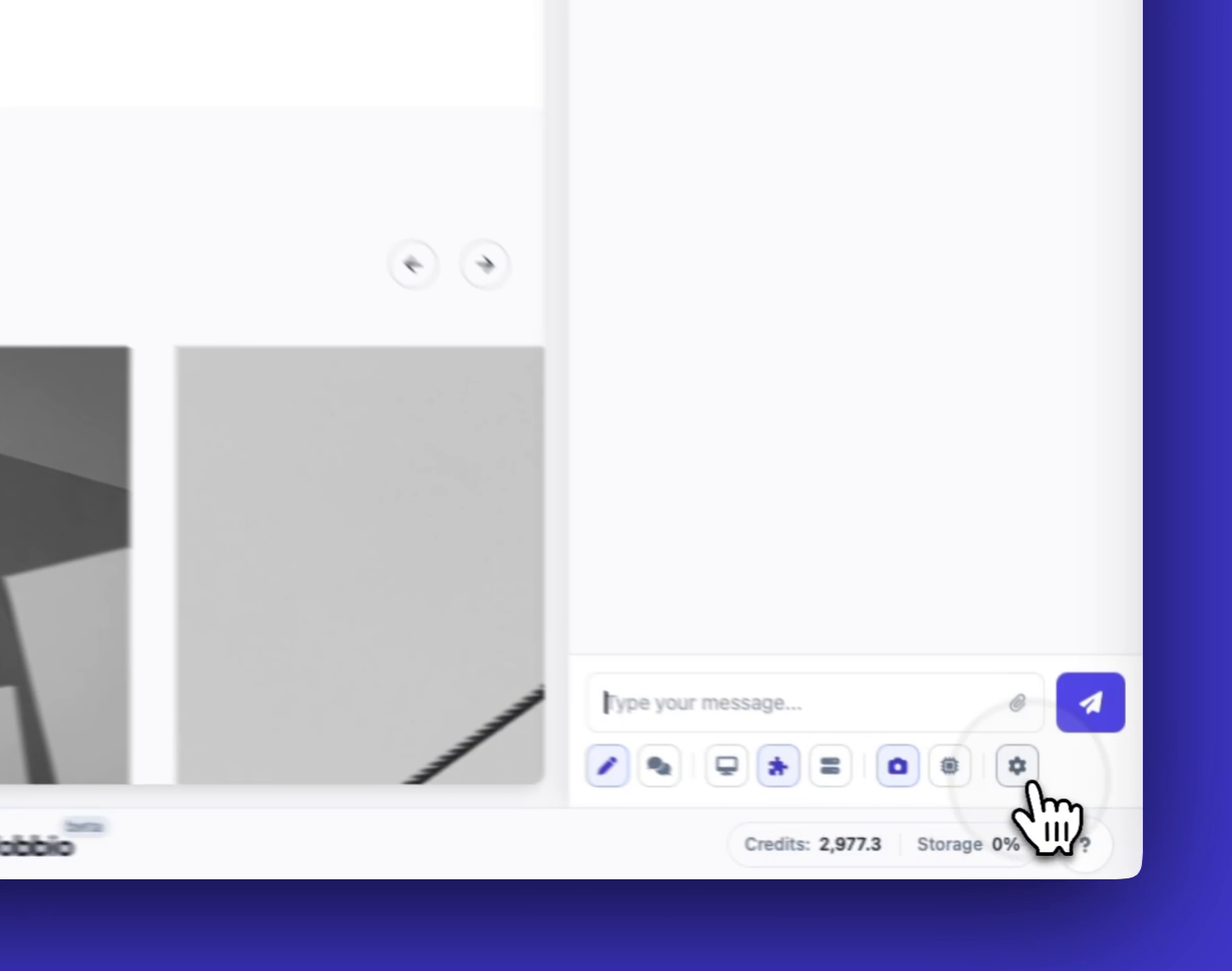
Clicca l’opzione delle impostazioni nell’interfaccia della chat quando apri una chat (dalla barra laterale della chat o dopo aver selezionato un elemento).
-
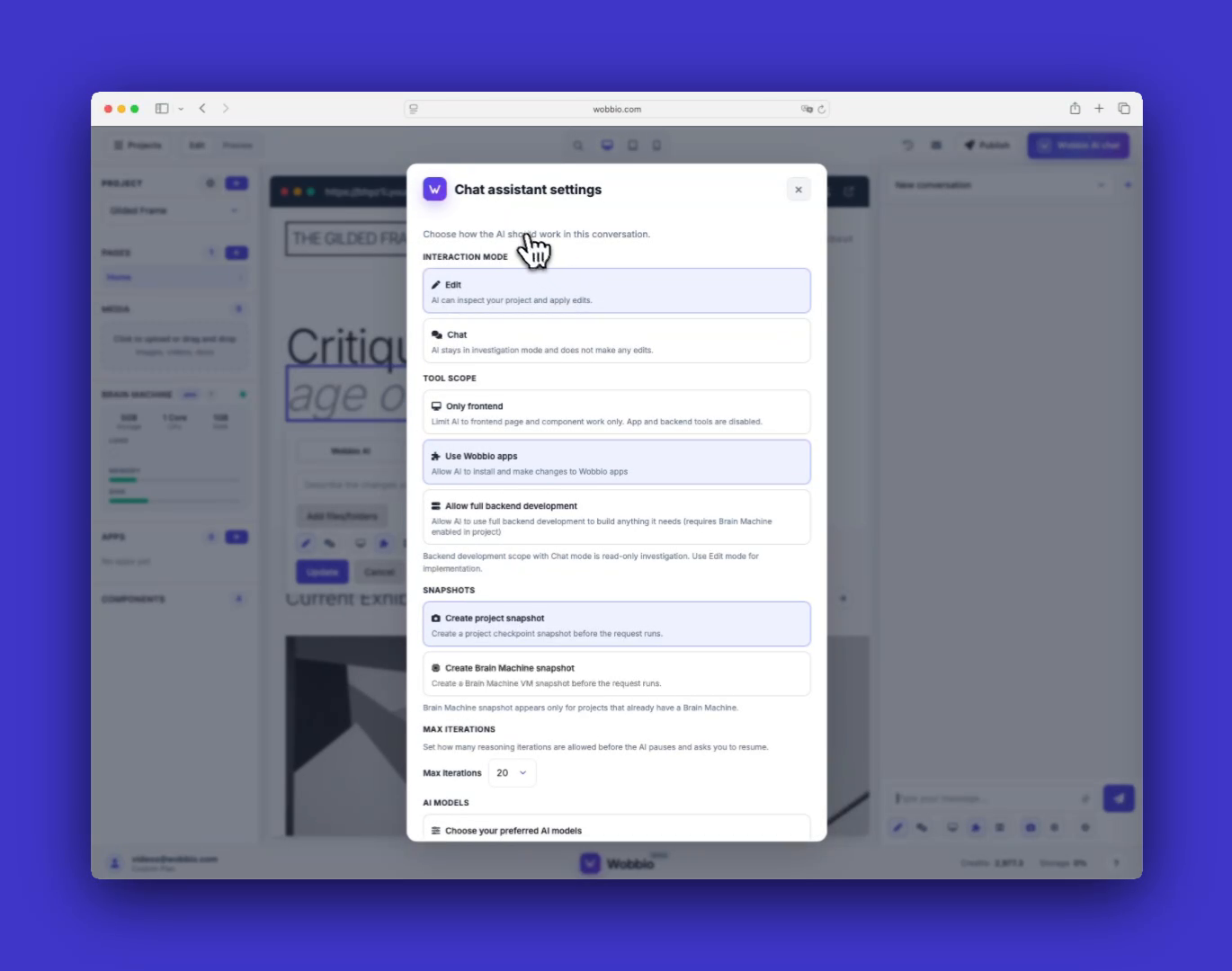
Controlla il pannello delle impostazioni del Chat assistant
Questo pannello è dove controlli come si comporta l’AI per il progetto e la conversazione correnti.
-
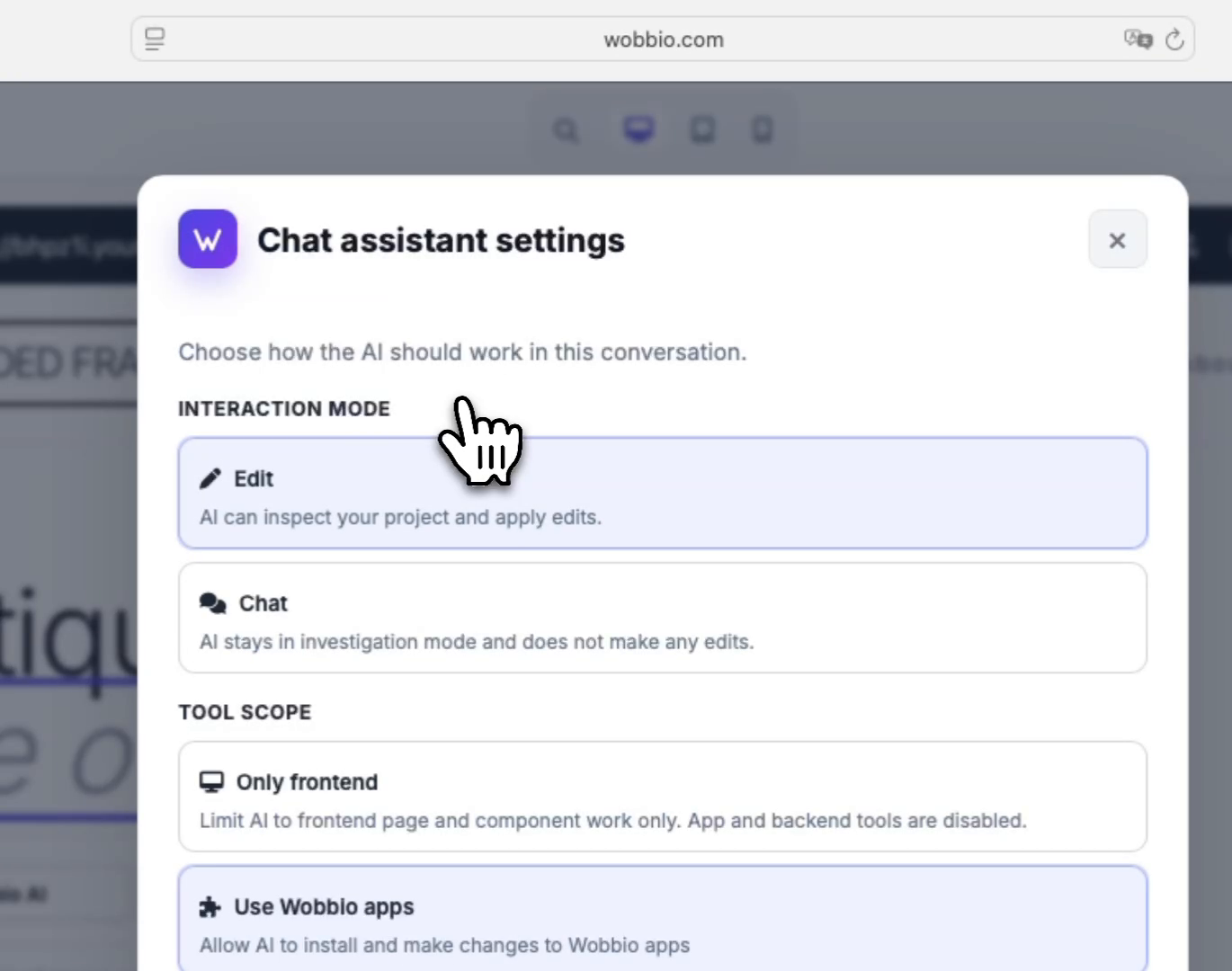
Scegli una modalità di interazione (prima pianifica, poi modifica)
In Modalità di interazione, scegli se l’AI deve solo analizzare e proporre un piano, oppure se può applicare modifiche. Un buon flusso di lavoro è iniziare in modalità di analisi, rivedere il piano, poi passare alla modalità di modifica per implementarlo.
-
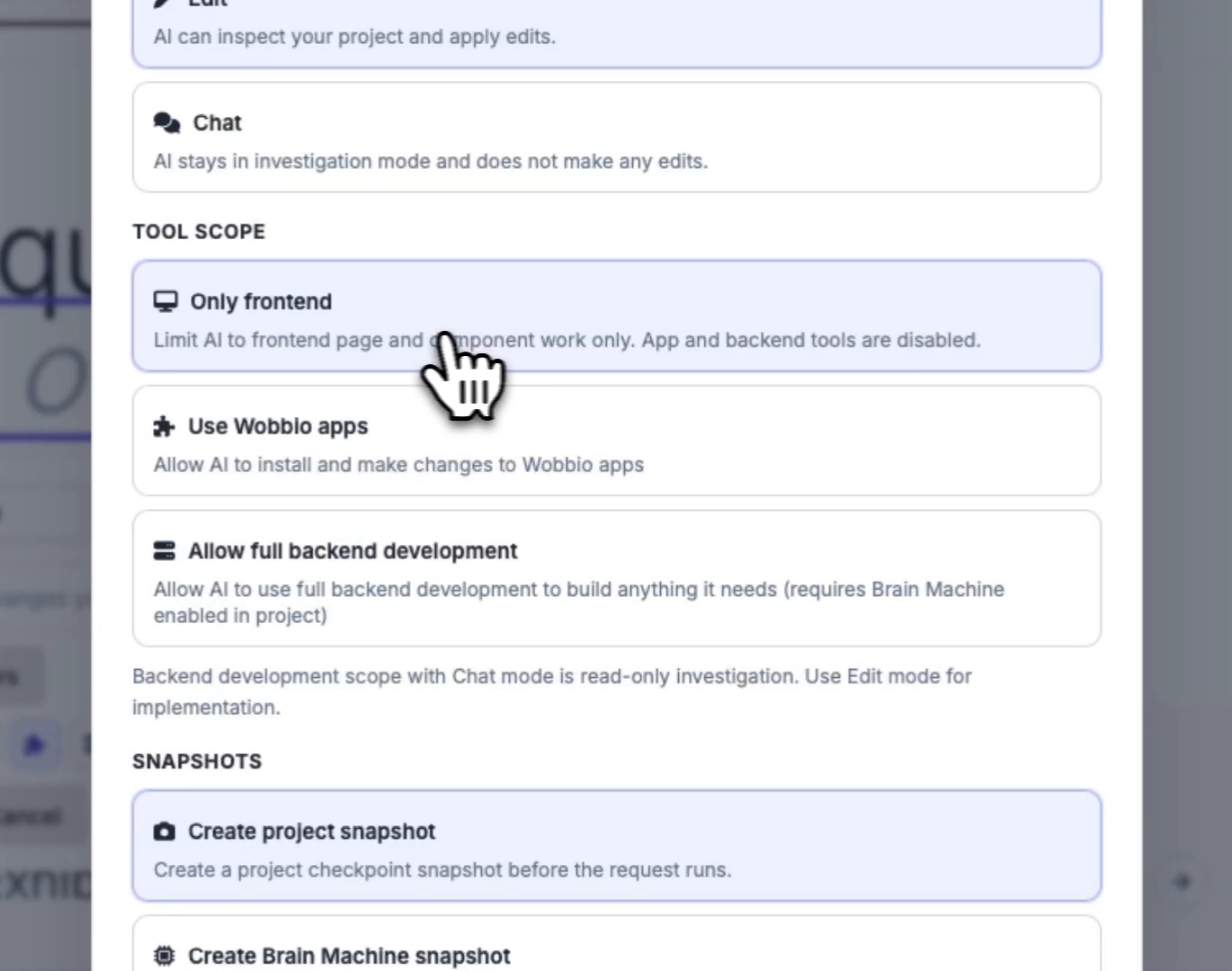
Limita ciò che l’AI è autorizzata a fare con Tool scope
In Ambito dello strumento, limita i permessi dell’AI. Se vuoi solo modifiche a pagine e componenti, limitale al lavoro sul frontend.
-
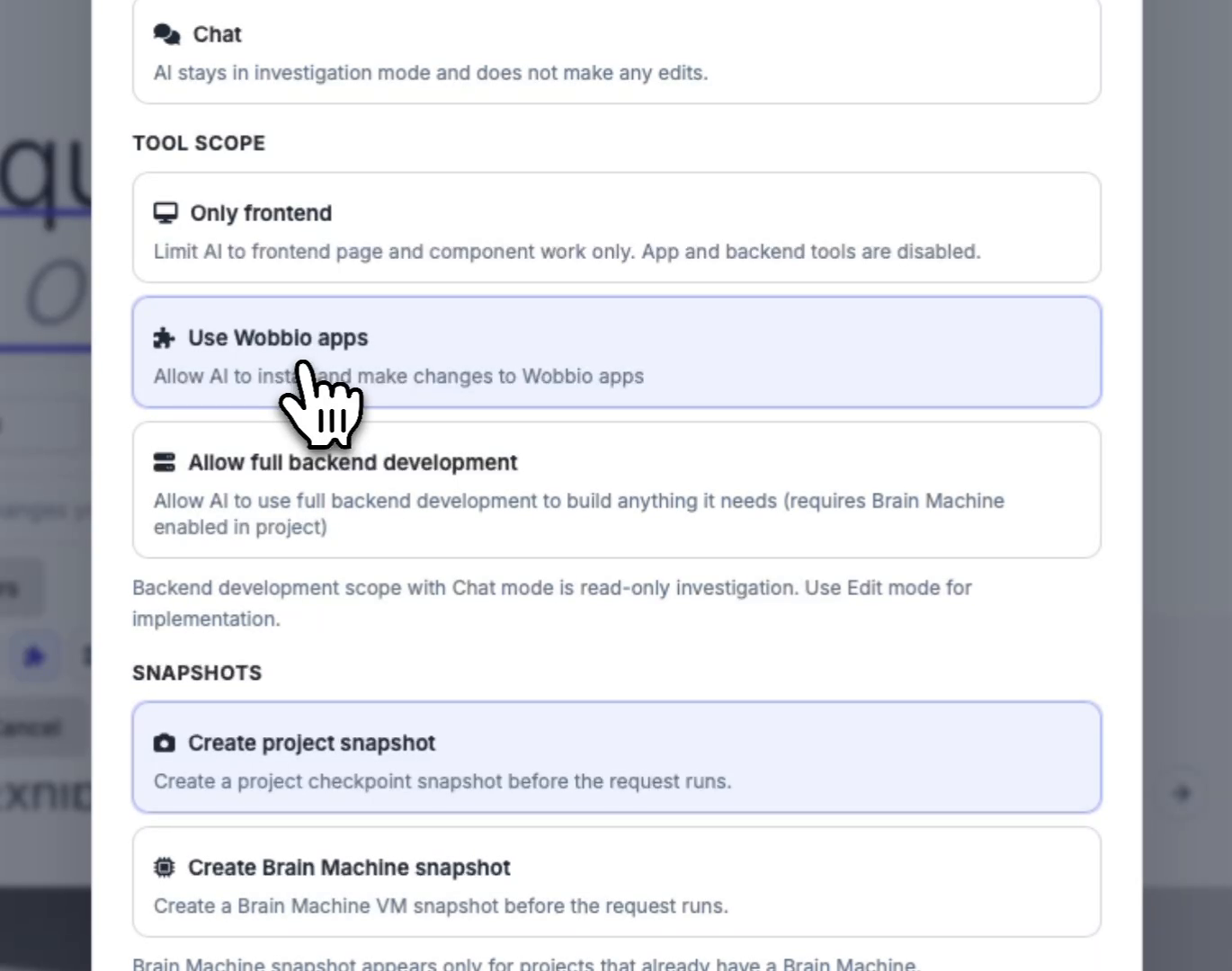
(Opzionale) Consenti all’AI di usare le app Wobbio
Abilita Usa le applicazioni Wobbio se vuoi che l’AI possa installare app Wobbio preconfigurate e modificarne le impostazioni (ad esempio moduli di contatto, newsletter e app e-commerce).
-
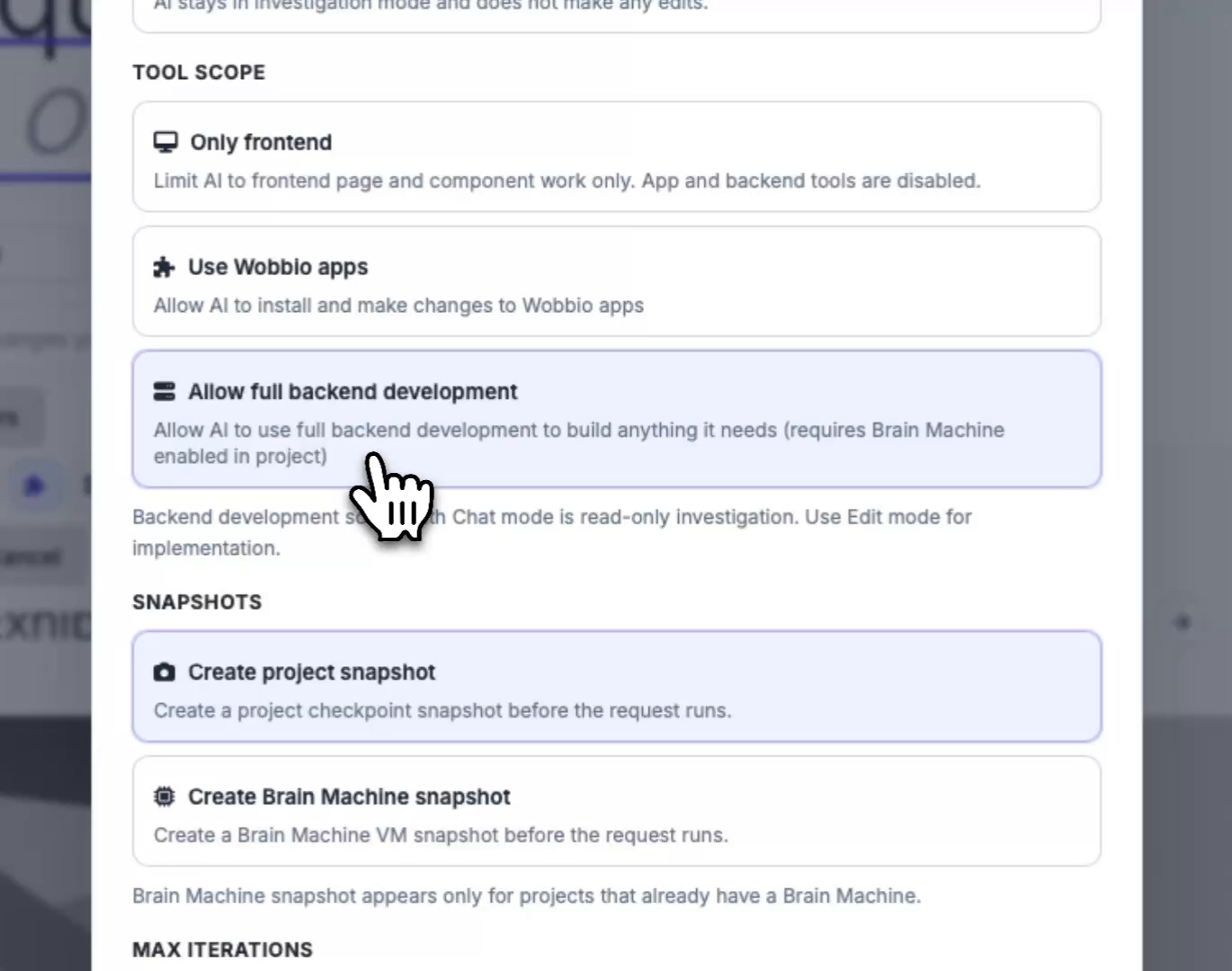
(Opzionale) Consenti lo sviluppo completo del backend (Brain Machine richiesta)
Abilita Consenti lo sviluppo completo del backend se il tuo abbonamento include una Brain Machine e vuoi che l’AI crei un backend personalizzato su misura per il tuo sito (ad esempio un webstore personalizzato o altre funzionalità su misura).
-
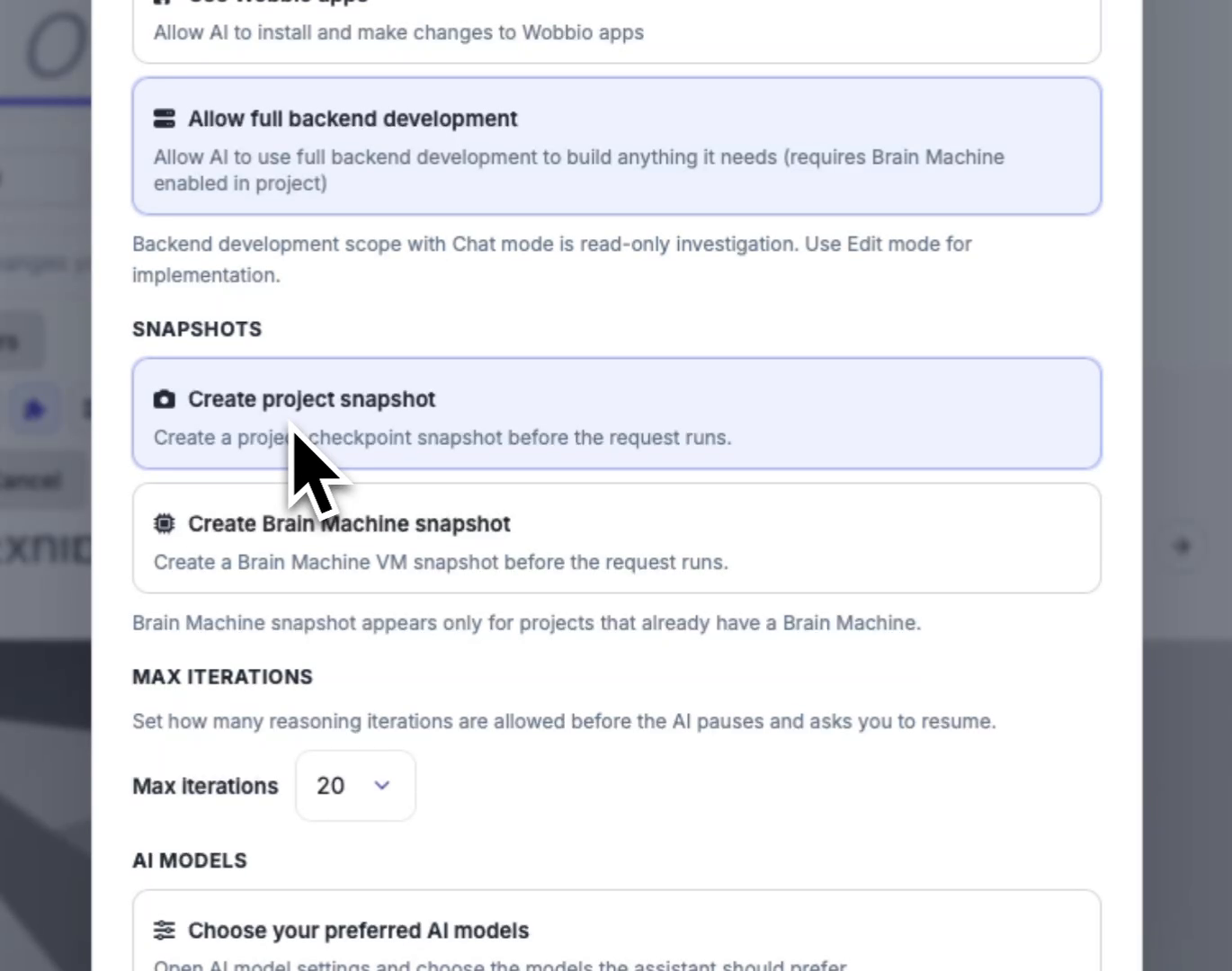
Configura gli snapshot per modifiche più sicure
In Istantanee, scegli se creare uno snapshot del progetto prima che l’AI venga eseguita. Se il tuo progetto ha già una Brain Machine, puoi anche abilitare gli snapshot della Brain Machine così puoi ripristinare se qualcosa peggiora.
-
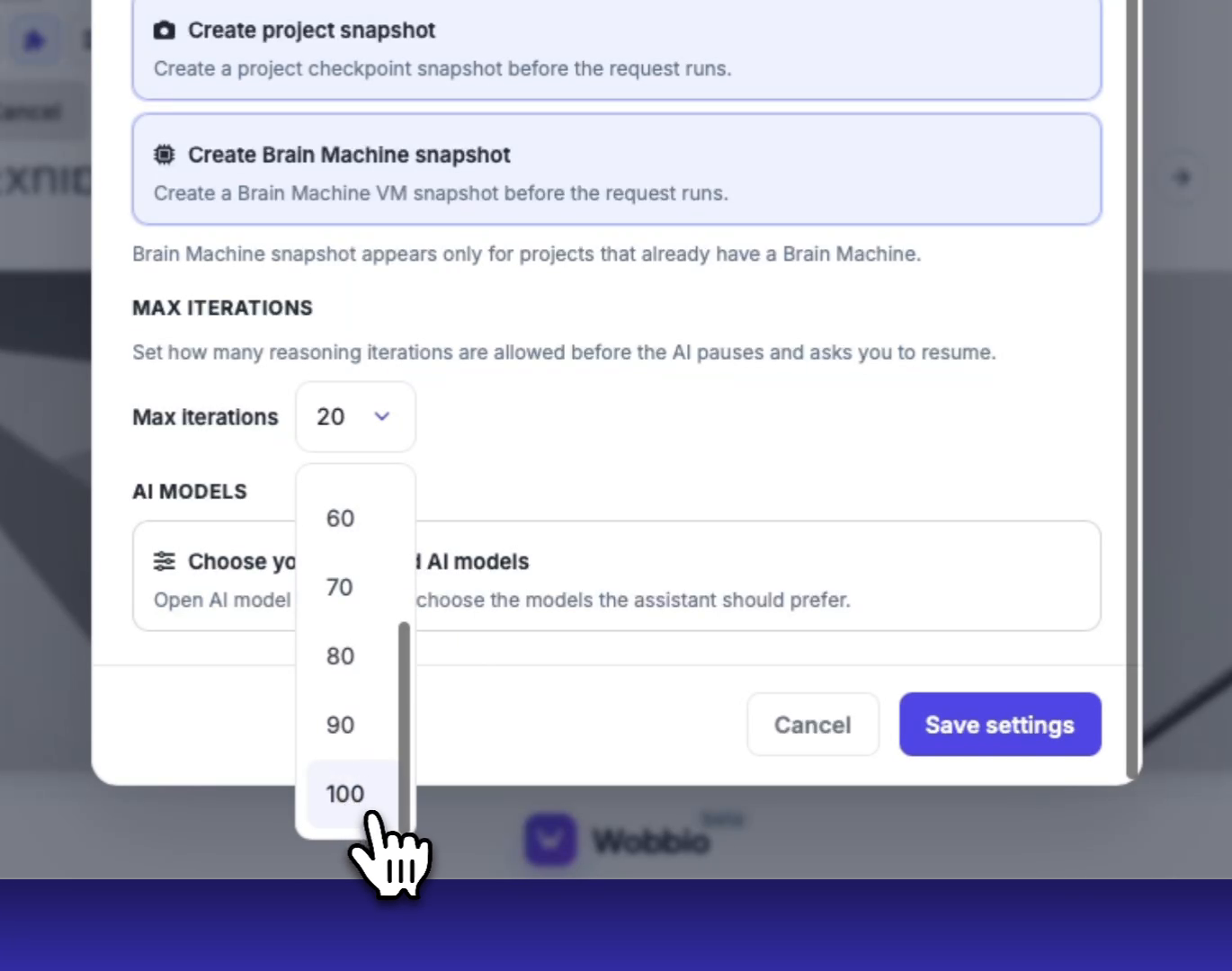
Imposta per quanto tempo l’AI può lavorare prima di mettersi in pausa
In Iterazioni max, scegli quante iterazioni l’AI può eseguire prima di fermarsi e chiederti di riprendere. Valori più alti possono consumare più crediti, ma richiedono meno interventi.
-
Salva le impostazioni, poi scegli i modelli AI (se necessario)
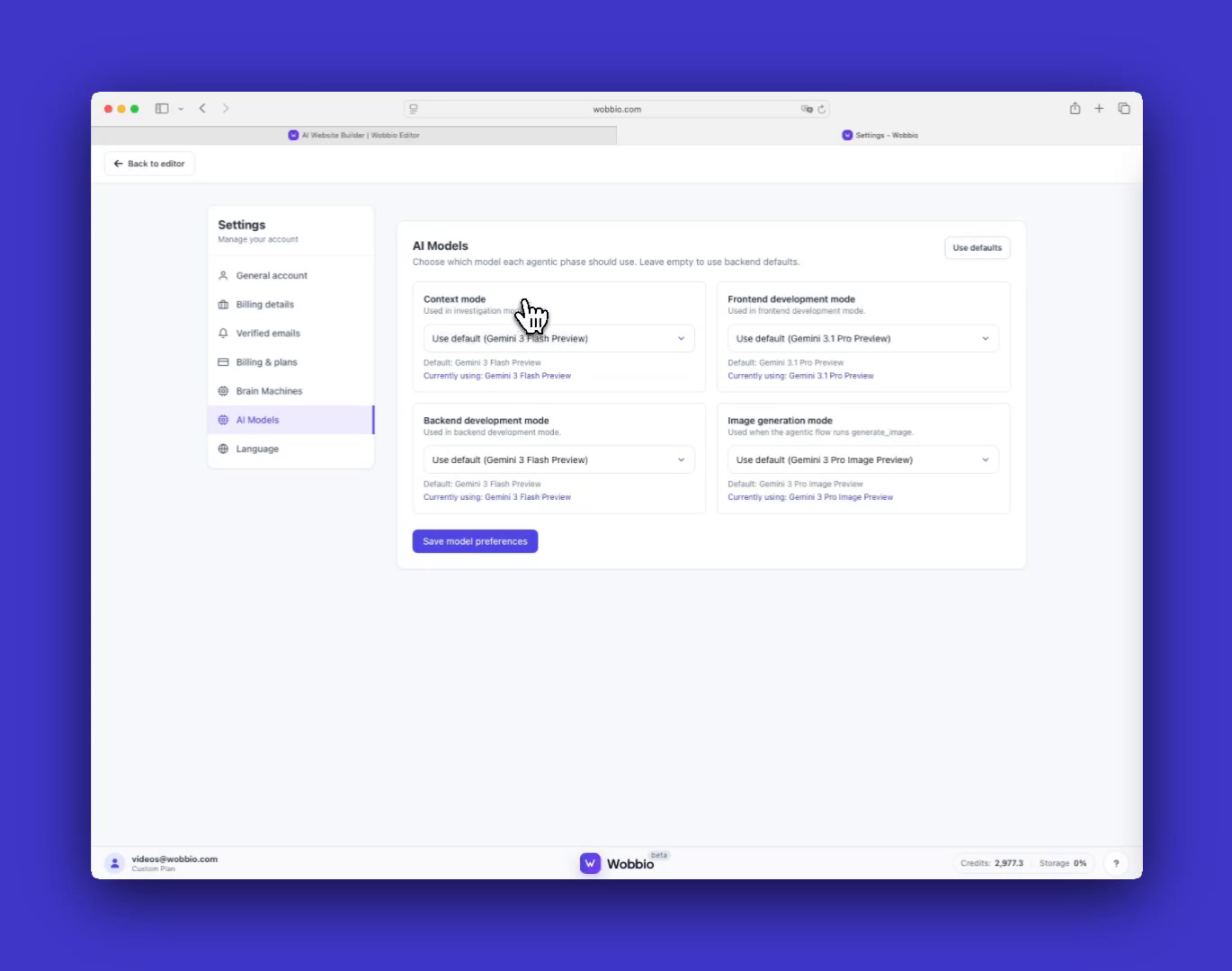
Dopo aver modificato le impostazioni della chat del progetto, clicca Salva impostazioni. Per cambiare i modelli, apri Modelli IA e seleziona i modelli che preferisci. La scelta del modello influisce sull’uso dei crediti e, in generale, i modelli più costosi producono risultati migliori (soprattutto per gli aspetti visivi del frontend).
Nota: le modifiche ai modelli AI si applicano a tutti i progetti, mentre le impostazioni della chat sopra si applicano solo al progetto corrente.
Tips
- Inizia in modalità di analisi per ottenere un piano, poi passa alla modalità di modifica per implementarlo. Di solito questo migliora la qualità delle modifiche.
- Usa gli snapshot (soprattutto gli snapshot della Brain Machine) prima di modifiche più grandi, così puoi ripristinare rapidamente se necessario.


