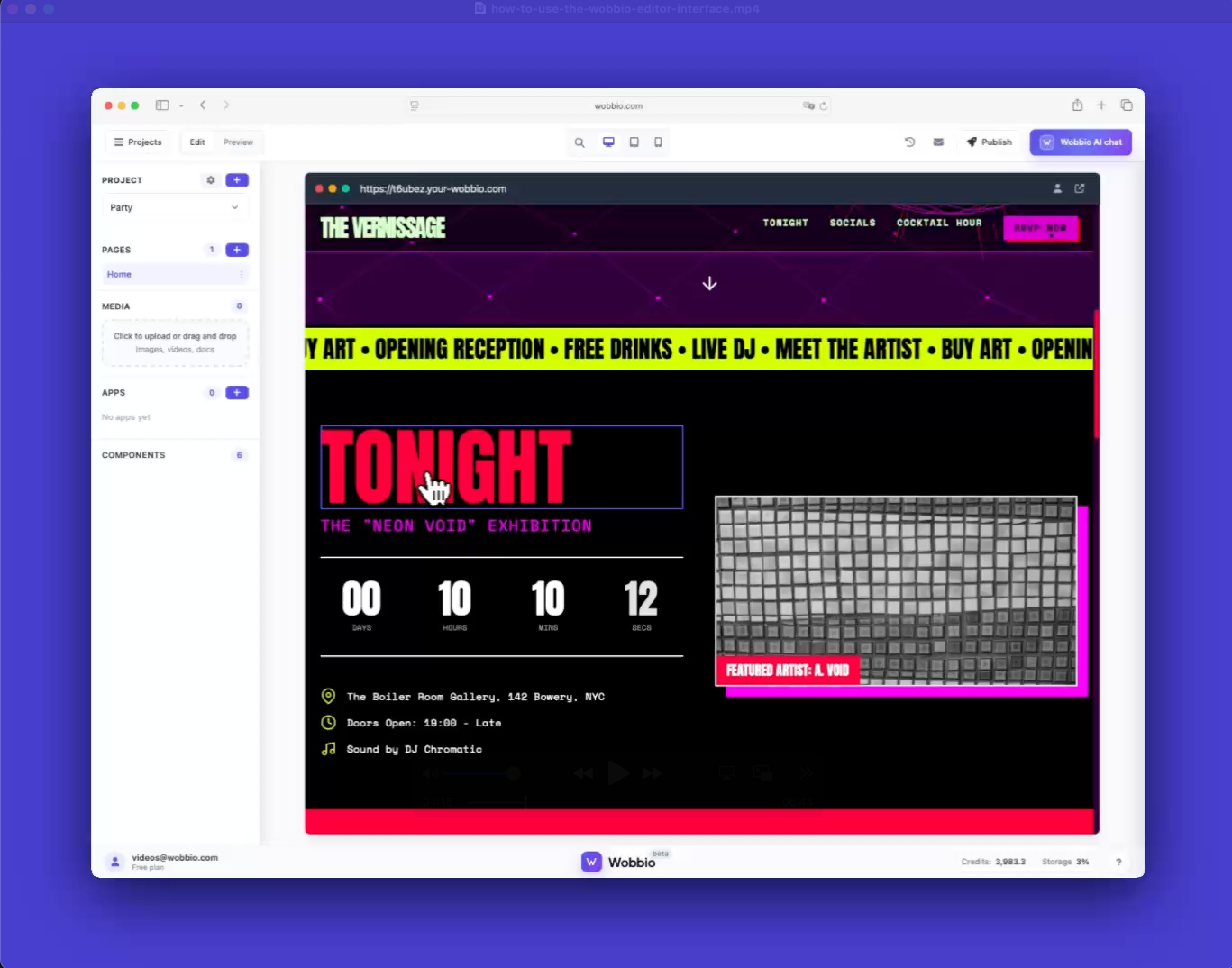
Come usare l’interfaccia dell’editor di Wobbio

Scopri le funzionalità essenziali e gli strumenti principali nell'interfaccia dell'editor di Wobbio.

Aggiornato 260 giorni fa 2 min di lettura

Come usare l’interfaccia dell’editor di Wobbio

Ecco una breve panoramica dell’interfaccia dell’editor di Wobbio per costruire e controllare il tuo sito. Il passaggio chiave è cambiare tra Modifica e Anteprima.

Passaggi

  1. Usa l’interruttore Modifica / Anteprima per cambiare modalità. In Anteprima fai clic per testare le interazioni. In Modifica seleziona una sezione così puoi descrivere le modifiche.
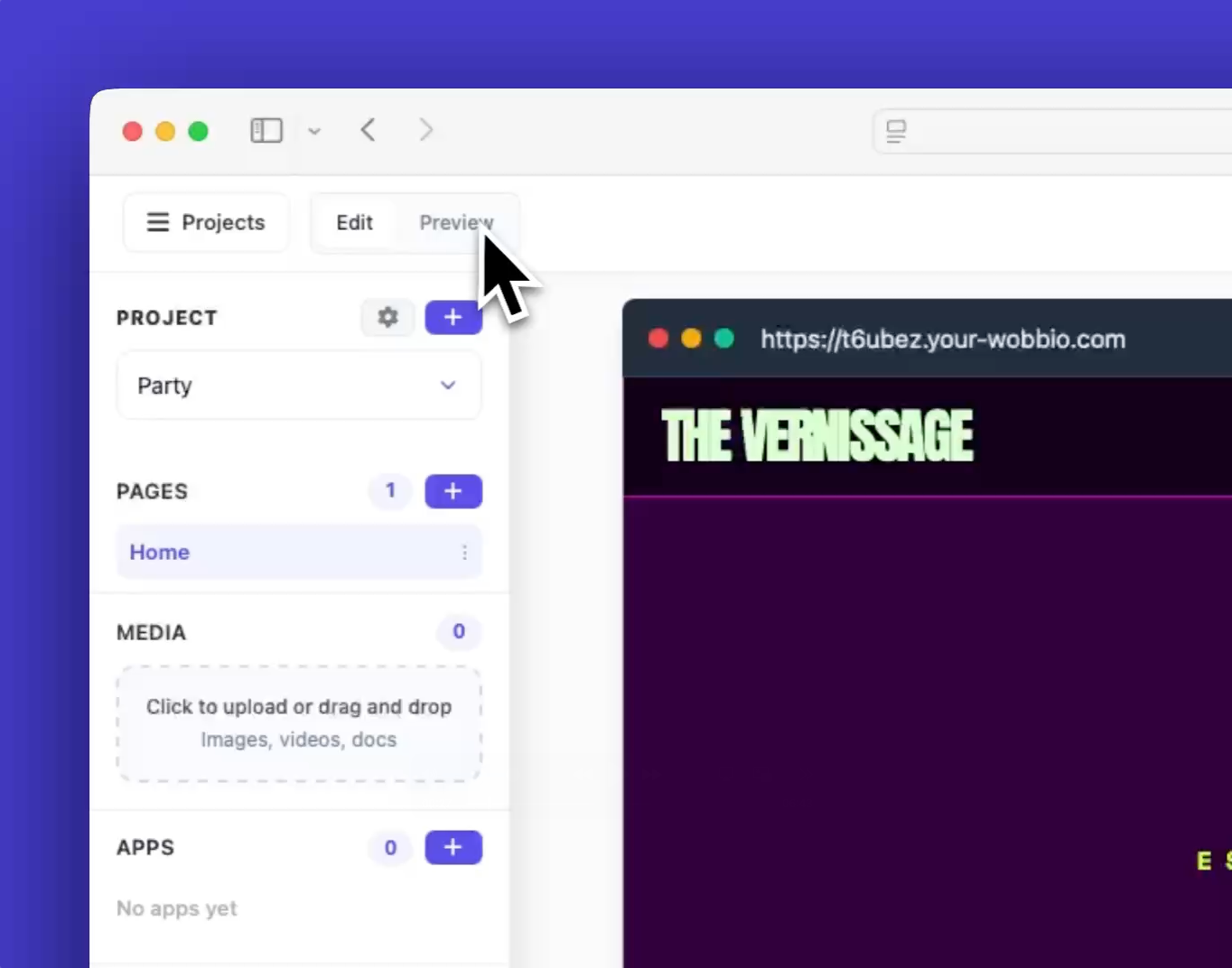
    Edit and preview toggle
    Select a section to change

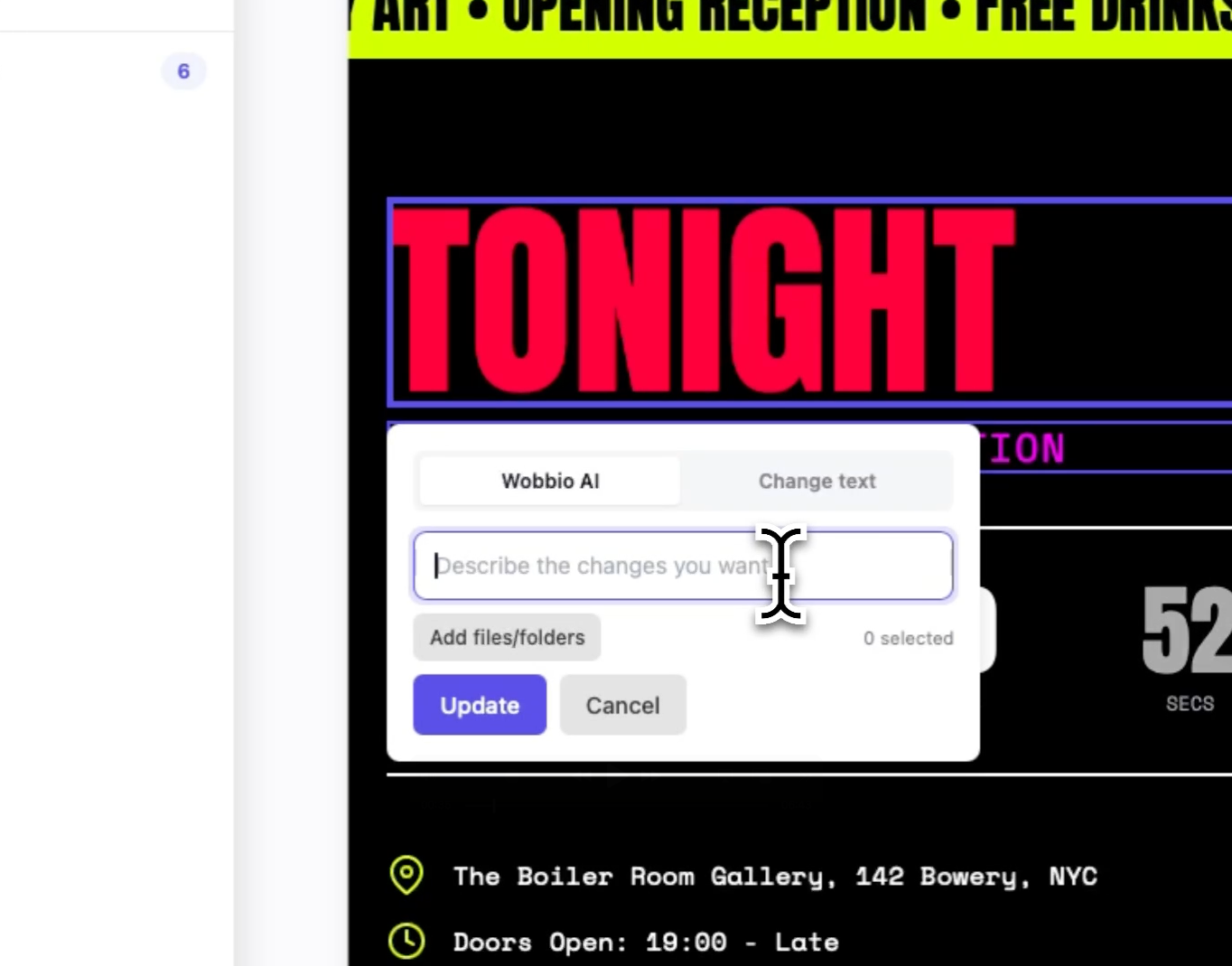
  2. Per una modifica rapida del testo, fai doppio clic sul testo, scrivi la modifica e clicca Salva. Aggiornamento immediato.
    Change text by double-clicking

  3. Per modifiche più grandi, apri Chat Wobbio AI e descrivi ciò che vuoi. Per esempio: “Cambia il pulsante rosa in blu. Non cambiare altro.”
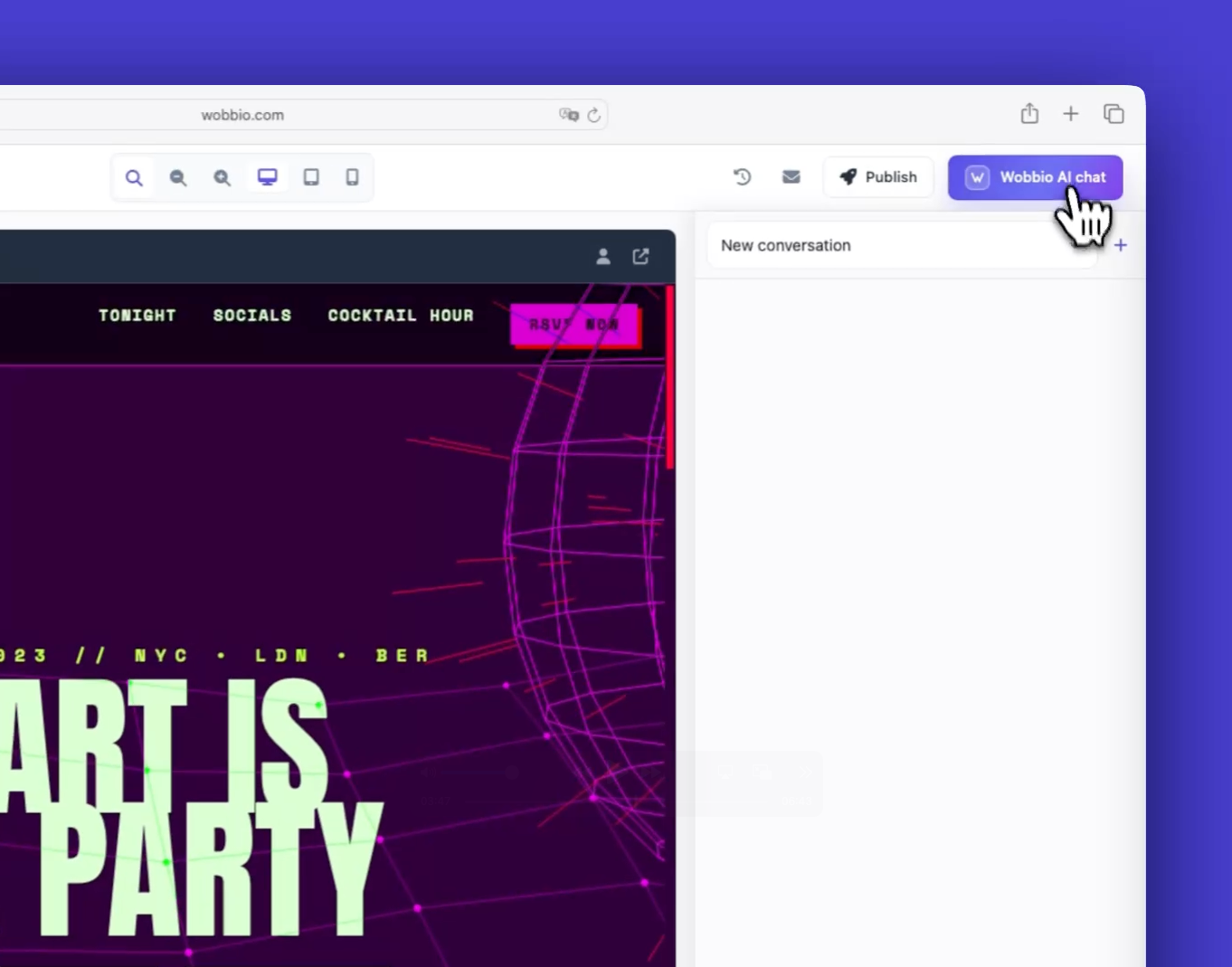
    Wobbio AI chat sidebar

  4. Mentre l’AI lavora, puoi minimizzare l’overlay di avanzamento e continuare. Puoi anche mettere in coda altre richieste da altre sezioni: verranno eseguite in ordine.
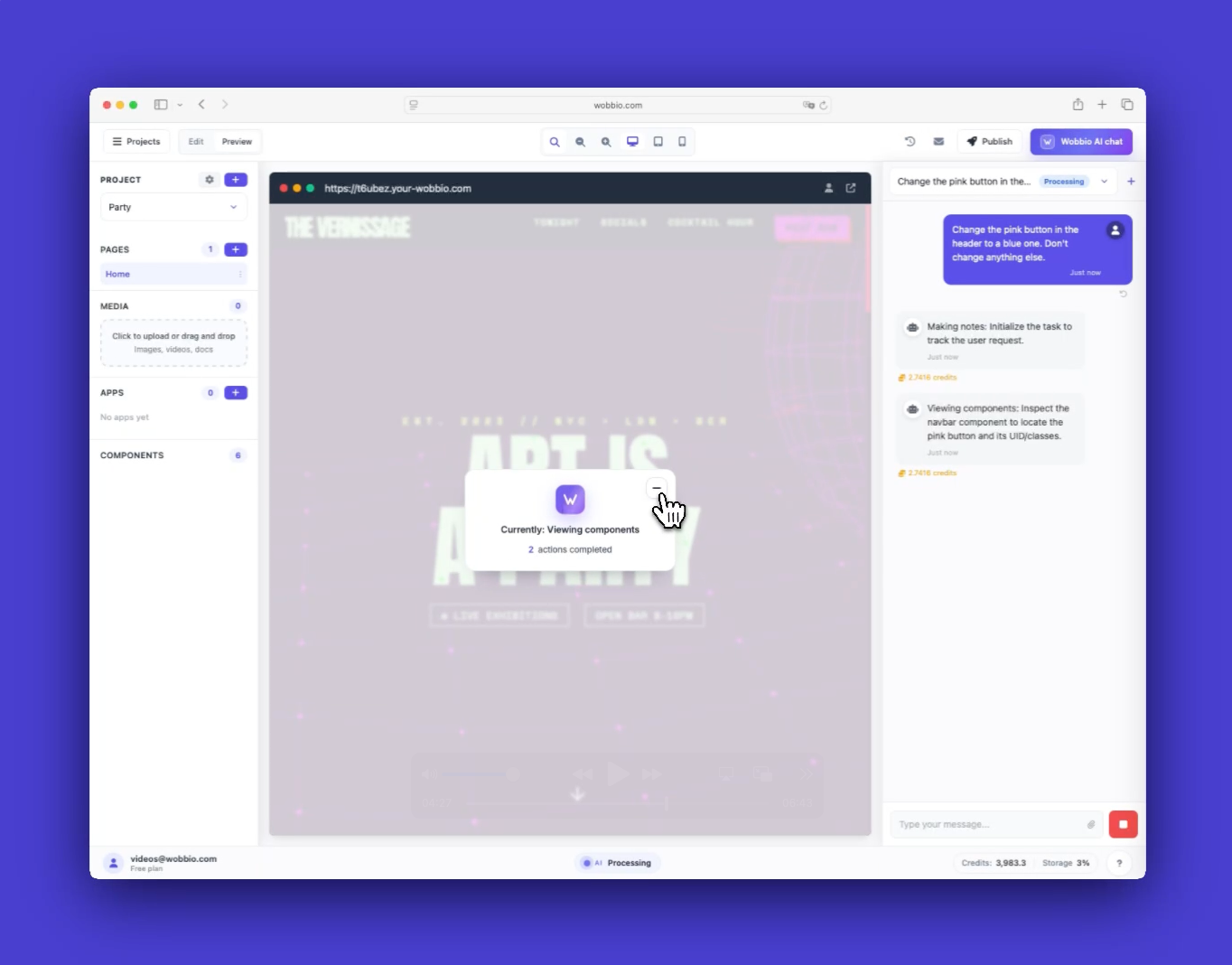
    Minimize AI progress overlay

  5. Anteprima su diversi dispositivi. Usa il selettore per Desktop, Tablet e Mobile. Puoi anche vedere l’anteprima su schermi molto grandi e poi ripristinare la vista.
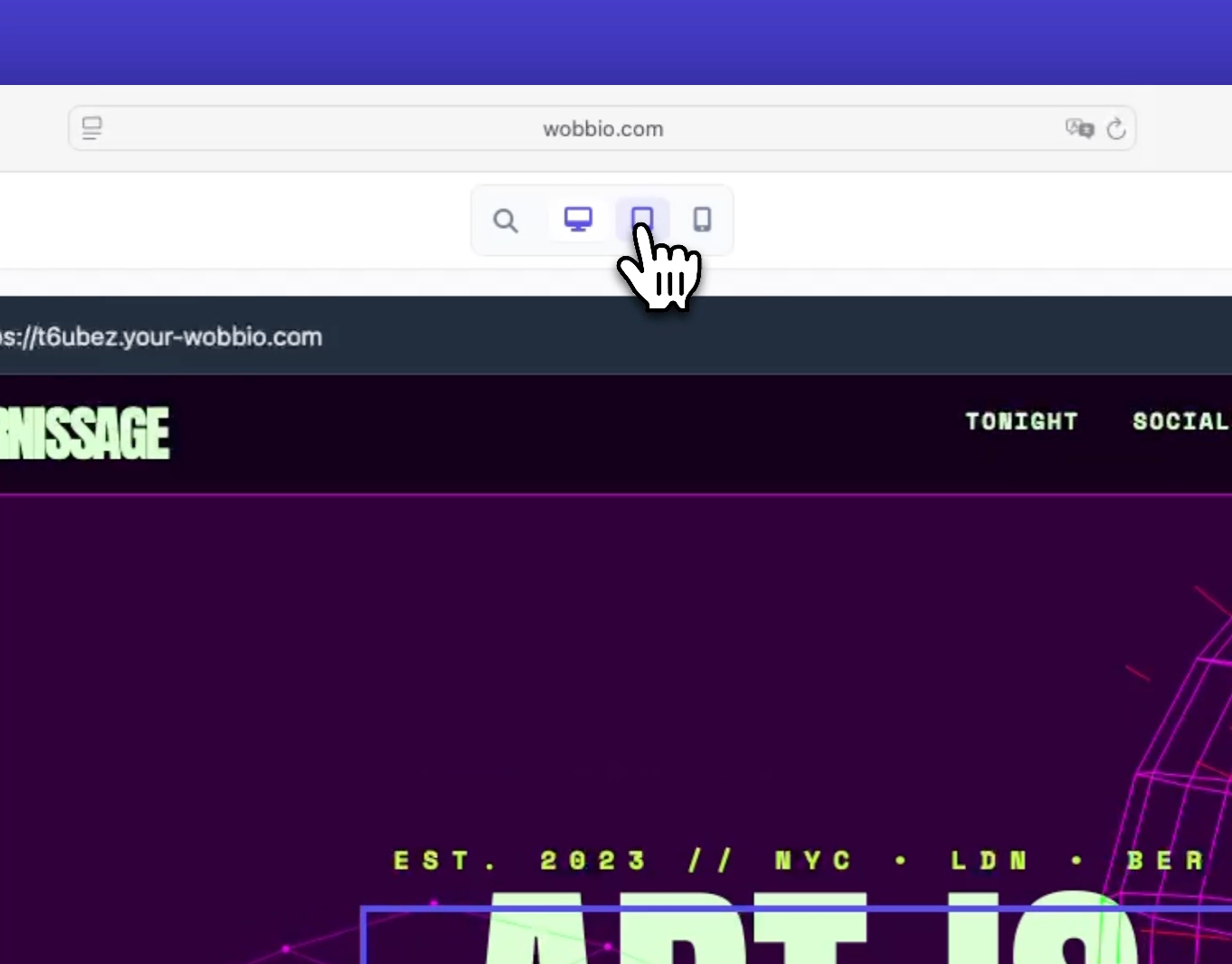
    Preview device selector

  6. Apri le impostazioni del progetto per aggiornare nome progetto, descrizione, fuso orario e email del mittente. Questa email è usata per applicazioni come il modulo di contatto, l’e‑commerce, la petizione e la prenotazione di servizio.
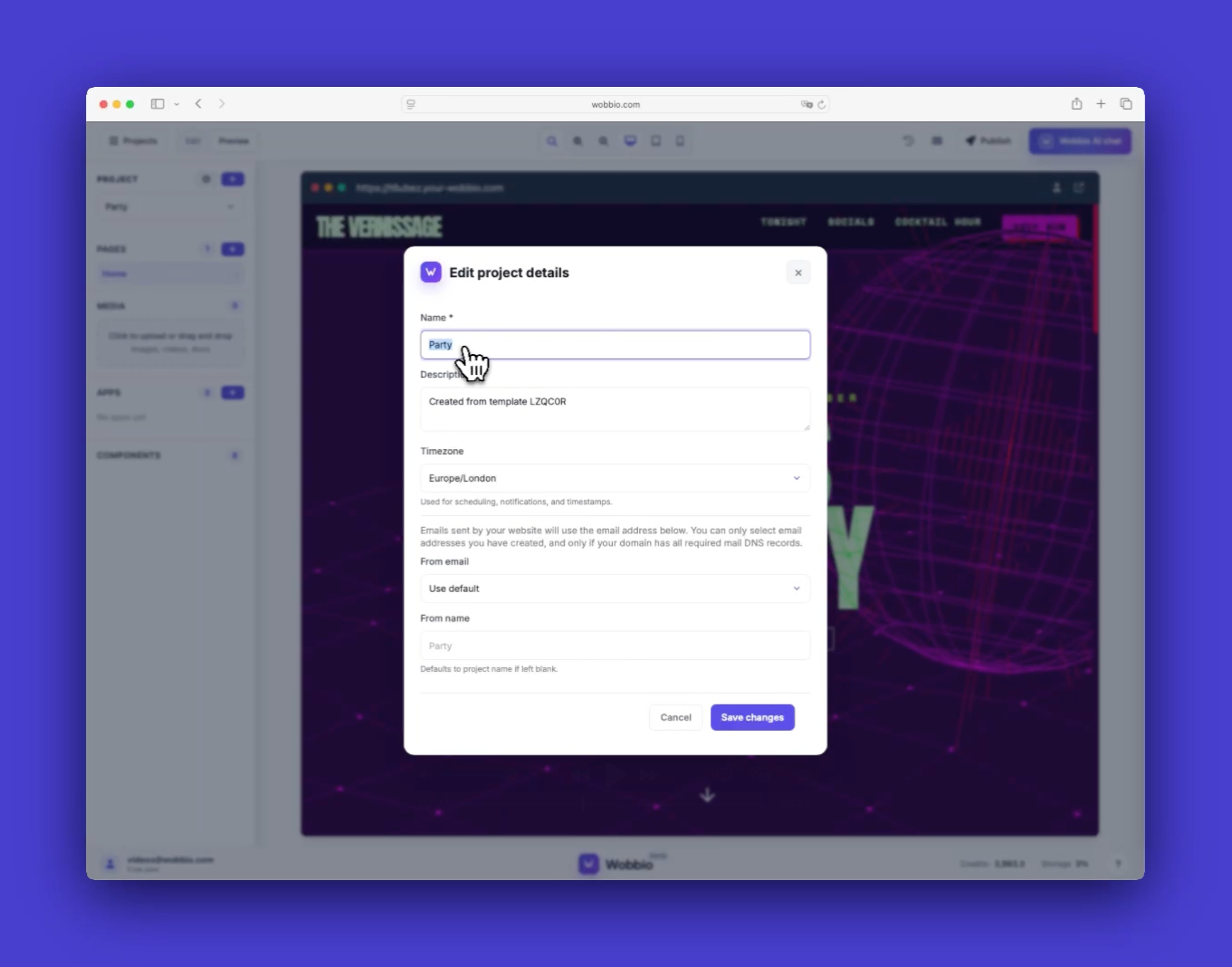
    Project settings

  7. Apri le impostazioni della pagina per controllare nome pagina e slug (URL). Di solito Wobbio AI li gestisce quando attivi le applicazioni, quindi modificali solo se hai un motivo specifico.
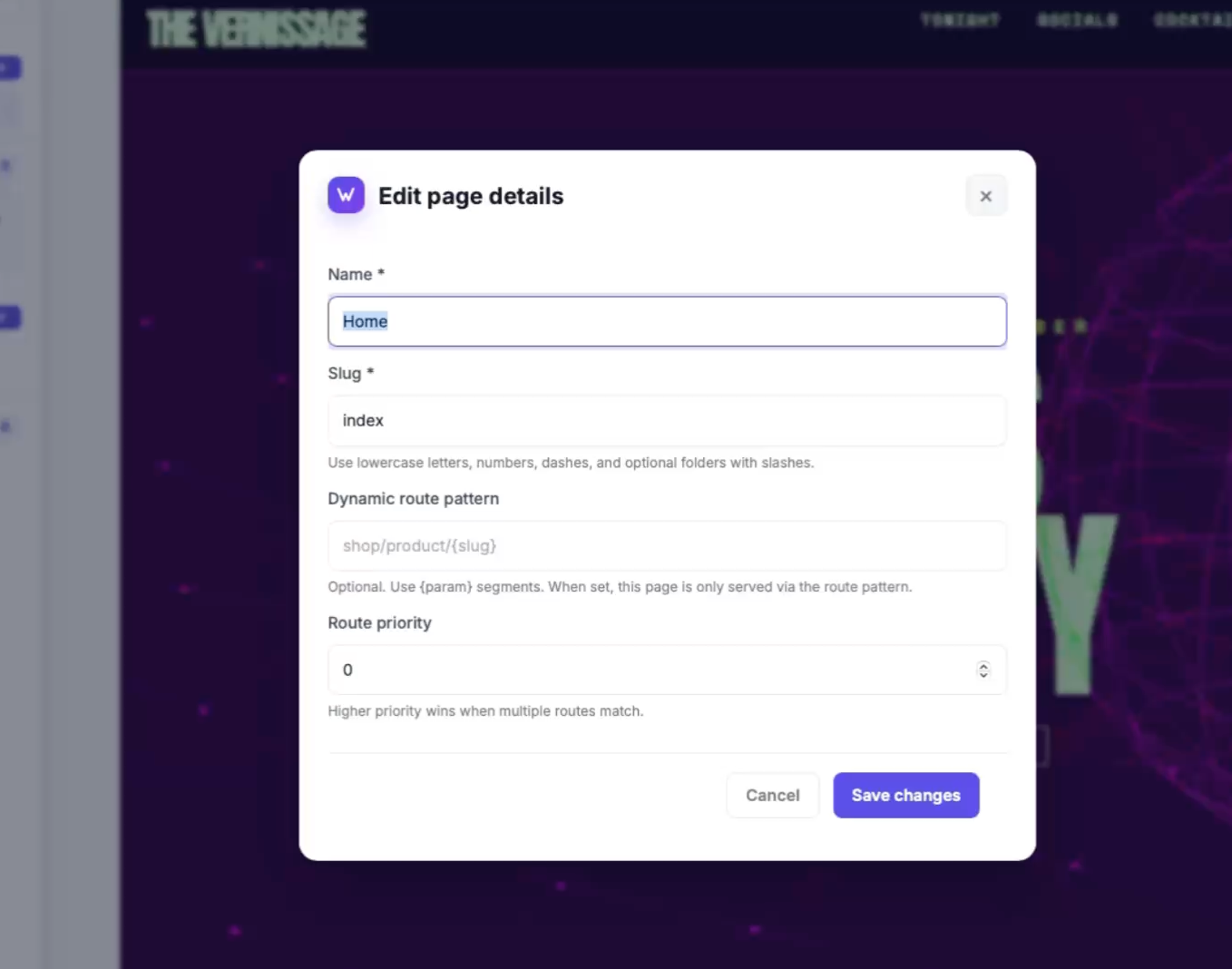
    Page settings

  8. Vuoi annullare? In Chat Wobbio AI scegli Ripristina questo punto, poi conferma con Ripristina per tornare a quel checkpoint.
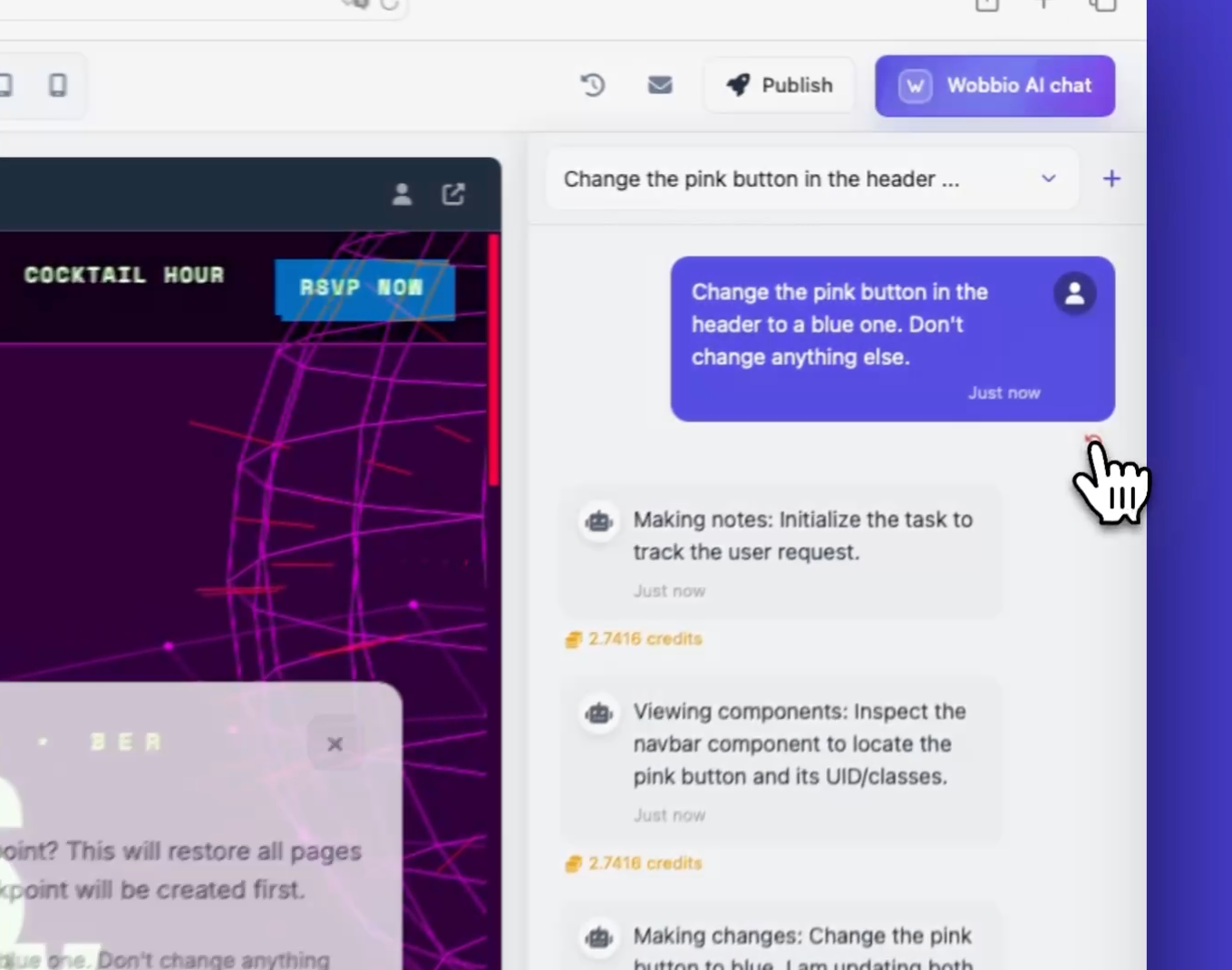
    Restore checkpoint via chat sidebar

  9. Per vedere il sito come un vero visitatore, clicca Apri in una nuova scheda per aprirlo in una finestra del browser.
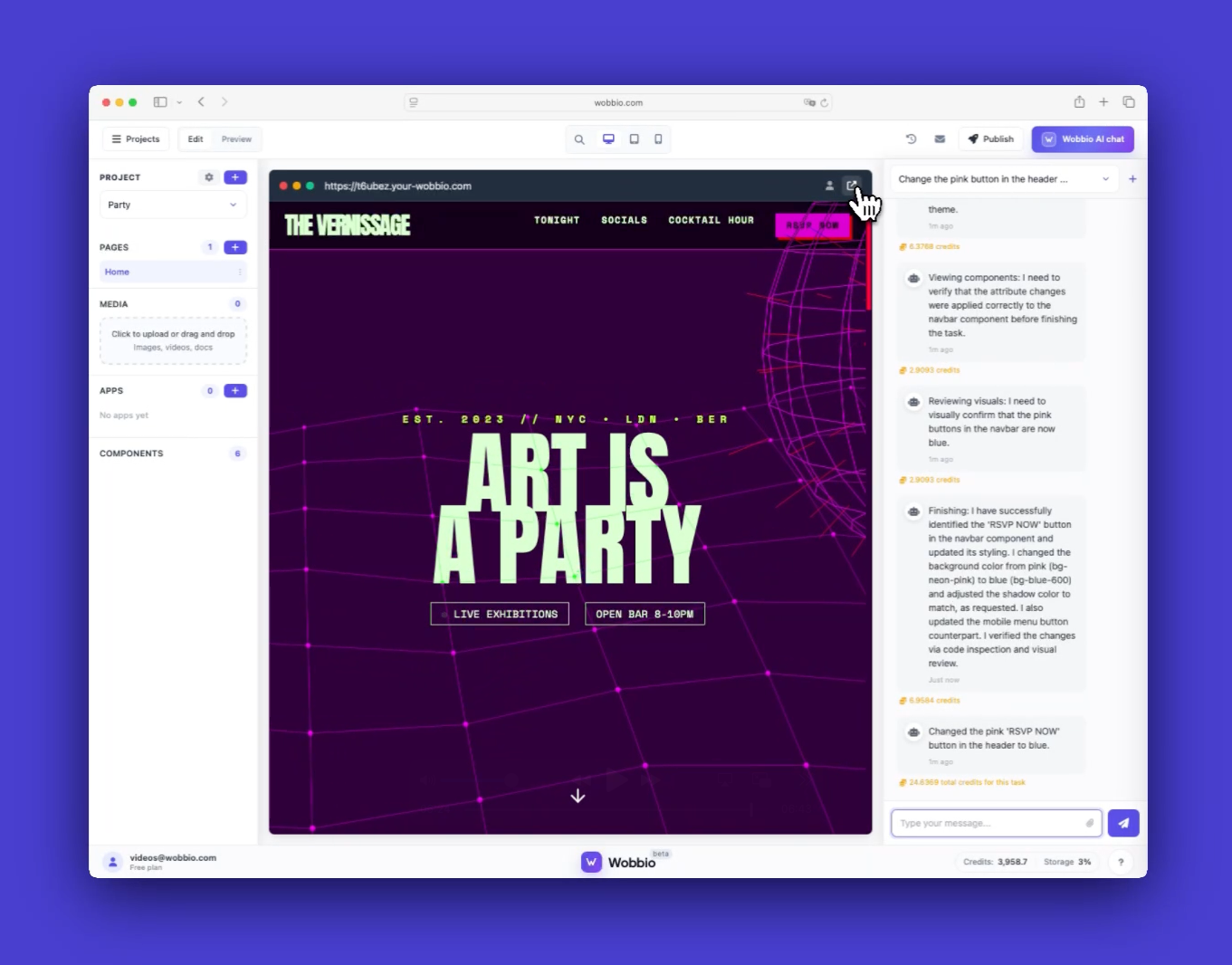
    Open website in a browser window

Tutorial

Impara a usare Wobbio

Aggiungere una nuova pagina
2:52

Aggiungere una nuova pagina

In questo tutorial ti mostriamo come aggiungere una nuova pagina al tuo sito web.

Aggiungere le tue immagini al tuo sito web
5:05

Aggiungere le tue immagini al tuo sito web

Scopri come caricare le tue immagini e chiedere a Wobbio AI di usarle sul tuo sito.

Come usare l’interfaccia dell’editor di Wobbio
6:33

Come usare l’interfaccia dell’editor di Wobbio

Scopri le funzionalità essenziali e gli strumenti principali nell'interfaccia dell'editor di Wobbio.

Migrare il tuo sito web obsoleto su Wobbio
3:38

Migrare il tuo sito web obsoleto su Wobbio

Tutto quello che devi sapere per trasferire il tuo vecchio sito web su Wobbio.

Come generare immagini per il tuo sito
1:58

Come generare immagini per il tuo sito

Learn how to generate custom images with Wobbio AI and add them to your website.

Come personalizzare le impostazioni della chat AI
6:47

Come personalizzare le impostazioni della chat AI

Scopri come personalizzare le impostazioni della tua chat IA per ottenere i risultati che desideri.

Come registrare o trasferire un dominio
3:16

Come registrare o trasferire un dominio

Scopri come registrare un dominio disponibile o trasferire su Wobbio un dominio che possiedi già.

Come pubblicare il tuo sito web sul tuo dominio
1:59

Come pubblicare il tuo sito web sul tuo dominio

Scopri come pubblicare il tuo sito Wobbio sul tuo dominio personalizzato, utilizzando un dominio Wobbio o configurando autonomamente i tuoi record DNS.

Hai bisogno di aiuto?

Contatta il nostro team

Online
Chatta su WhatsApp
Oppure contattaci tramite