Ajouter des images : importer ou générer avec l'IA
Importe tes propres photos ou laisse l'IA en générer de nouvelles, puis utilise-les sur tes pages.
Sur cette page
Tes images sont stockées dans ta médiathèque. Tu peux y importer tes propres photos ou laisser l'IA en générer de nouvelles. Il te suffit ensuite de demander au chat IA de les placer sur une page.
Ouvrir ta médiathèque
Dans le menu latéral de l'éditeur, sous Dans ce projet, sélectionne Médias. Ta médiathèque s'ouvre. Pour revenir en arrière, sélectionne Retour à l'éditeur en haut à gauche.
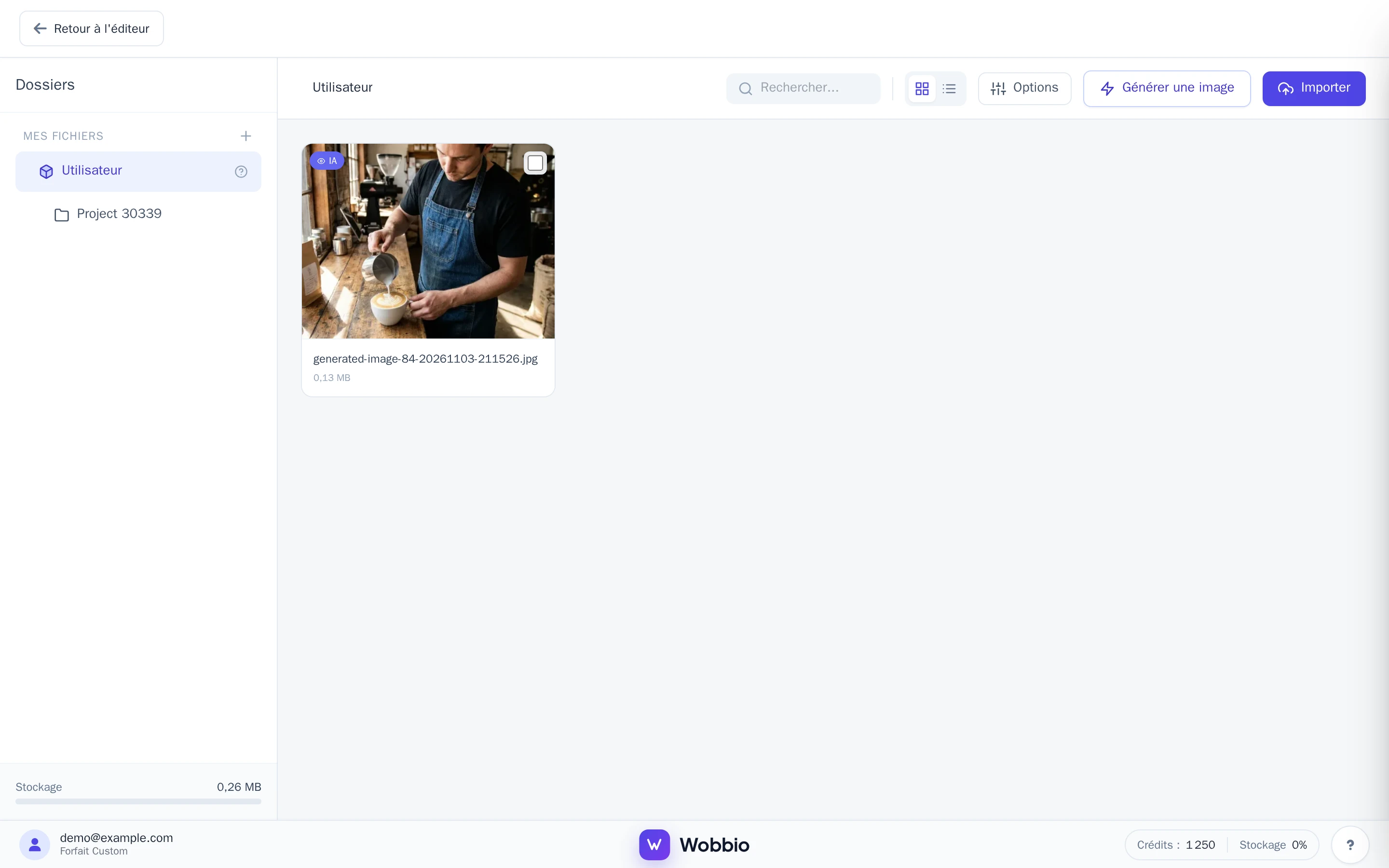
Importer tes propres images
- Dans la médiathèque, sélectionne Importer en haut à droite.
- Choisis un ou plusieurs fichiers sur ton ordinateur ou ton téléphone. En plus des images, tu peux aussi importer des vidéos (MP4), des PDF et des documents.
Tu peux également importer directement depuis l'éditeur : glisse simplement tes fichiers sur Médias dans le menu latéral.
Générer une image avec l'IA
-
Dans la médiathèque, sélectionne Générer une image. La fenêtre Générer une image s'ouvre.
-
Sous Décris l'image, décris ce que tu souhaites obtenir, par exemple : « Un barista réalisant un latte art dans un atelier de torréfaction chaleureux, lumière matinale douce, photo. »
-
Tu veux que l'image s'inspire d'un visuel existant ? Ajoute jusqu'à 14 images sous Images de référence, depuis ton ordinateur ou via Ajouter depuis Médias.
-
Sélectionne Générer une image. La fenêtre indique le coût sous Coût par image.
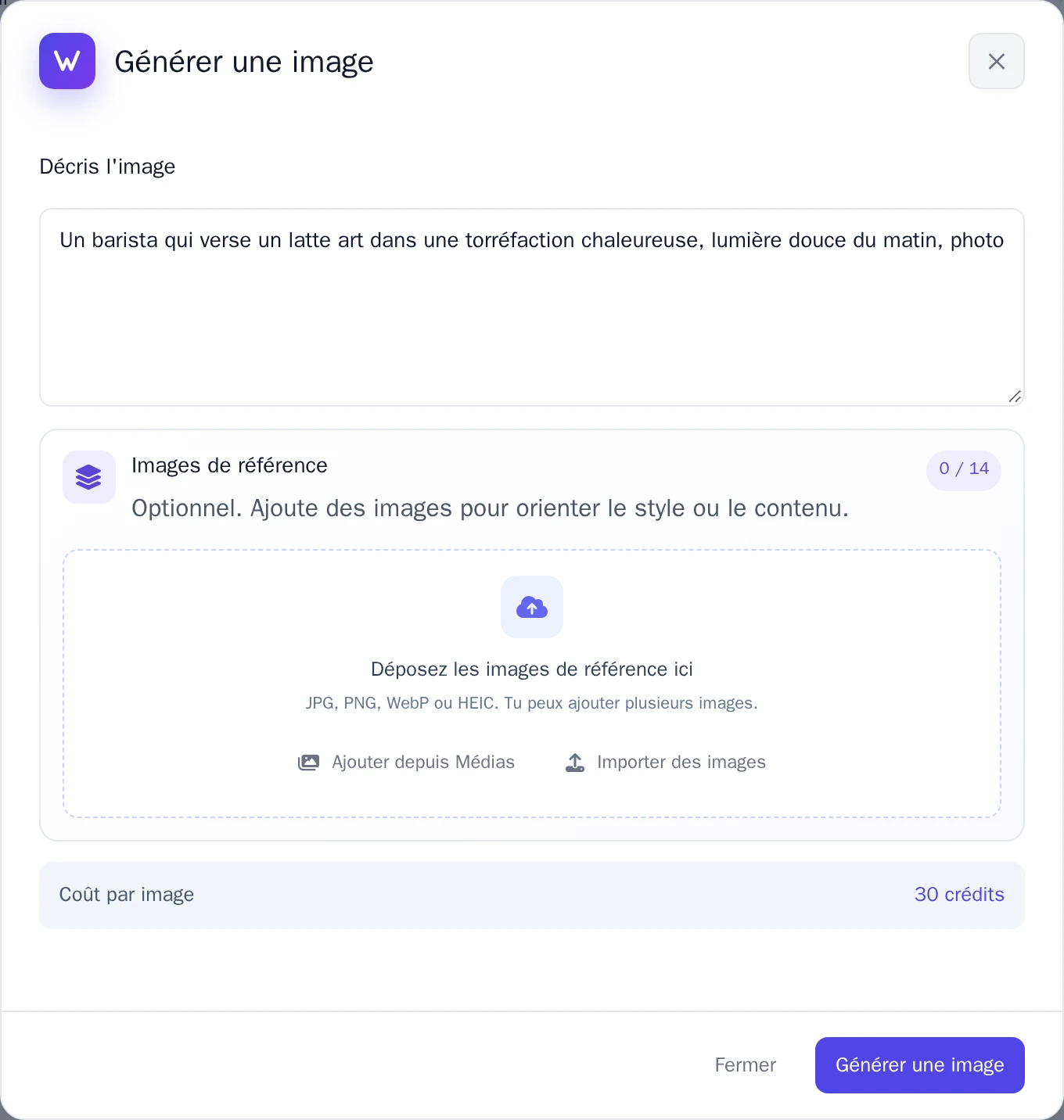
La fenêtre Générer une image. -
Dès que l'image est prête, choisis :
- Accepter l'image : la conserver dans ta médiathèque.
- Réessayer : en générer une nouvelle.
- Refuser : la supprimer.
Utiliser une image sur une page
- Retourne dans l'éditeur et ouvre la page sur laquelle tu souhaites afficher l'image.
- Demande au Chat IA, par exemple : « Utilise sur cette page, sous le titre, ma photo du barista préparant un latte art provenant de ma médiathèque. »
L'IA peut analyser ce qui figure sur tes images. Des noms clairs l'aident à trouver le bon fichier, comme latte-art.jpg au lieu de IMG_0412.jpg, tout comme une Description dans les détails du fichier.
Détails de l'image
Sélectionne une image dans la médiathèque pour afficher ses Détails du fichier : son nom, sa taille, son emplacement sous Utilisé sur les pages, ainsi que Visible pour l'IA. Désactive cette option si tu ne souhaites pas que l'IA analyse le contenu de cette image.


