Ajouter un formulaire de contact
Permets aux visiteurs de t'envoyer un message depuis ton site et reçois un e-mail à chaque nouveau message.
Sur cette page
Un formulaire de contact permet aux visiteurs de t'envoyer un message directement depuis ton site web. Wobbio conserve chaque message et peut t'avertir par e-mail dès qu'un nouveau message arrive. Le plus simple est de laisser l'IA insérer le formulaire, mais tu peux aussi le configurer toi-même au préalable.
Laisser l'IA ajouter le formulaire
- Ouvre la page sur laquelle le formulaire doit apparaître, par exemple ta page de contact.
- Ouvre le Chat IA.
- Sous le champ de saisie, règle l'IA sur Frontend + applications Wobbio. Sans cela, l'IA ne peut pas ajouter d'applications. Voir Paramètres du chat IA.
- Demande le formulaire, par exemple : « Ajoute un formulaire de contact sur la page de contact, sous le titre. »
L'IA ajoute l'application Formulaire de contact avec les champs Nom, Adresse e-mail et Message, puis la place sur la page. Les demandes plus complexes peuvent prendre un peu de temps à l'IA ; si elle marque une pause, le chat te demandera si elle doit continuer.
Ou configurer le formulaire toi-même
-
Dans le menu latéral de l'éditeur, sous Dans ce projet, sélectionne le signe plus à côté de Applications. La fenêtre Applications recommandées s'ouvre.
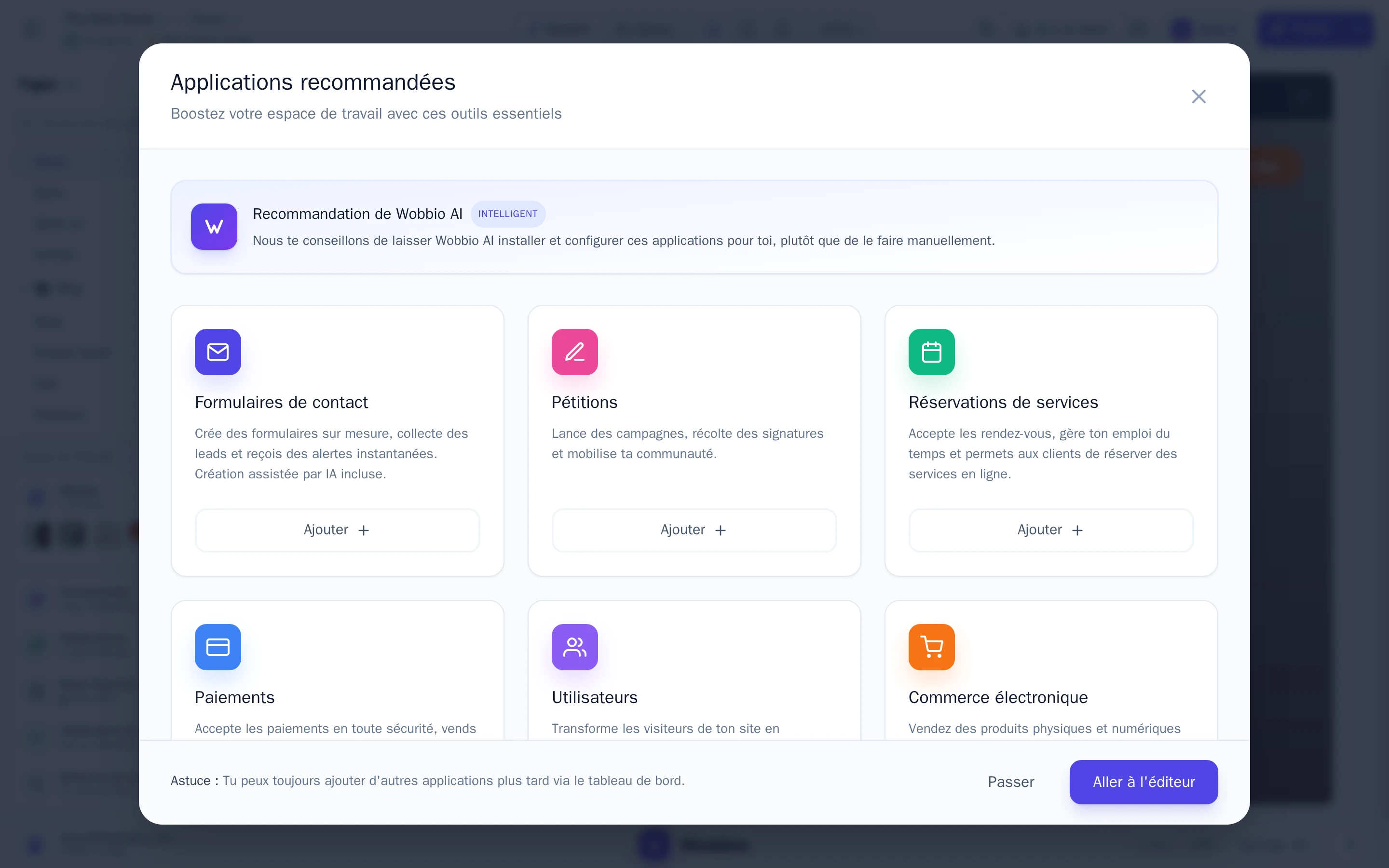
La fenêtre Applications recommandées. -
Sur la carte Formulaires de contact, sélectionne Ajouter.
-
Donne un nom au formulaire, par exemple « Formulaire de contact ». Les visiteurs ne le voient pas : il sert uniquement pour toi, dans la liste des applications.
-
Vérifie les champs. Nom, Adresse e-mail et Message sont déjà présents. Sélectionne Ajouter un champ pour en ajouter d'autres, ou l'icône de crayon pour modifier un champ.
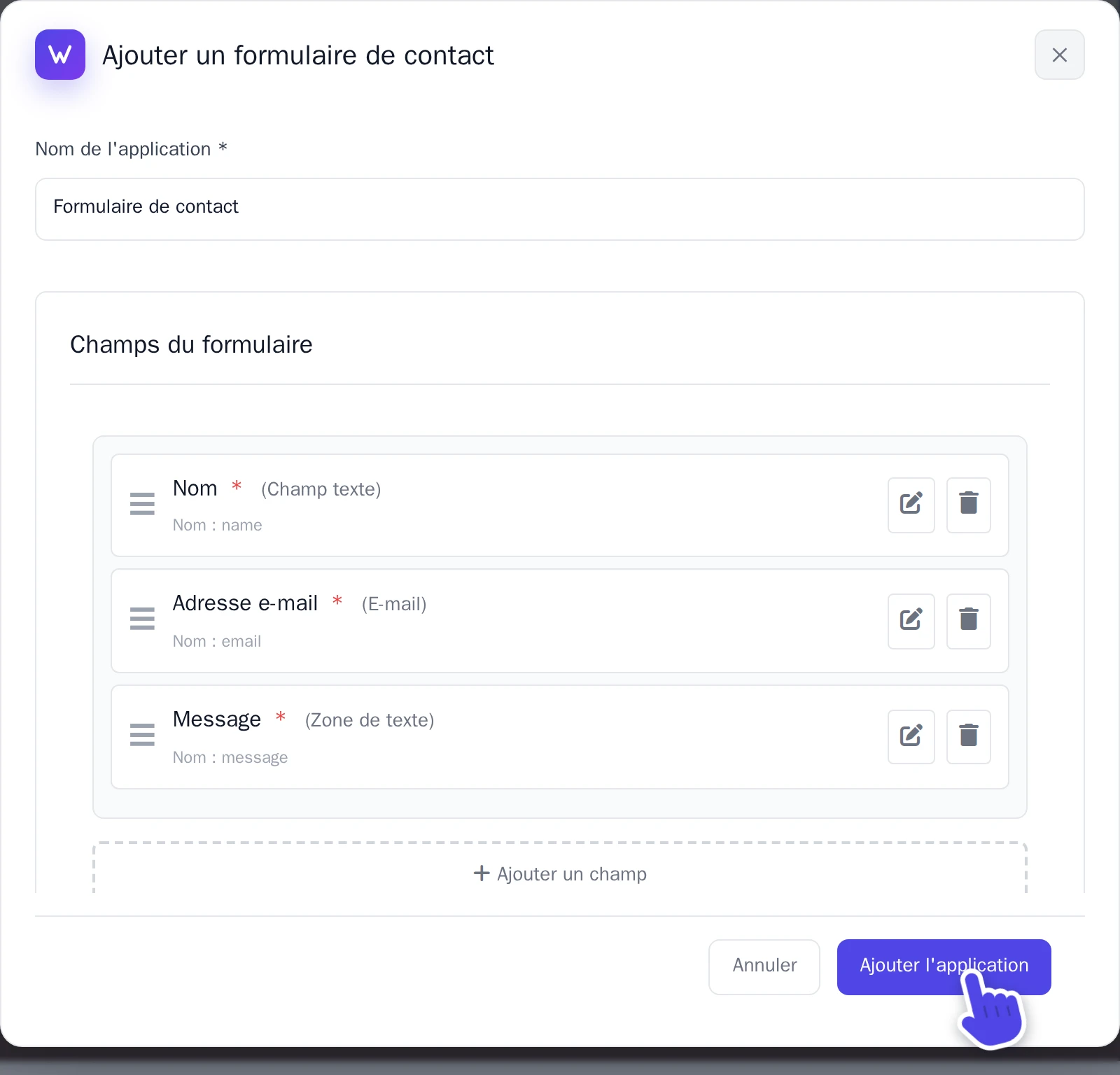
La fenêtre Ajouter un formulaire de contact. -
Sélectionne Ajouter l'application.
Le formulaire est maintenant prêt, mais il n'est pas encore sur une page. Demande au Chat IA de le placer sur la page de ton choix, comme expliqué dans Laisser l'IA ajouter le formulaire.
Recevoir un e-mail pour chaque message
- Sous Applications, sélectionne ton formulaire. La fenêtre de configuration s'ouvre sur l'onglet Paramètres du formulaire.
- Sous Alertes e-mail, active Envoyer des notifications par e-mail.
- Sous Envoyer les notifications à, choisis ton adresse e-mail. Seules les adresses e-mail vérifiées peuvent être sélectionnées.
- Sélectionne Enregistrer les modifications.
Tu peux également envoyer un e-mail de confirmation aux visiteurs : active pour cela Envoyer un e-mail de confirmation au visiteur.
Lire les messages
Sous Applications, sélectionne ton formulaire, puis Envois. Tous les messages s'y trouvent, y compris ceux reçus avant l'activation des notifications par e-mail.


