Pridanie obrázkov: nahraj alebo vygeneruj pomocou AI
Nahraj vlastné fotky alebo nechaj umelú inteligenciu vytvoriť nové a potom ich pridaj na svoje stránky.
Na tejto stránke
Tvoje obrázky sa ukladajú v knižnici médií. Môžeš tam nahrať vlastné fotografie alebo nechať AI vytvoriť nové. Potom stačí požiadať AI chat, aby ich umiestnil na stránku.
Otvor si knižnicu médií
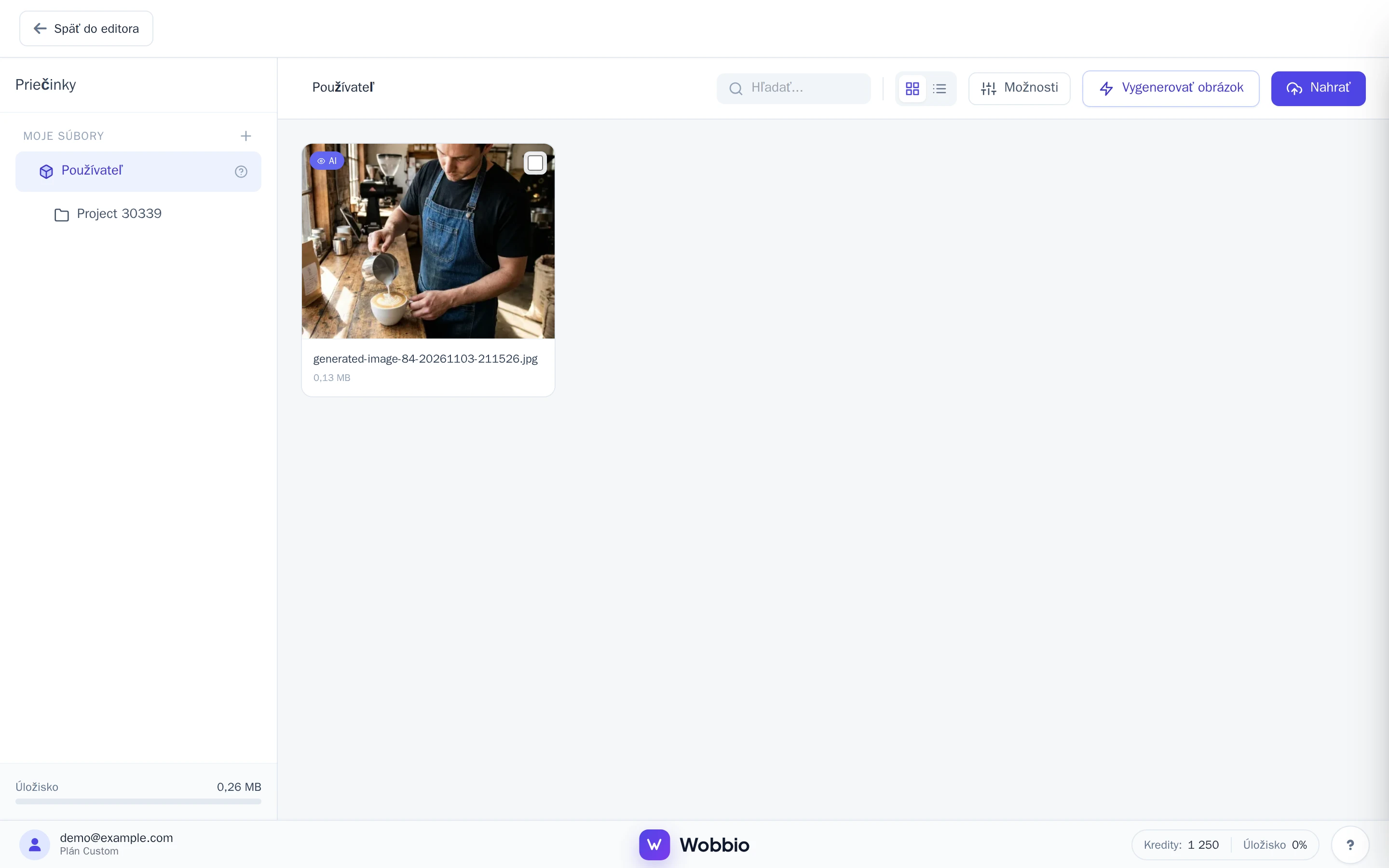
V bočnom menu editora vyber pod V tomto projekte možnosť Médiá. Otvorí sa tvoja knižnica médií. Ak sa chceš vrátiť späť, vyber vľavo hore Späť do editora.
Nahraj vlastné obrázky
- V knižnici médií vyber vpravo hore Nahrať.
- Zvoľ jeden alebo viac súborov zo svojho počítača alebo telefónu. Okrem obrázkov môžeš nahrávať aj videá (MP4), súbory PDF a dokumenty.
Nahrávať môžeš aj priamo z editora: jednoducho potiahni súbory na Médiá v bočnom menu.
Vygeneruj obrázok pomocou AI
-
V knižnici médií vyber Vygenerovať obrázok. Otvorí sa okno Vygenerovať obrázok.
-
Do poľa Popíš obrázok opíš, čo chceš vytvoriť, napríklad: „Barista pripravuje latte art v útulnej pražiarni kávy, teplé ranné svetlo, fotografia.“
-
Chceš, aby obrázok vychádzal z niečoho konkrétneho? V časti Referenčné obrázky pridaj až 14 referenčných obrázkov zo svojho počítača alebo pomocou Pridať z Médií.
-
Vyber Vygenerovať obrázok. V okne sa pod Cena za obrázok zobrazí, koľko kreditov to stojí.
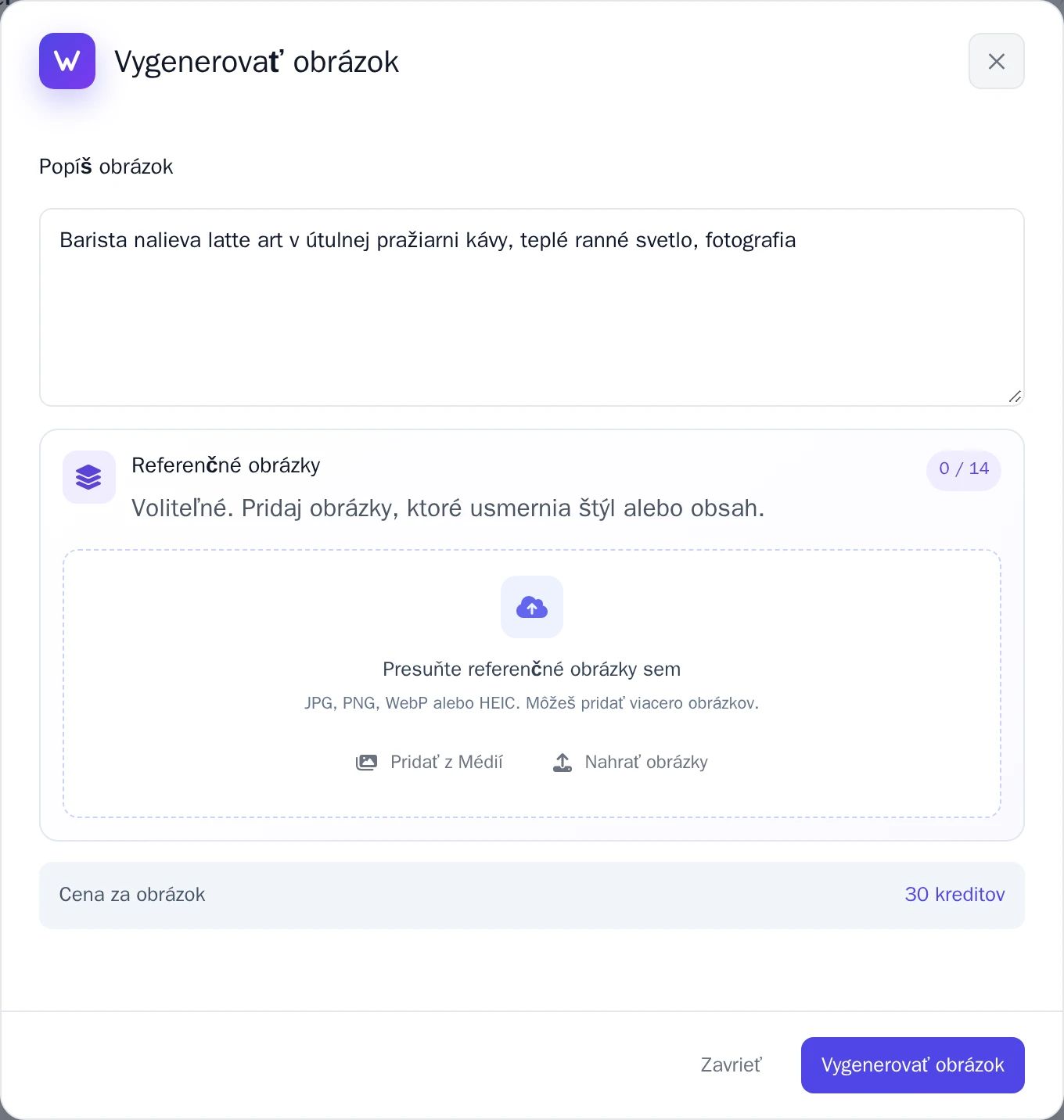
Okno Vygenerovať obrázok. -
Keď je obrázok pripravený, vyber si:
- Prijať obrázok: ulož ho do svojej knižnice médií.
- Skúsiť znova: vygeneruj nový.
- Odmietnuť: odstráň ho.
Použi obrázok na stránke
- Vráť sa do editora a otvor stránku, na ktorú chceš obrázok umiestniť.
- Požiadaj AI chat, napríklad: „Použi moju fotku baristu pripravujúceho latte art z knižnice médií na tejto stránke, umiestni ju pod nadpis.“
AI dokáže analyzovať, čo sa na obrázkoch nachádza. Výstižné názvy súborov jej pomôžu nájsť ten správny – napríklad latte-art.jpg namiesto IMG_0412.jpg – a rovnako pomôže aj Popis v detailoch súboru.
Podrobnosti o obrázku
Vyber obrázok v knižnici médií a zobrazia sa ti jeho Podrobnosti súboru: názov, veľkosť, informácie o tom, kde sa na stránkach používa pod Používané na stránkach, a Viditeľné pre AI. Túto možnosť vypni, ak nechceš, aby AI skúmala obsah tohto obrázka.


