Lägg till bilder: ladda upp eller generera med AI
Ladda upp egna foton eller låt AI:n skapa nya, och använd dem sedan på dina sidor.
På den här sidan
Dina bilder samlas i ditt mediebibliotek. Där kan du ladda upp egna foton eller låta AI skapa nya. Sedan ber du bara AI-chatten att använda dem på en sida.
Öppna mediebiblioteket
I editorns sidomeny, under I detta projekt, väljer du Media. Då öppnas ditt mediebibliotek. För att gå tillbaka väljer du Tillbaka till editorn längst upp till vänster.
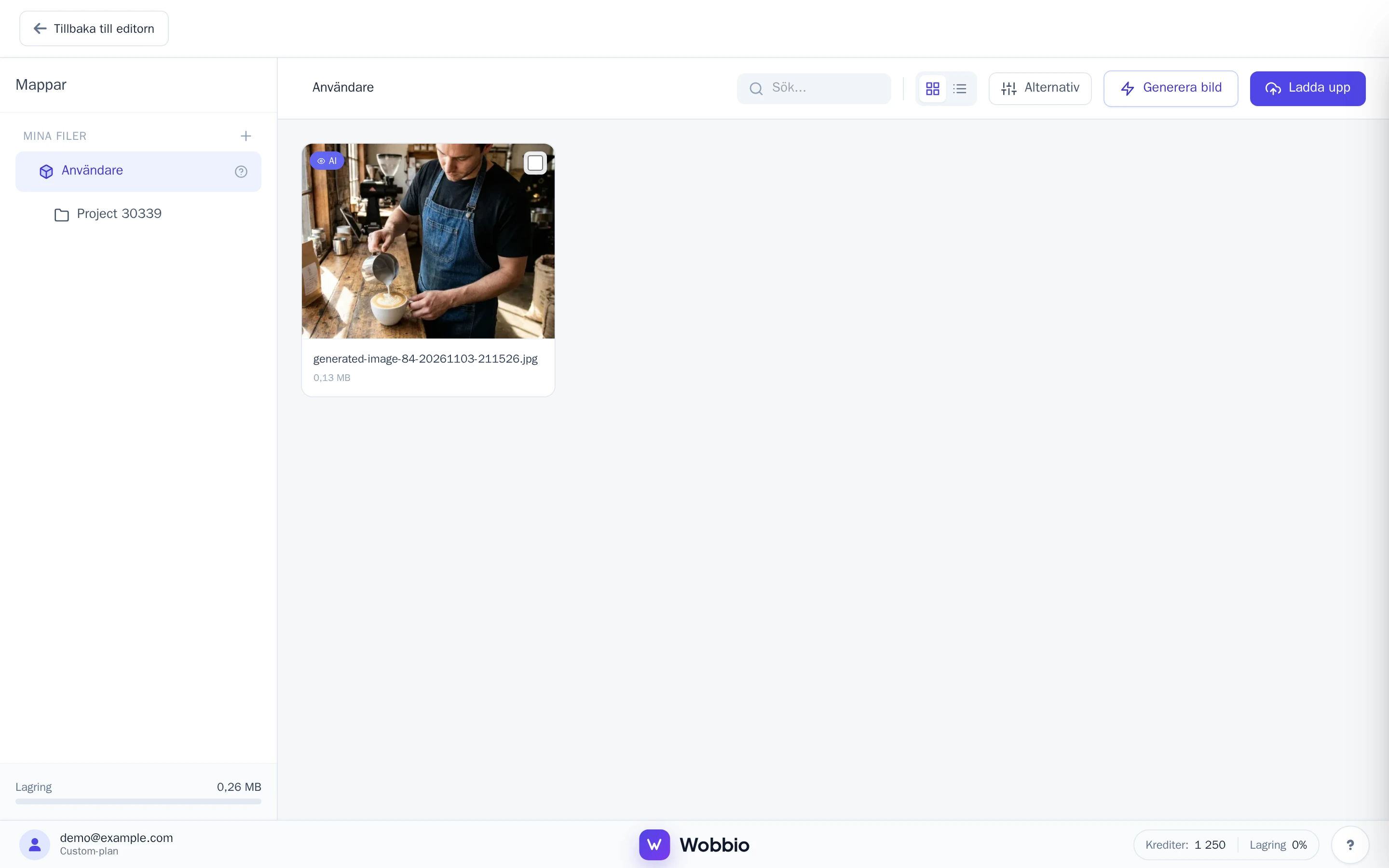
Ladda upp egna bilder
- I mediebiblioteket väljer du Ladda upp längst upp till höger.
- Välj en eller flera filer från din dator eller mobil. Förutom bilder kan du även ladda upp videor (MP4), PDF-filer och dokument.
Du kan också ladda upp direkt från själva editorn: dra bara filerna till Media i sidomenyn.
Generera en bild med AI
-
I mediebiblioteket väljer du Generera bild. Fönstret Generera bild öppnas.
-
Under Beskriv bilden beskriver du vad du vill se, till exempel: ”En barista som gör latte art i ett mysigt kafferosteri, varmt morgonljus, foto.”
-
Vill du att bilden ska efterlikna något du redan har? Lägg till upp till 14 referensbilder under Referensbilder, från din dator eller med Lägg till från Media.
-
Välj Generera bild. Fönstret visar kostnaden under Kostnad per bild.
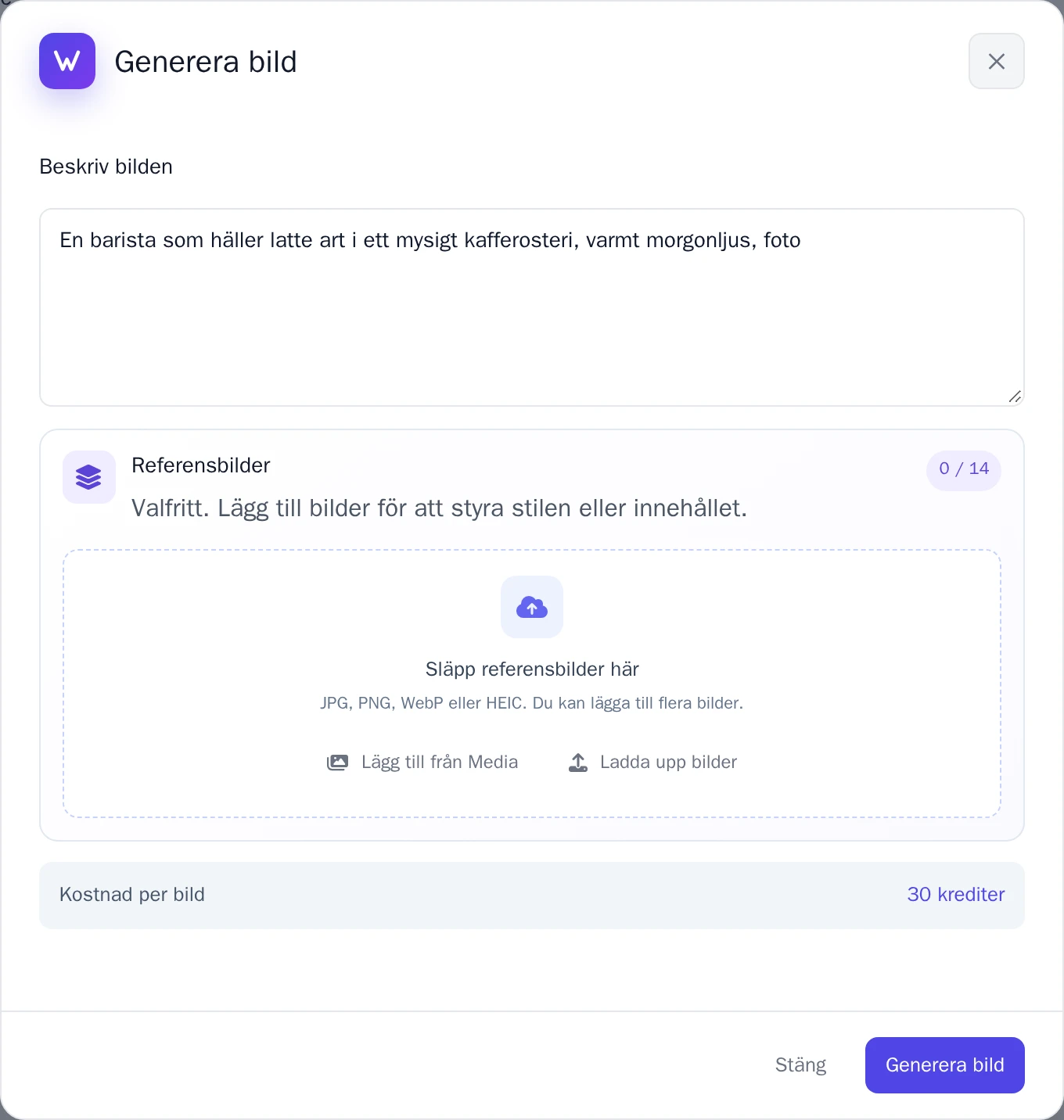
Fönstret Generera bild. -
När bilden är klar väljer du:
- Godkänn bild: behåll den i ditt mediebibliotek.
- Försök igen: skapa en ny.
- Avvisa: ta bort den.
Använd en bild på en sida
- Gå tillbaka till editorn och öppna sidan där bilden ska ligga.
- Be AI-chatt, till exempel: ”Använd mitt foto från mediebiblioteket där baristan gör latte art på den här sidan, under rubriken.”
AI kan analysera vad som finns på dina bilder. Tydliga namn hjälper den att hitta rätt fil, som latte-art.jpg i stället för IMG_0412.jpg, och detsamma gäller en Beskrivning i fildetaljerna.
Bilddetaljer
Välj en bild i mediebiblioteket för att se dess Fildetaljer: namn, storlek, var den används under Används på sidor och Synlig för AI. Stäng av detta om AI inte ska titta på vad som finns på bilden.


