Att anpassa inställningarna för din AI-chatt hjälper dig att planera ändringar innan du redigerar och håller assistenten inom de gränser du väljer. Du kan bestämma om AI:n ska undersöka först, vilka delar av ditt projekt den får röra och hur många iterationer den kan köra innan den pausar. Du kan också välja vilka AI-modeller assistenten ska föredra.
Steps
-
Öppna inställningarna för AI Assistant
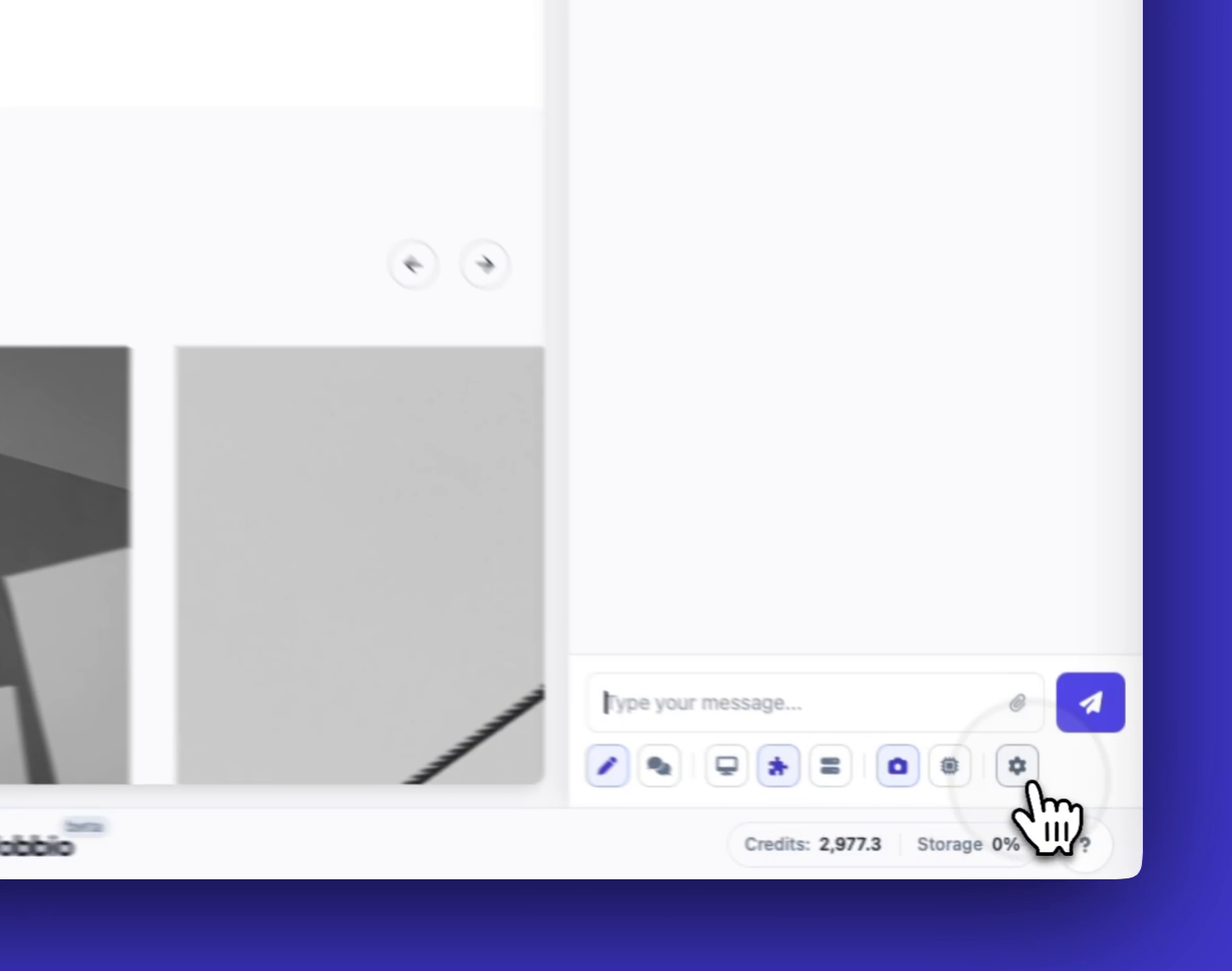
Klicka på inställningsalternativet i chattgränssnittet när du öppnar en chatt (från chattens sidofält eller efter att du har valt ett element).
-
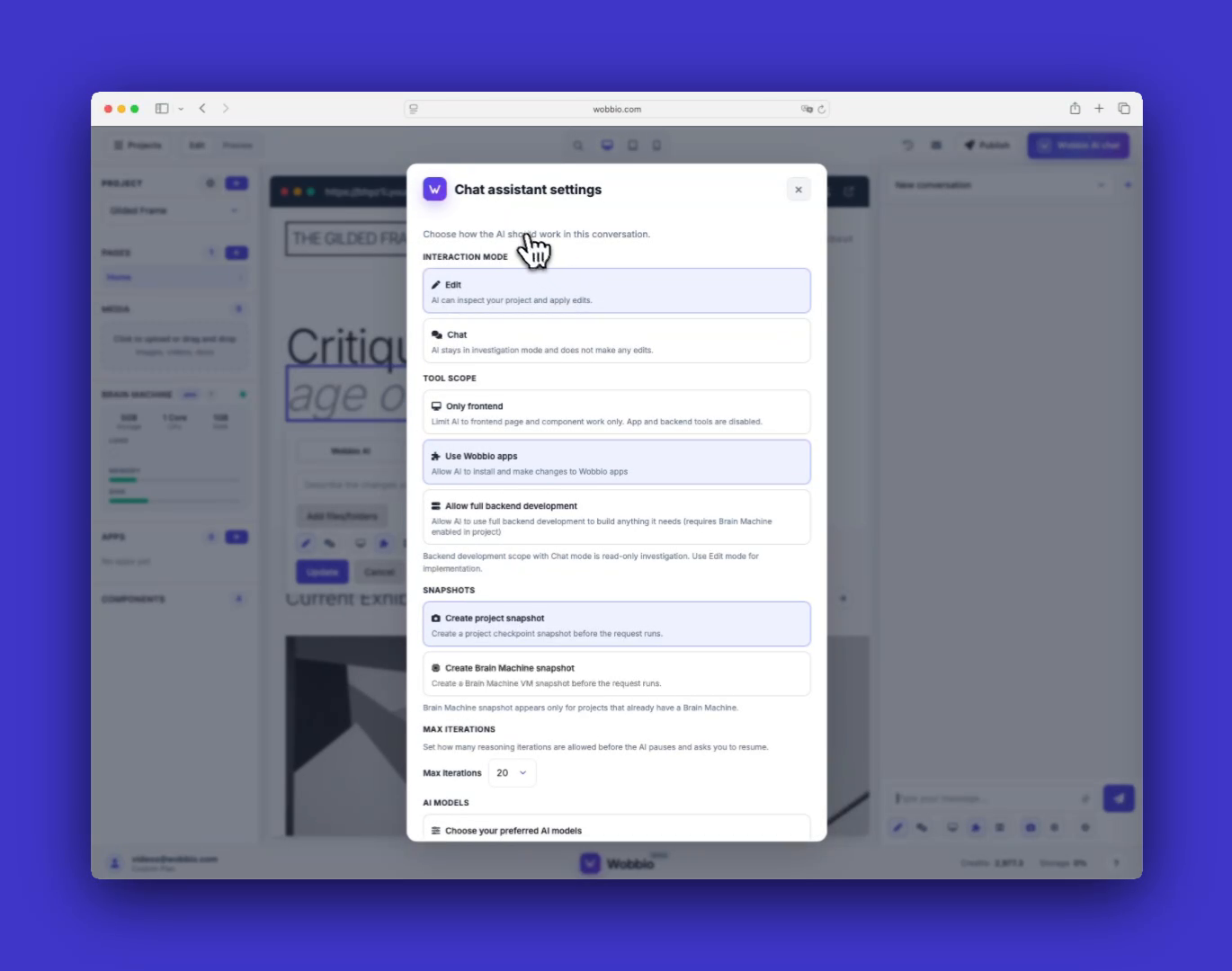
Granska inställningspanelen för chattassistenten
Den här panelen är där du styr hur AI:n beter sig för det aktuella projektet och den aktuella konversationen.
-
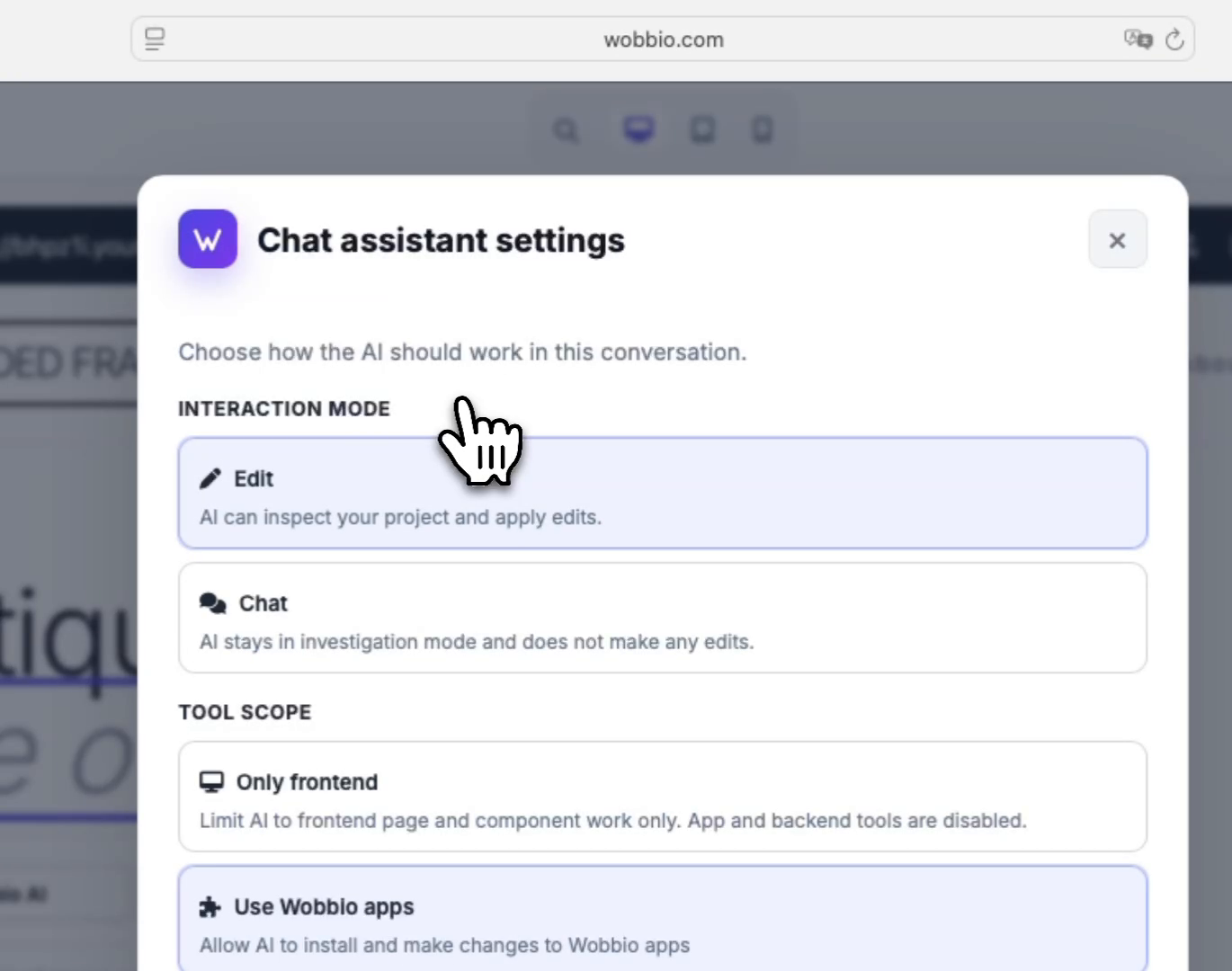
Välj ett interaktionsläge (planera först, redigera sedan)
Under Interaktionsläge, välj om AI:n bara ska undersöka och föreslå en plan, eller om den får genomföra redigeringar. Ett bra arbetssätt är att börja i undersökningsläge, granska planen och sedan byta till redigeringsläge för att genomföra den.
-
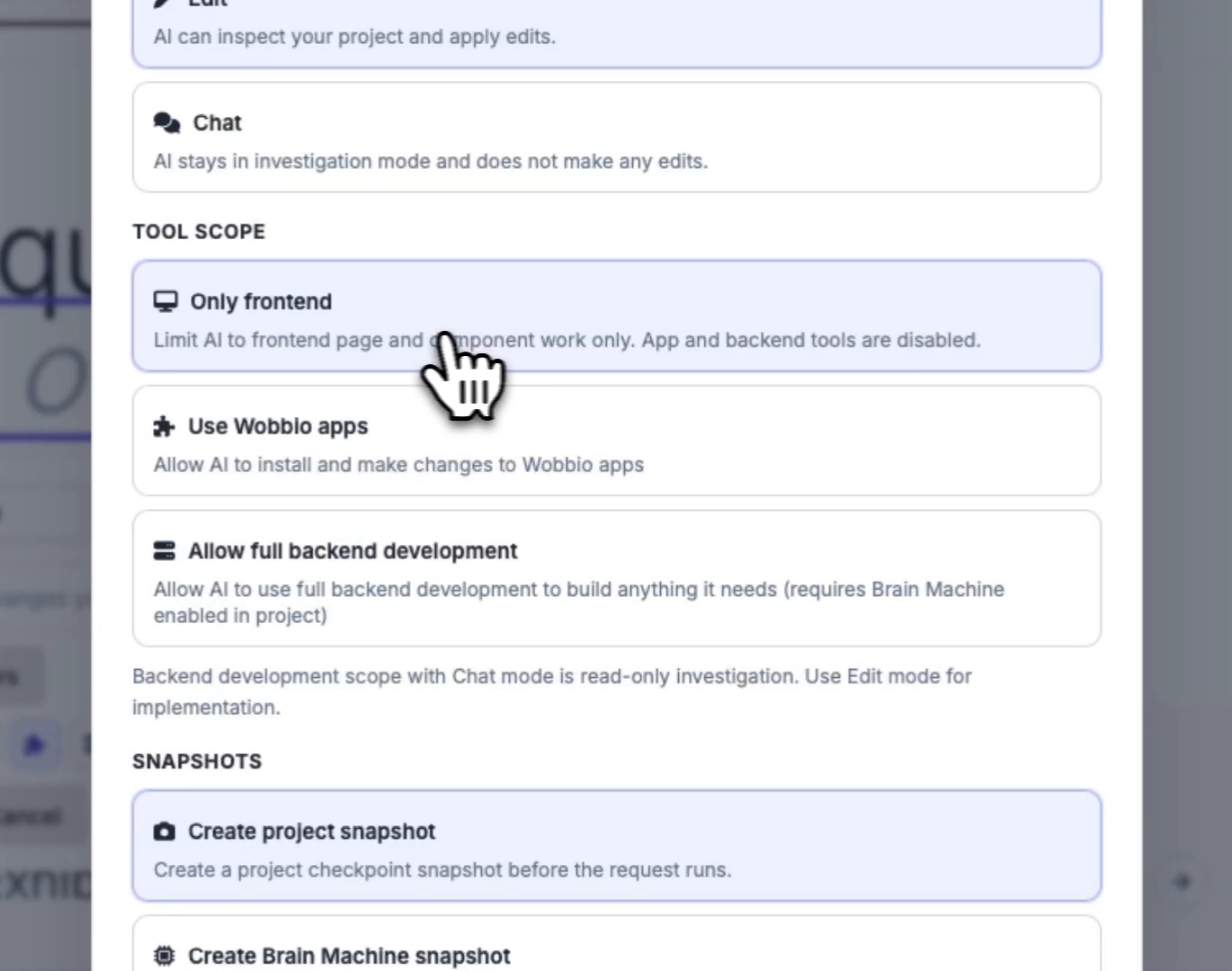
Begränsa vad AI:n får göra med Tool scope
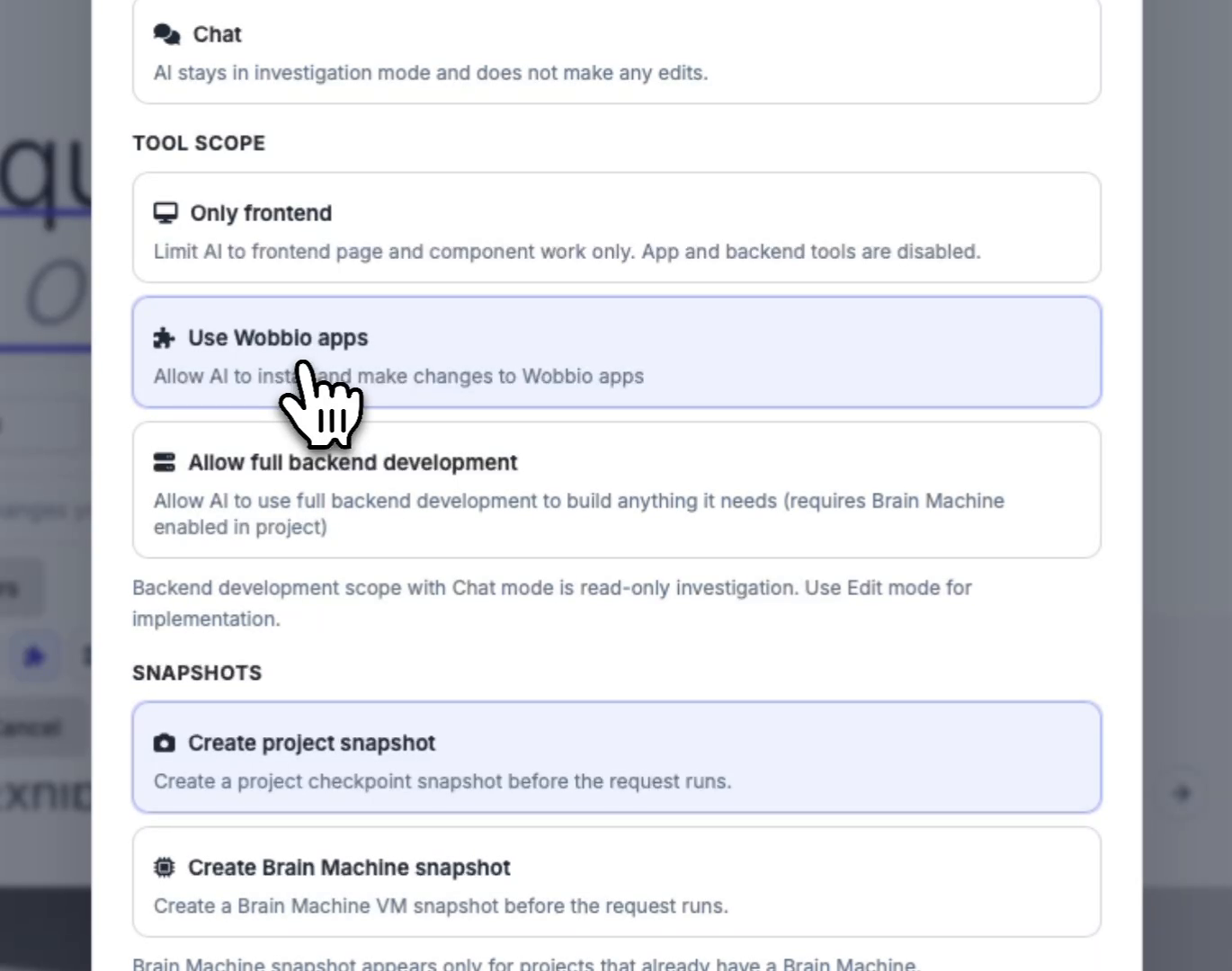
Under Verktygets omfattning, begränsar du AI:ns behörigheter. Om du bara vill ha ändringar på sidor och komponenter, begränsa den till frontend-arbete.
-
(Valfritt) Tillåt AI:n att använda Wobbio-appar
Aktivera Använd Wobbio-appar om du vill att AI:n ska kunna installera färdiga Wobbio-appar och ändra deras inställningar (till exempel kontaktformulär, nyhetsbrev och e-handelsappar).
-
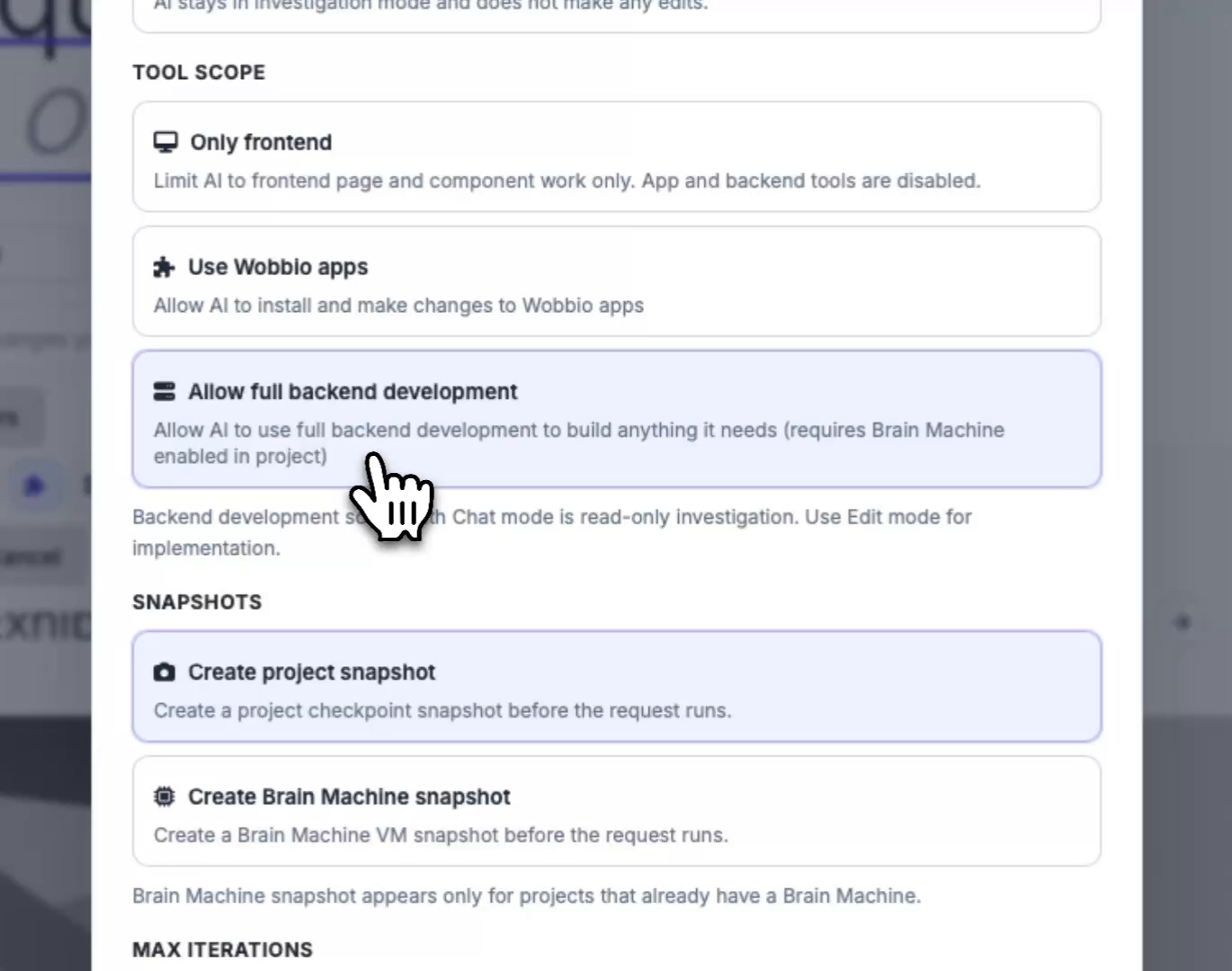
(Valfritt) Tillåt fullständig backend-utveckling (Brain Machine krävs)
Aktivera Tillåt fullständig backend-utveckling om din prenumeration inkluderar en Brain Machine och du vill att AI:n ska bygga en anpassad backend skräddarsydd för din webbplats (till exempel en anpassad webbutik eller annan anpassad funktionalitet).
-
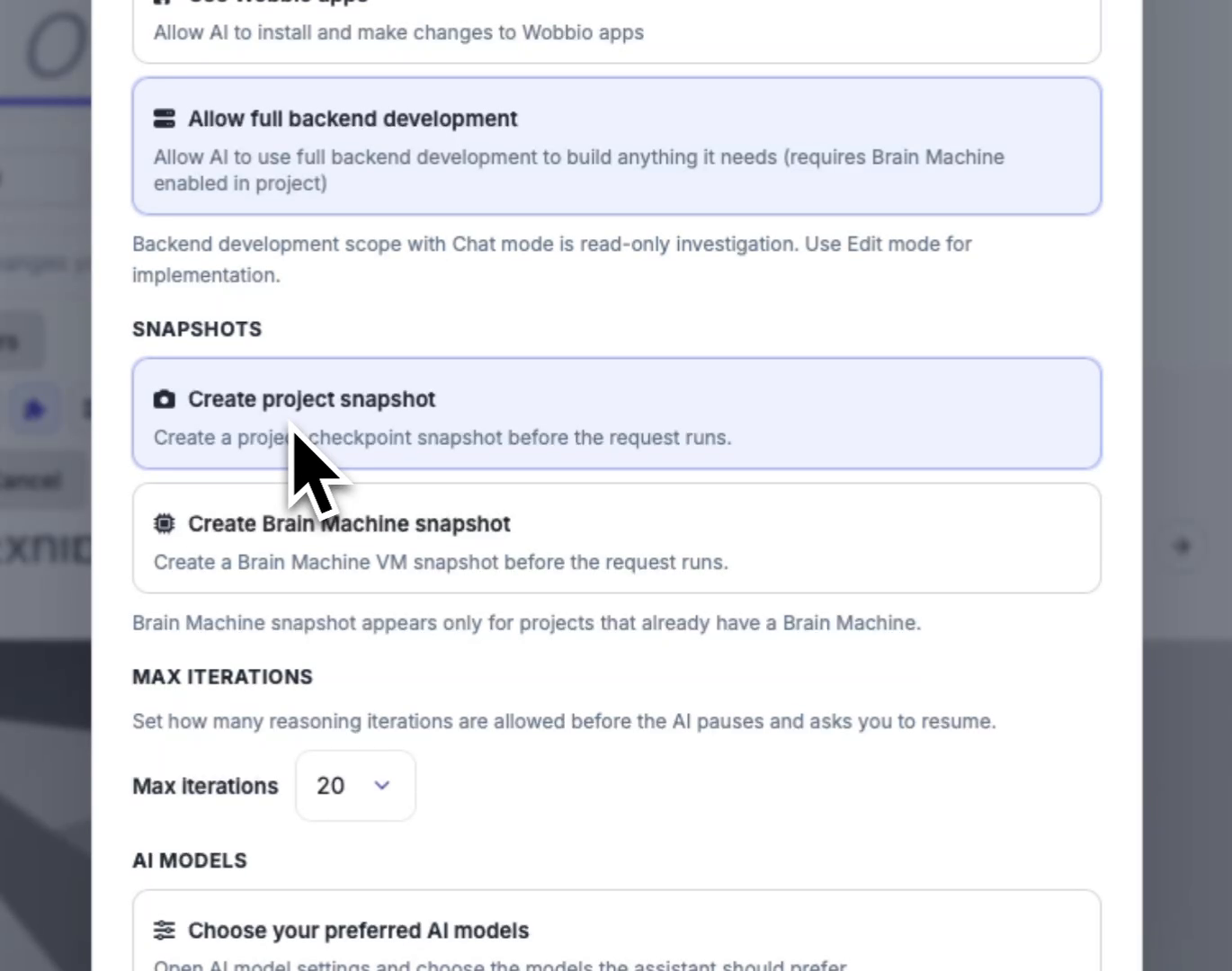
Konfigurera snapshots för säkrare ändringar
Under Ögonblicksbilder, välj om en projektsnapshot ska skapas innan AI:n kör. Om ditt projekt redan har en Brain Machine kan du också aktivera Brain Machine-snapshots så att du kan återställa om något försämras.
-
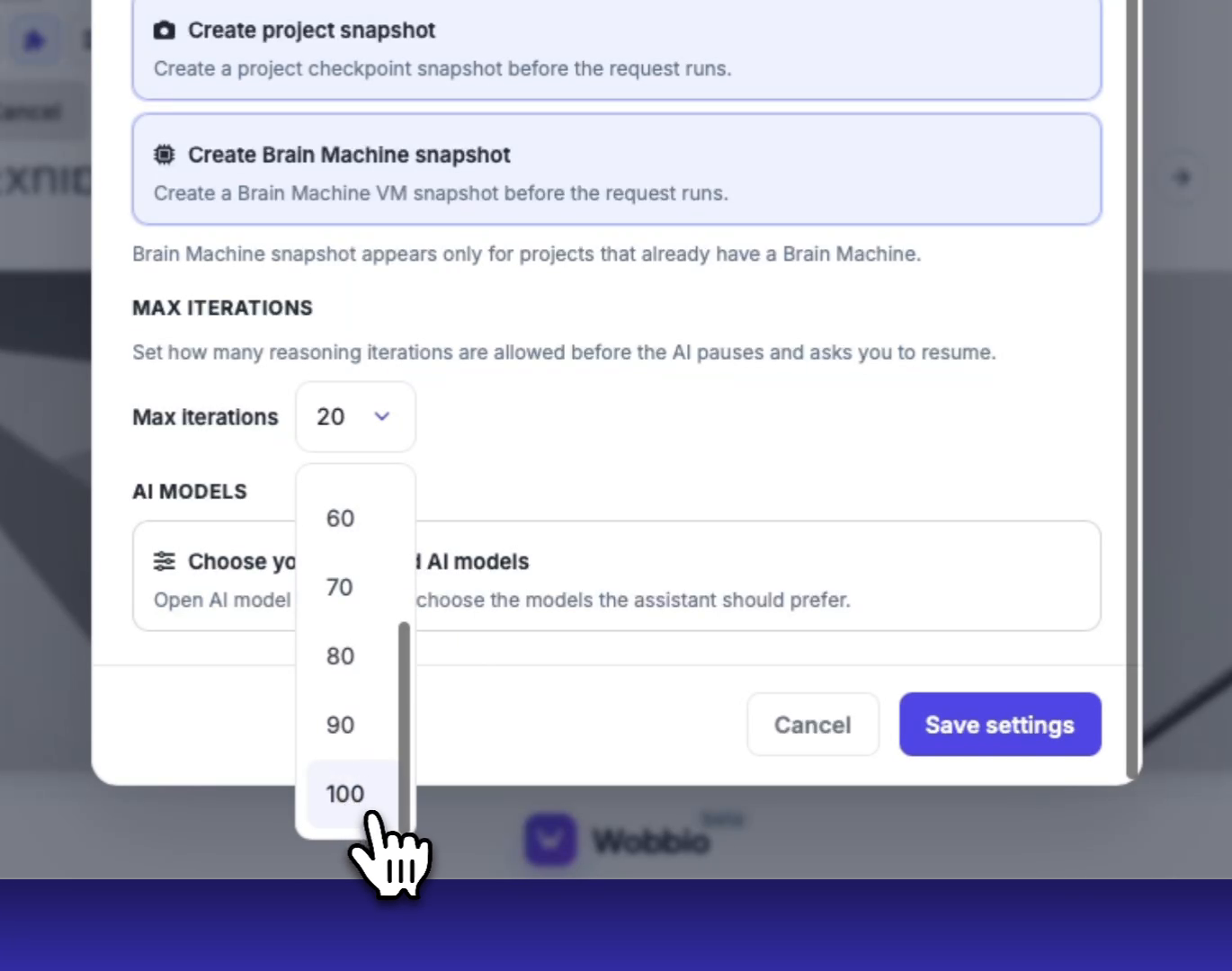
Ställ in hur länge AI:n får arbeta innan den pausar
Under Max iterationer, välj hur många iterationer AI:n kan köra innan den stoppar och ber dig att återuppta. Högre värden kan använda fler krediter, men kan kräva mindre handpåläggning.
-
Spara dina inställningar och välj sedan AI-modeller (vid behov)
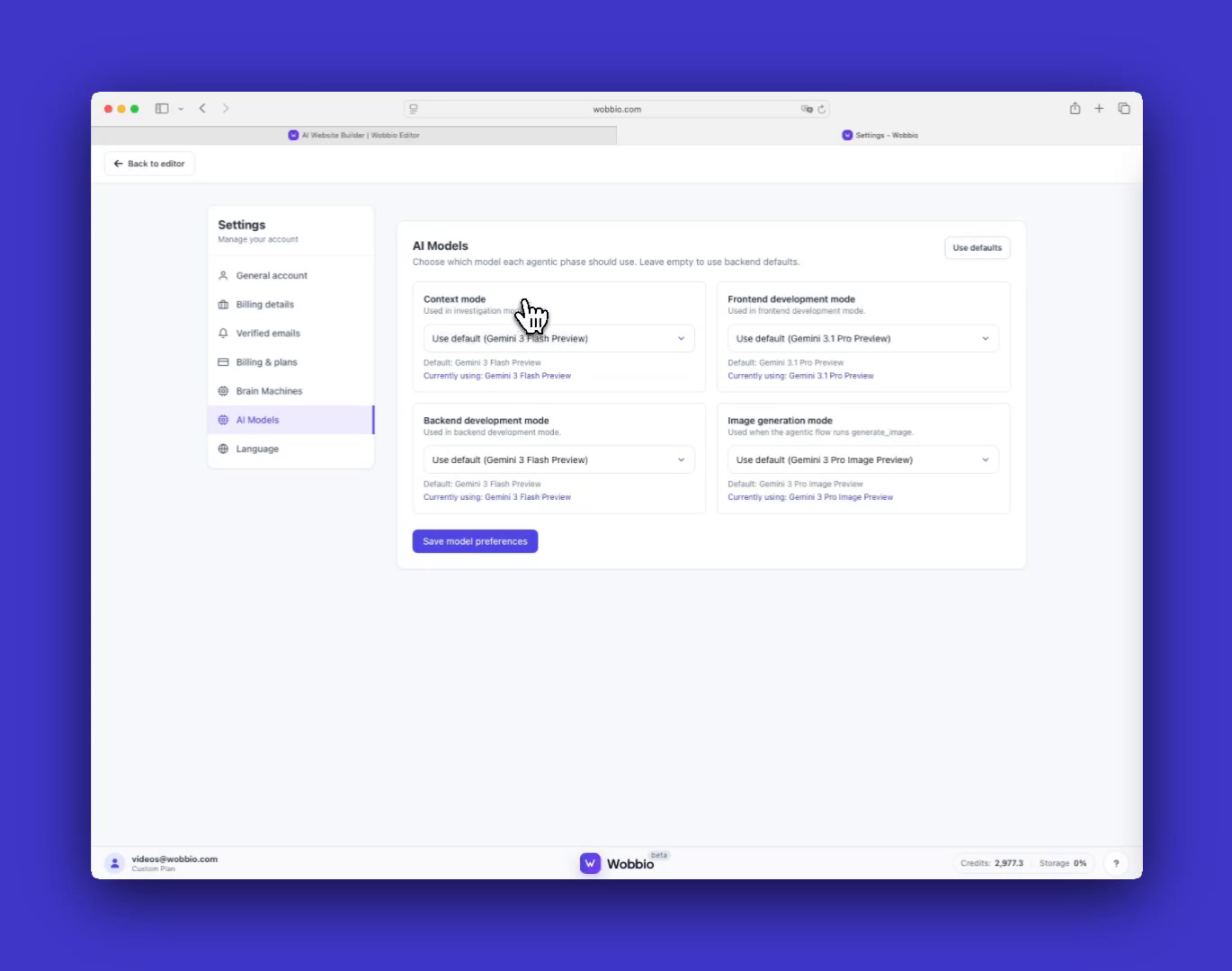
När du har ändrat projektets chattinställningar klickar du på Spara inställningar. För att byta modeller öppnar du AI-modeller och väljer dina föredragna modeller. Modellval påverkar kreditförbrukningen, och dyrare modeller ger vanligtvis bättre resultat (särskilt för frontend-visuals).
Obs: Ändringar av AI-modeller gäller för alla projekt, medan chattinställningarna ovan bara gäller för det aktuella projektet.
Tips
- Börja i undersökningsläge för att få en plan och byt sedan till redigeringsläge för att genomföra den. Det här förbättrar ofta kvaliteten på ändringarna.
- Använd snapshots (särskilt Brain Machine-snapshots) före större ändringar så att du snabbt kan återställa vid behov.


