Så använder du Wobbios editorgränssnitt

Lär dig grunderna om de viktigaste verktygen i gränssnittet för Wobbio-editorn.

Uppdaterades för 260 dagar sedan 2 min läsning

Så använder du Wobbios editorgränssnitt

Här är en snabb genomgång av Wobbios editor‑gränssnitt så att du kan bygga och kontrollera din webbplats. Det viktigaste är att växla mellan Redigera och Förhandsgranska.

Steg

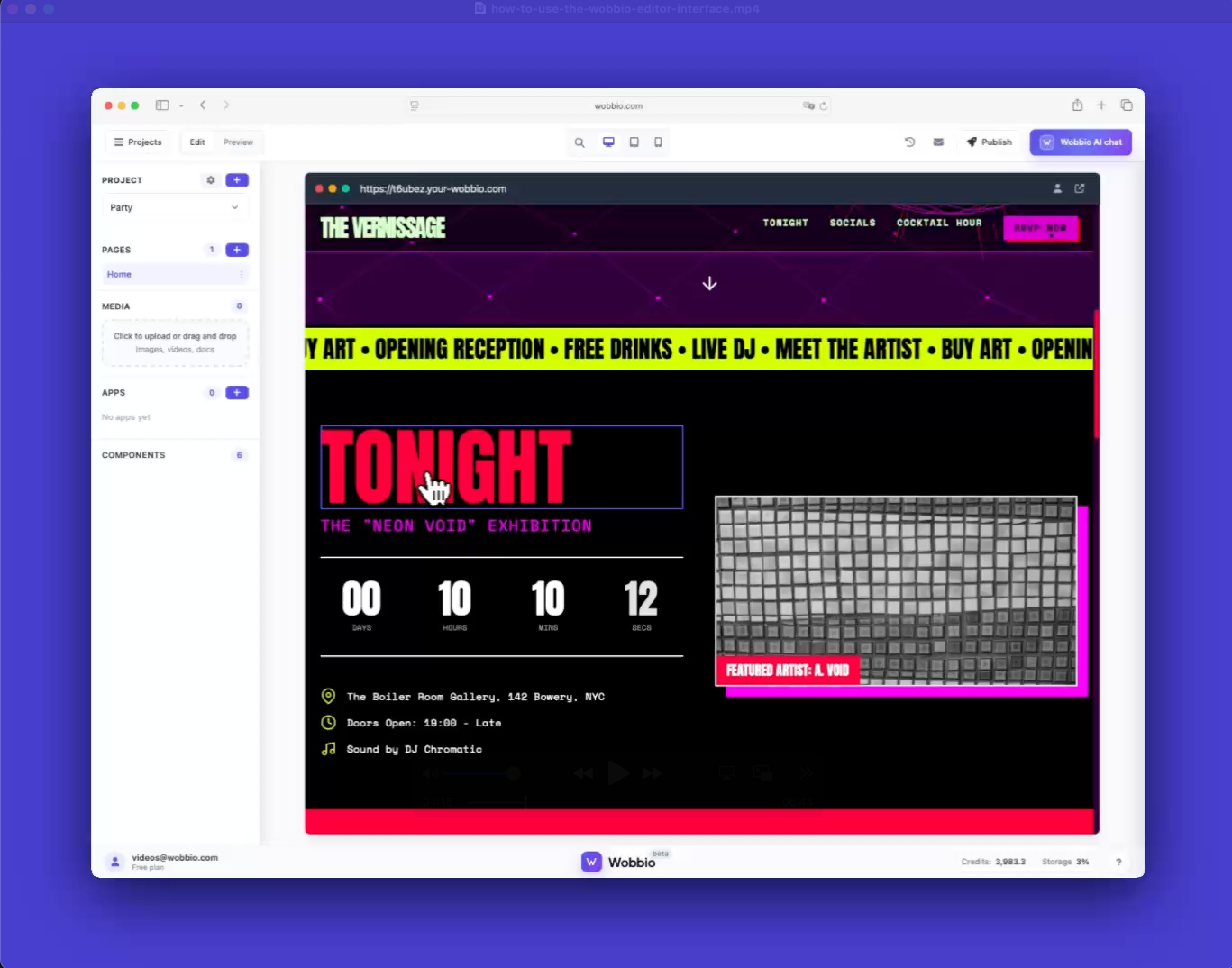
  1. Använd Redigera / Förhandsgranska‑reglaget för att byta läge. I Förhandsgranska kan du klicka runt och testa interaktioner. I Redigera väljer du en sektion så att du kan beskriva ändringar.
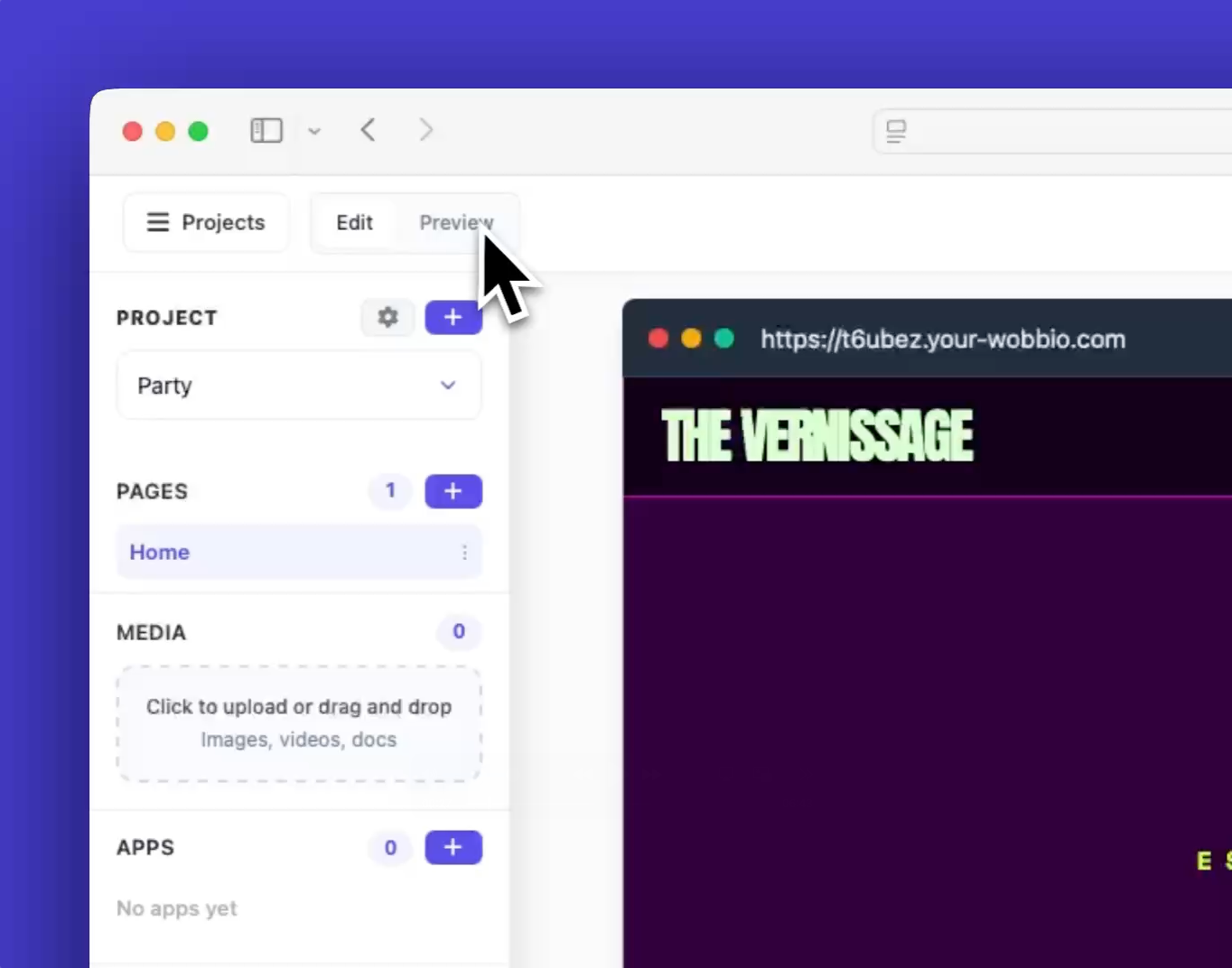
    Edit and preview toggle
    Select a section to change

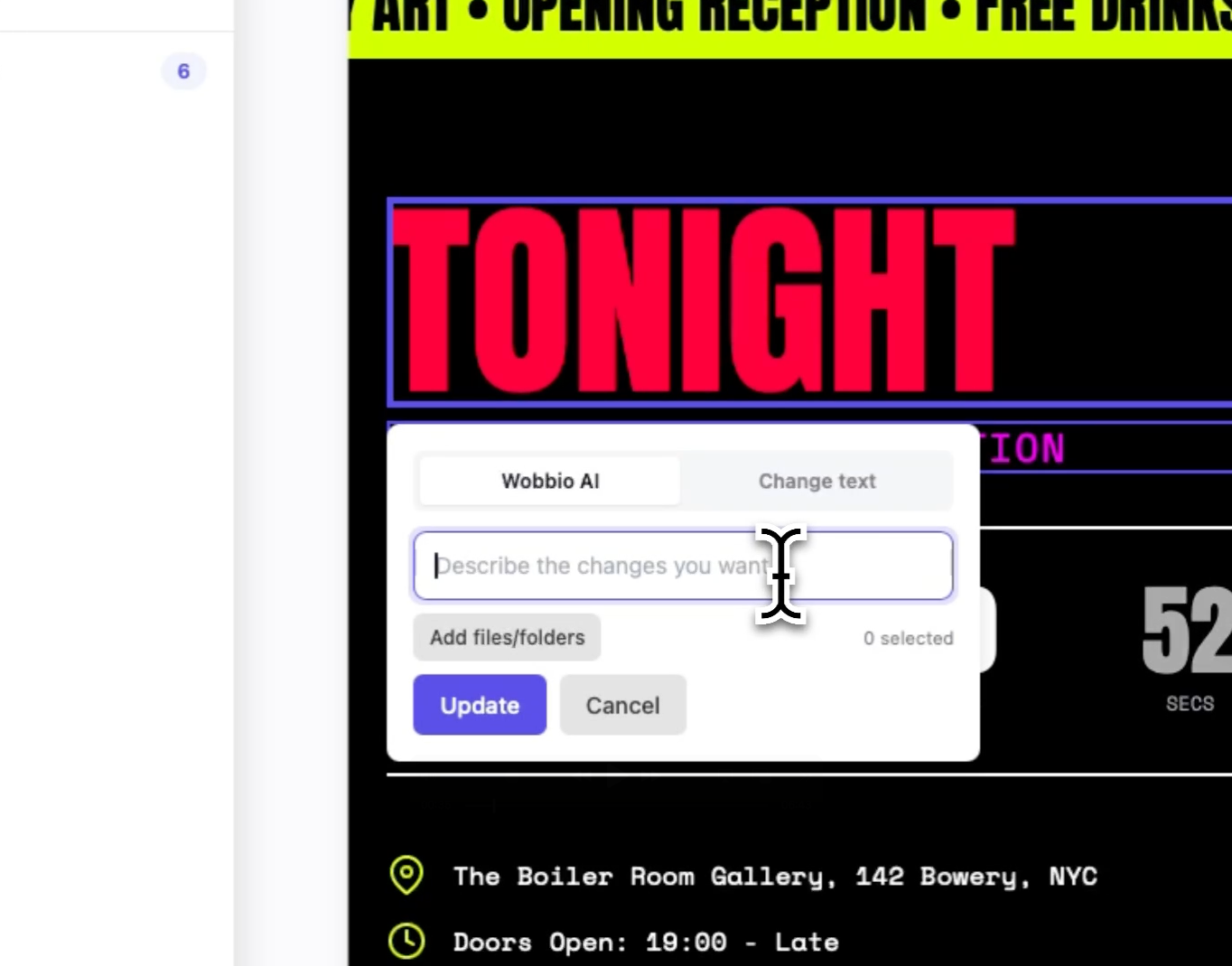
  2. För en snabb textändring, dubbelklicka på texten, skriv din ändring och klicka Spara. Uppdateras direkt.
    Change text by double-clicking

  3. För större ändringar, öppna Wobbio AI-chatt och beskriv vad du vill ha. Till exempel: “Byt den rosa knappen till blå. Ändra inget annat.”
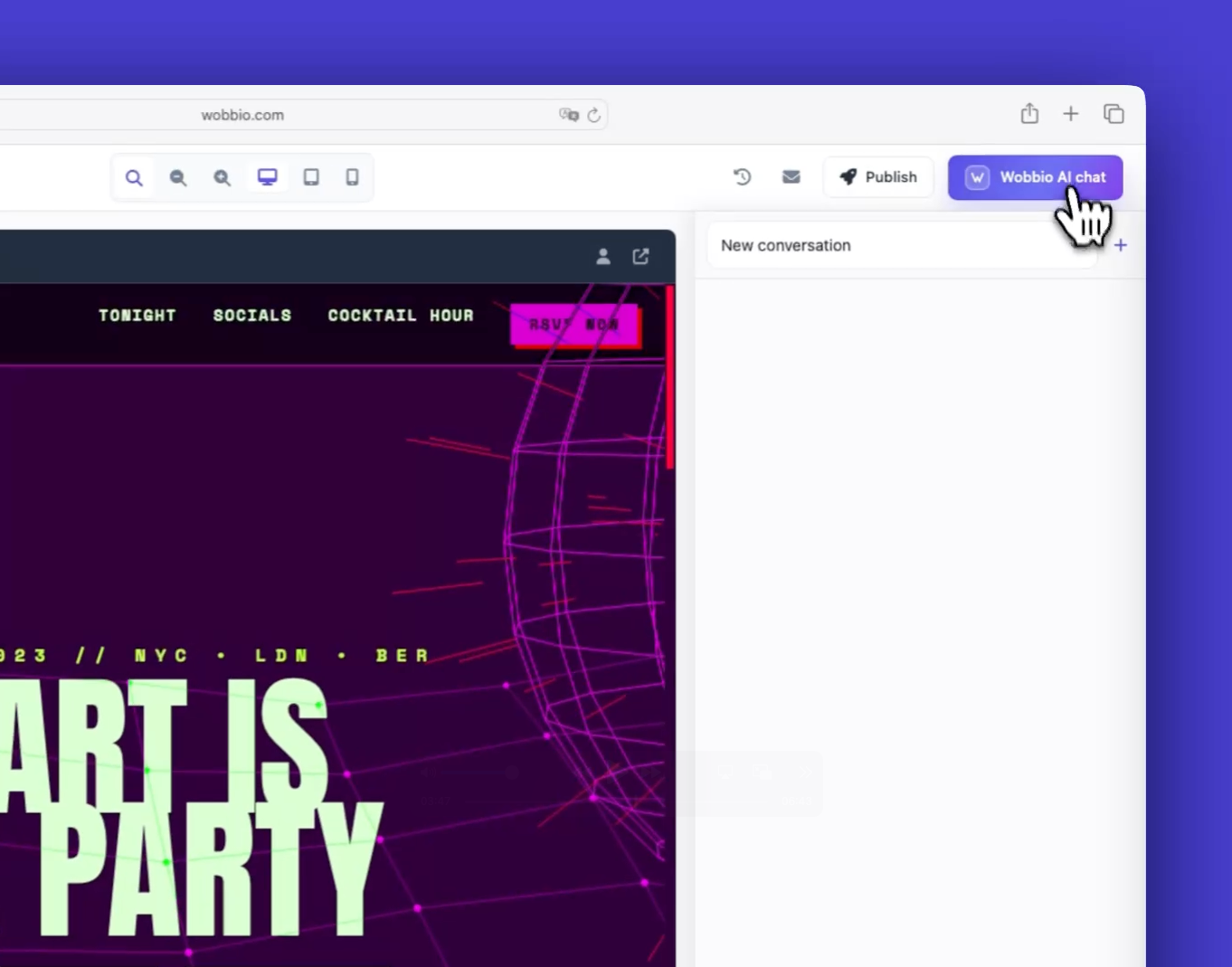
    Wobbio AI chat sidebar

  4. Medan AI:n jobbar kan du minimera progress‑overlayen och fortsätta. Du kan också lägga fler förfrågningar i kö från andra sektioner — de körs i ordning.
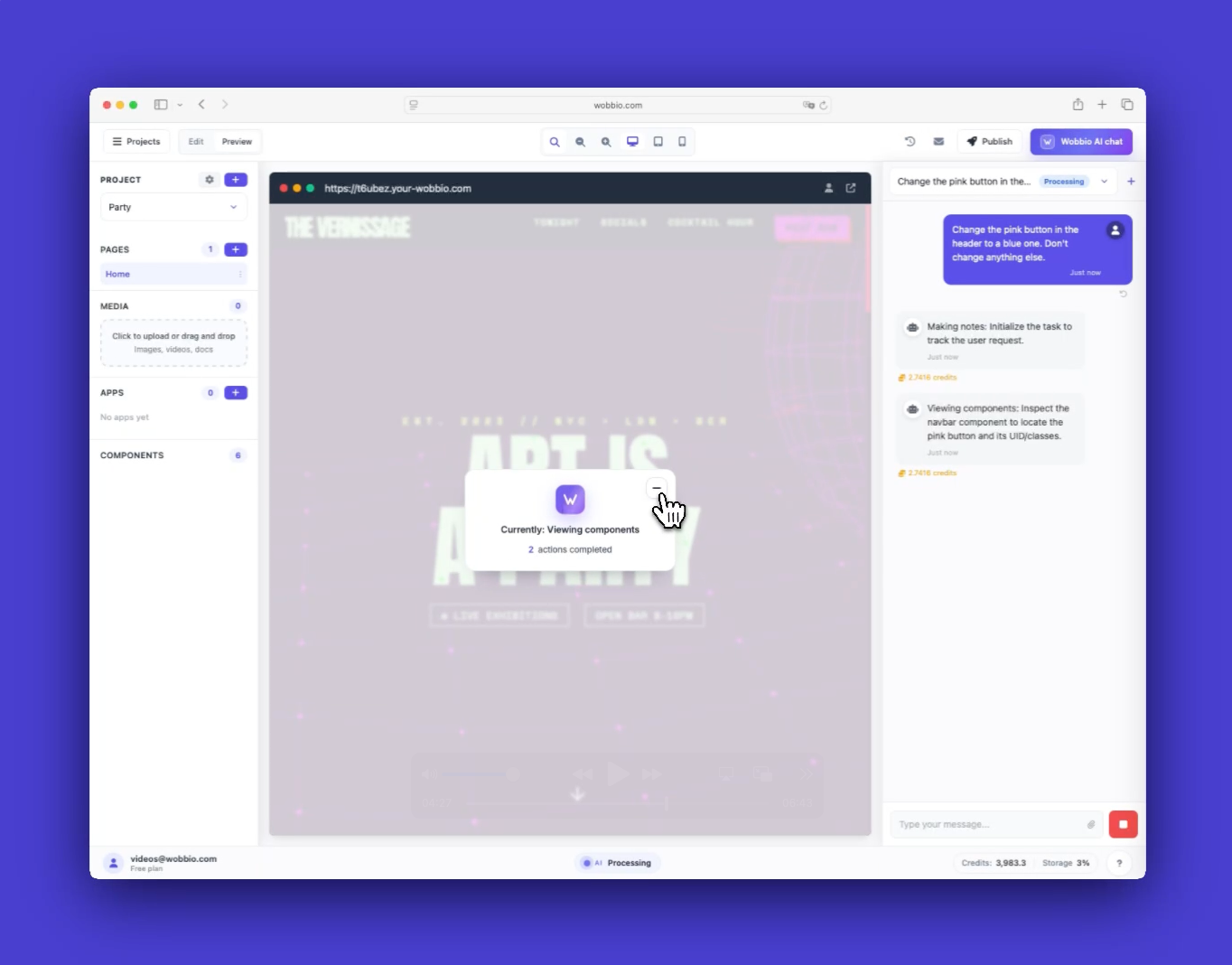
    Minimize AI progress overlay

  5. Förhandsgranska på olika enheter. Använd enhetsväljaren för Skrivbord, Surfplatta och Mobil. Du kan också förhandsgranska mycket stora skärmar och sedan återställa vyn.
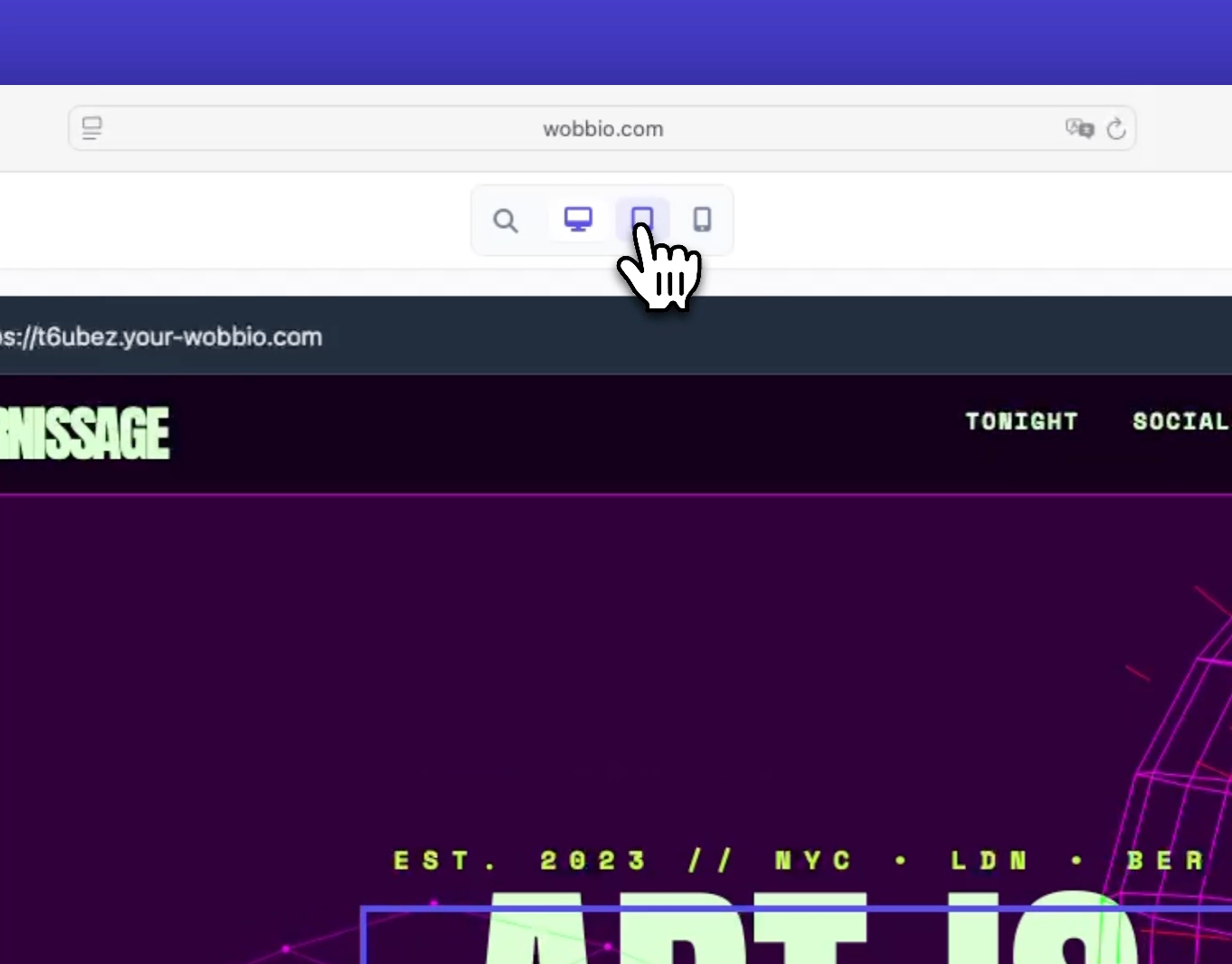
    Preview device selector

  6. Öppna projektinställningarna för att uppdatera projektnamn, beskrivning, tidszon och avsändar‑e‑post. Den adressen används för saker som kontaktformulär‑, e‑handel‑, namninsamling‑ och tjänstebokning‑appar.
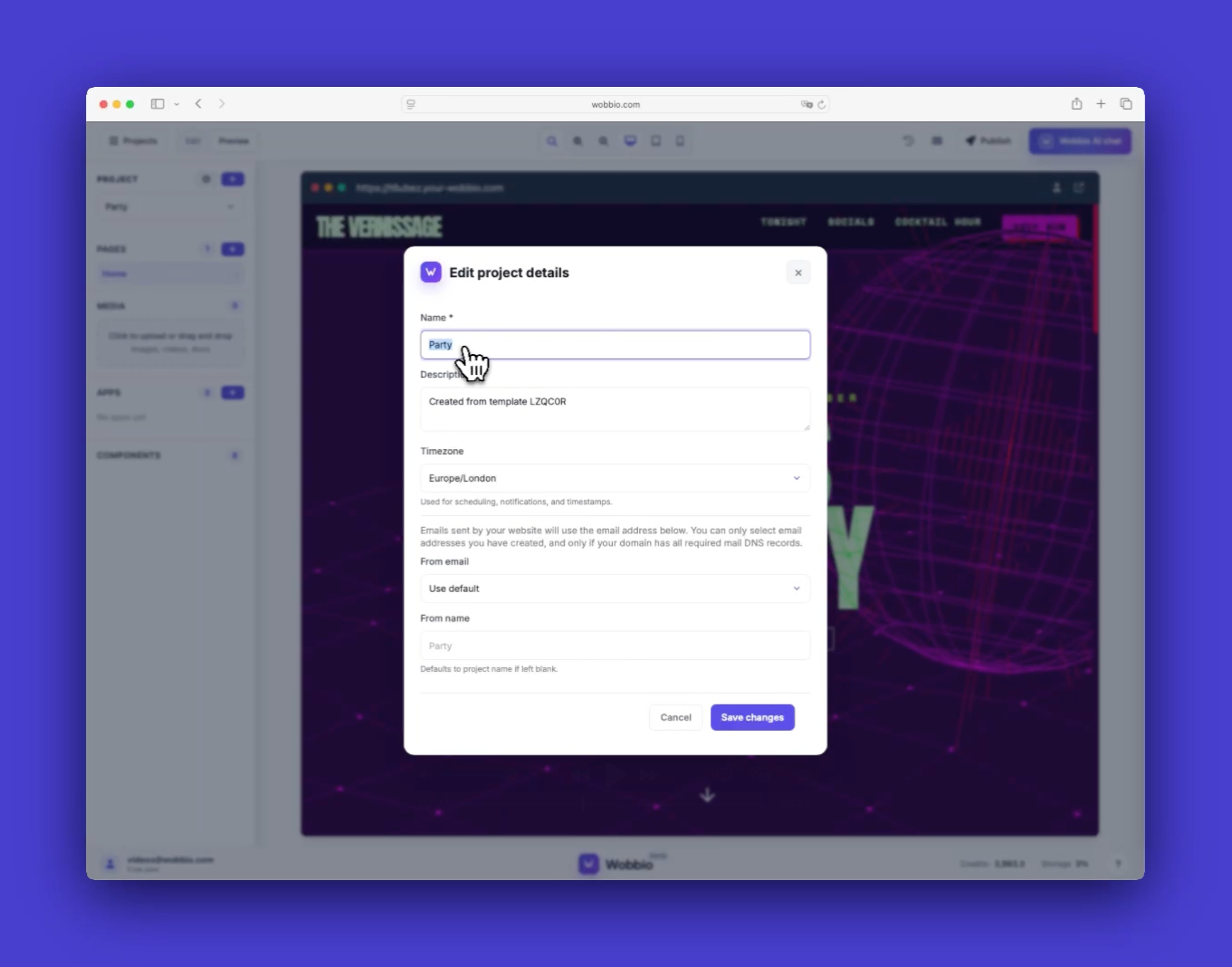
    Project settings

  7. Öppna sidinställningar för att granska sidnamn och slug (URL). Dessa hanteras oftast av Wobbio AI när du aktiverar appar, så ändra dem bara om du har en tydlig anledning.
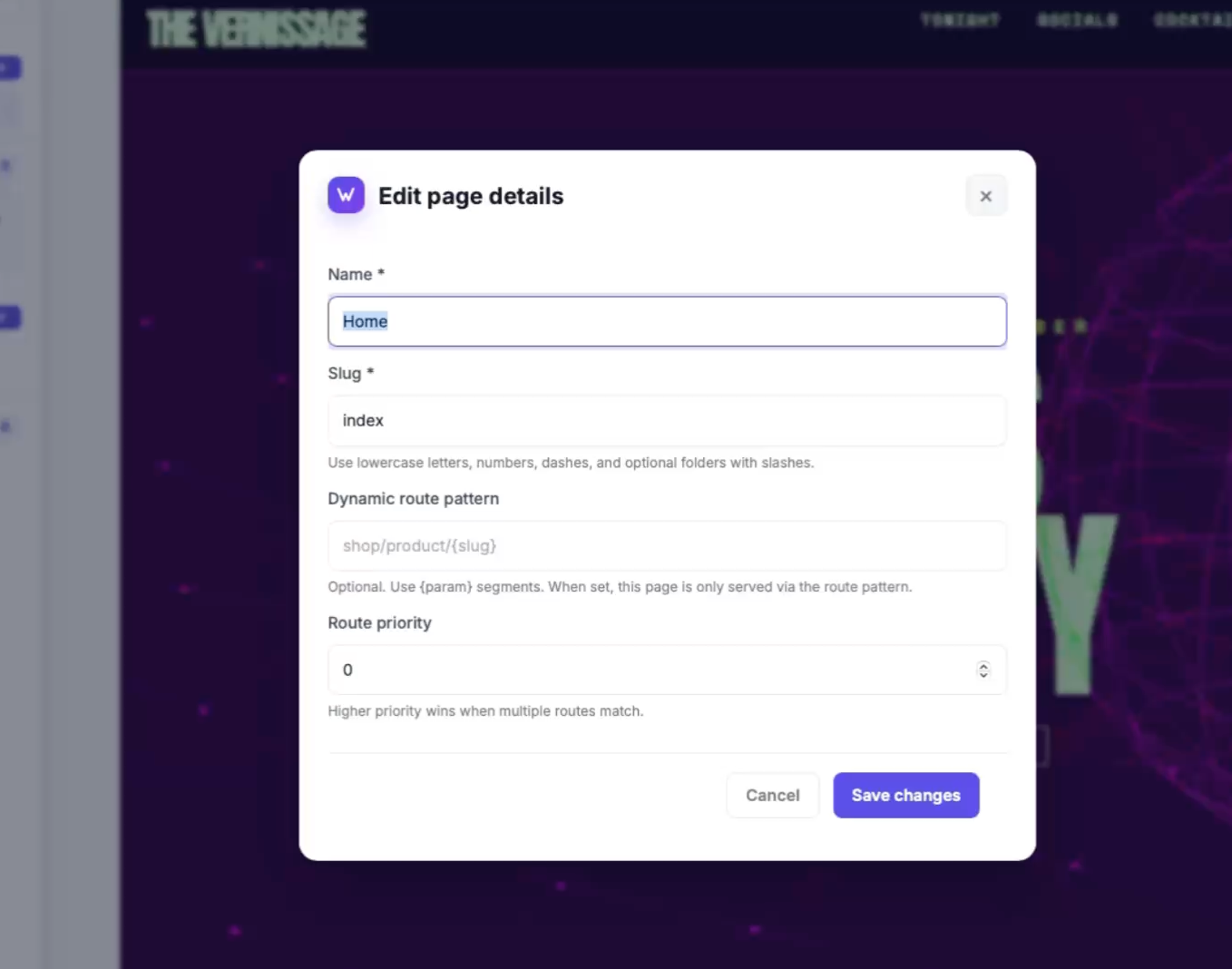
    Page settings

  8. Behöver du ångra? I Wobbio AI-chatt väljer du Återställ denna punkt och bekräftar med Återställ för att gå tillbaka till den checkpointen.
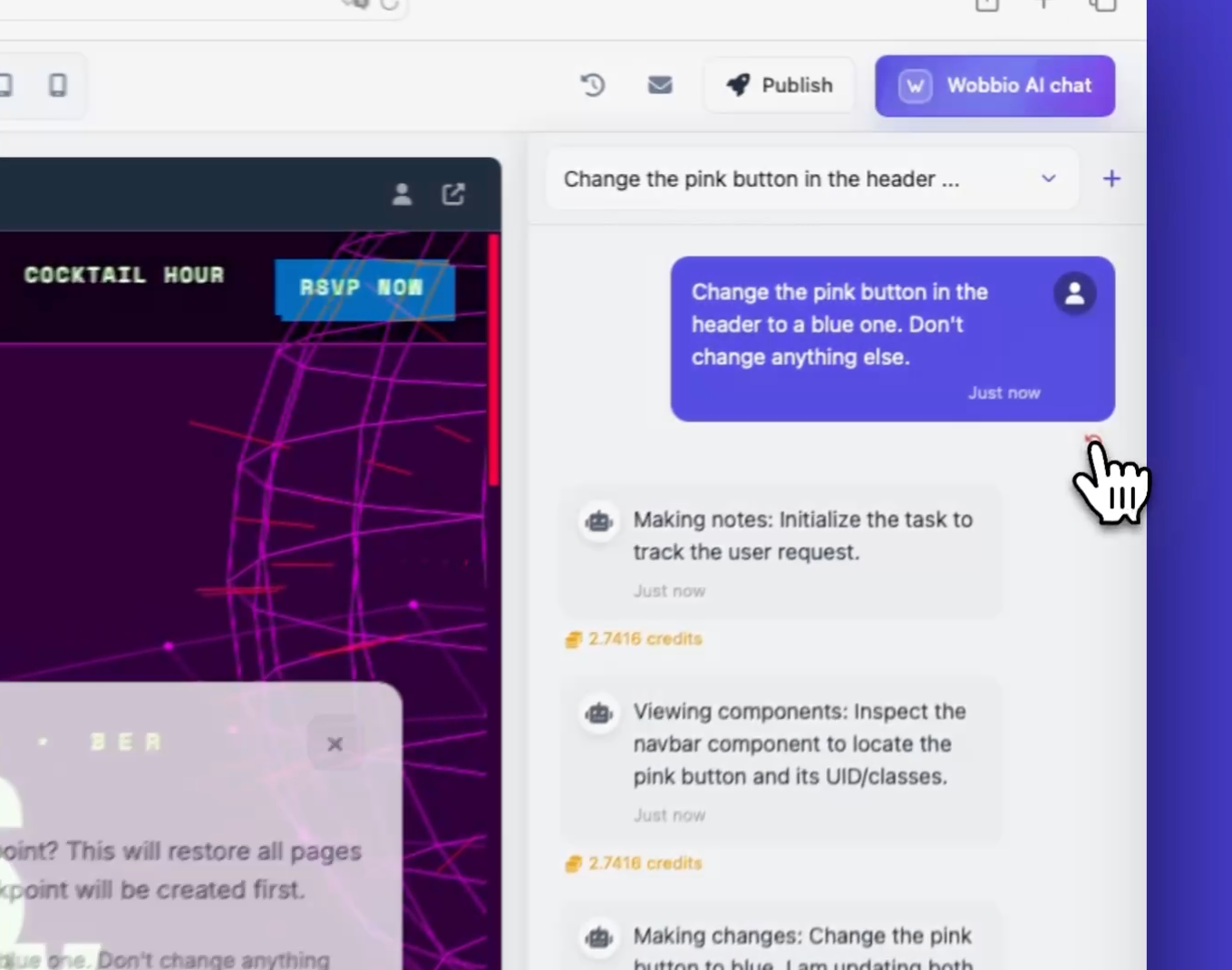
    Restore checkpoint via chat sidebar

  9. För att se sidan som en riktig besökare, klicka Öppna i ny flik för att öppna den i ett webbläsarfönster.
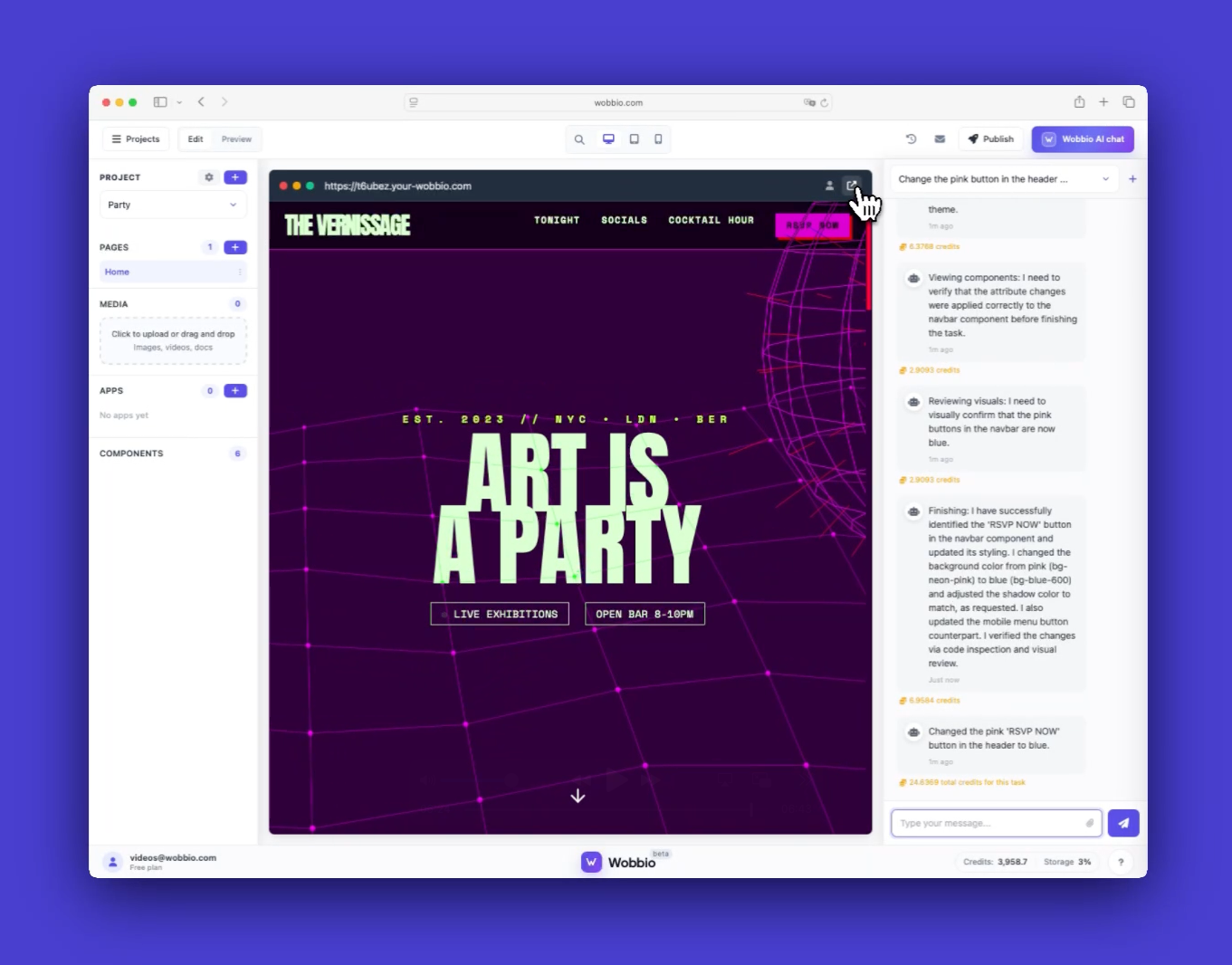
    Open website in a browser window

Handledningar

Lär dig hur du använder Wobbio

Lägga till en ny sida
2:52

Lägga till en ny sida

I den här guiden visar vi hur du lägger till en ny sida på din webbplats.

Lägga till egna bilder på din webbplats
5:05

Lägga till egna bilder på din webbplats

Lär dig hur du laddar upp dina egna bilder och ber Wobbio AI att använda dem på din hemsida.

Så använder du Wobbios editorgränssnitt
6:33

Så använder du Wobbios editorgränssnitt

Lär dig grunderna om de viktigaste verktygen i gränssnittet för Wobbio-editorn.

Migrera din föråldrade webbplats till Wobbio
3:38

Migrera din föråldrade webbplats till Wobbio

Allt du behöver veta för att flytta din gamla hemsida till Wobbio.

Så genererar du bilder till din hemsida
1:58

Så genererar du bilder till din hemsida

Learn how to generate custom images with Wobbio AI and add them to your website.

Så anpassar du AI-chattens inställningar
6:47

Så anpassar du AI-chattens inställningar

Upptäck hur du anpassar inställningarna för din AI-chatt för att få de resultat du är ute efter.

Hur du registrerar eller flyttar en domän
3:16

Hur du registrerar eller flyttar en domän

Lär dig hur du registrerar ett ledigt domännamn eller flyttar en domän som du redan äger till Wobbio.

Hur du publicerar din webbplats på din egen domän
1:59

Hur du publicerar din webbplats på din egen domän

Lär dig hur du publicerar din Wobbio-hemsida på din egen domän, antingen via en Wobbio-domän eller genom att själv ställa in dina DNS-poster.

Behöver du hjälp?

Kontakta vårt team

Online
Chatta på WhatsApp
Eller kontakta oss via