Inställningar för AI-chatt

Välj om AI:n får göra ändringar, vad den får arbeta med och om en återställningspunkt ska sparas först.

1 min lästid Uppdaterad 3 nov. 2026
På den här sidan

Under meddelanderutan i AI-chatt väljer du hur AI:n ska arbeta i samtalet: om den får göra ändringar, vad den får arbeta med och om den ska spara en återställningspunkt först. Kugghjulet öppnar alla inställningar.
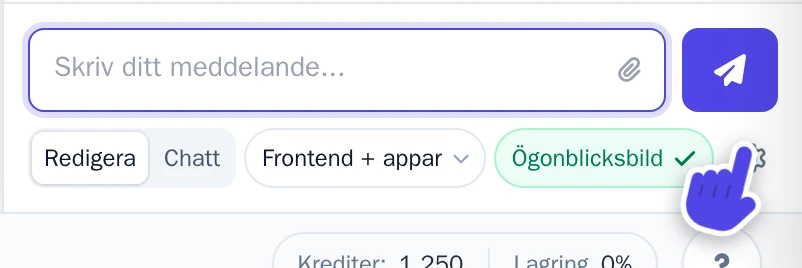
Inställningarna under meddelanderutan i AI-chatten, med kugghjulet markerat
Inställningarna under meddelanderutan. Kugghjulet öppnar alla inställningar.

Redigera eller chatta

  • Redigera: AI:n går igenom ditt projekt och genomför de ändringar du ber om.
  • Chatt: AI:n tittar bara och svarar. Den gör inga ändringar.

Vad AI:n får arbeta med

Välj knappen bredvid Chatt. Den visar det aktuella valet. Välj sedan:

  • Endast frontend: endast sidor, text och stil.
  • Frontend + Wobbio-appar: även Wobbio-appar, såsom formulär, bokningar och webbutik.
  • Frontend + backend: även anpassad serverkod och databaser. Detta kräver en Brain Machine.
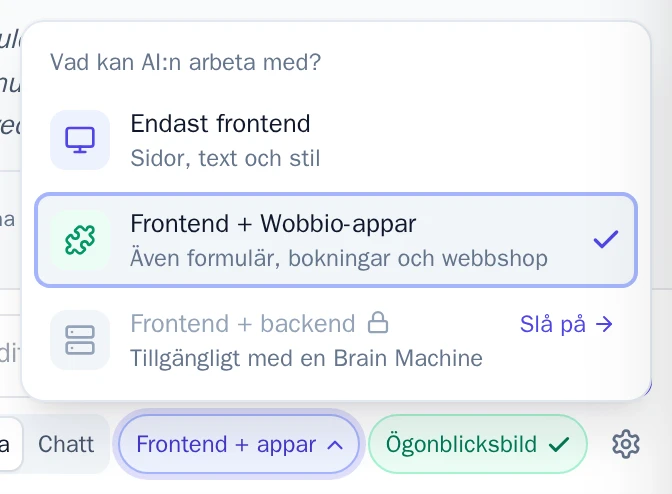
Menyn Vad kan AI:n arbeta med?
Vad kan AI:n arbeta med?

En återställningspunkt före varje ändring

Välj Ögonblicksbild för att styra om AI:n sparar en återställningspunkt före varje ändring. Med en Projektögonblicksbild kan du gå tillbaka till läget före en ändring i Versionshistorik.

Alla inställningar

Välj kugghjulet för att öppna Inställningar för chattassistent. Utöver valen ovan hittar du:

  • Max iterationer: hur många steg AI:n får ta innan den pausar och ber dig att fortsätta. Fler steg kan förbruka fler krediter.
  • Visa ändringar live i förhandsgranskningen: se AI:ns ändringar direkt i förhandsgranskningen. När den är avstängd ser du dem efter en uppdatering eller när AI:n är färdig.
  • Choose your preferred AI models: välj vilka AI-modeller assistenten ska prioritera.

Välj Spara inställningar för att spara dina inställningar.
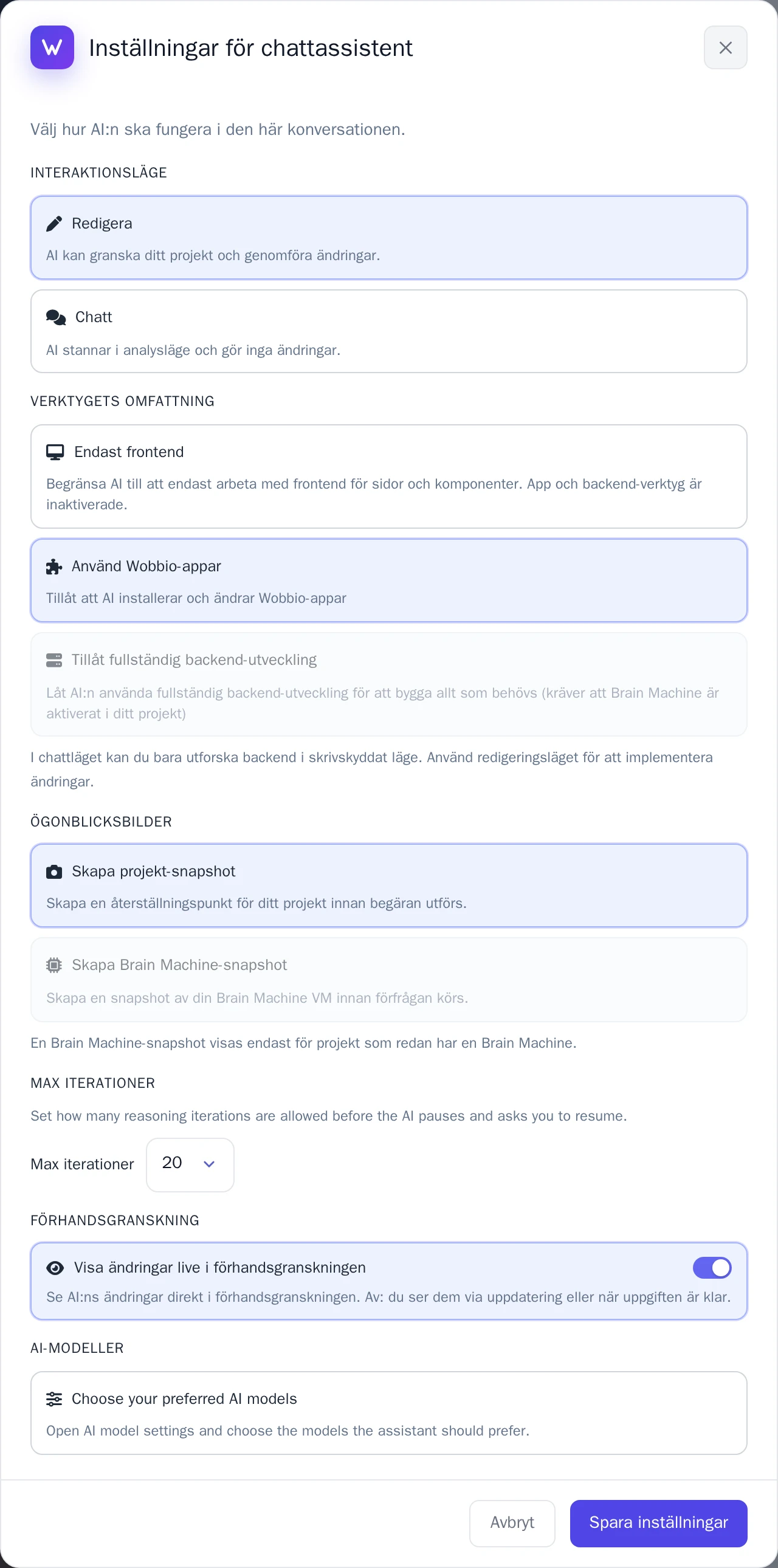
Fönstret för chattassistentens inställningar
Fönstret Inställningar för chattassistent.
På andra språk (18)

Handledningar

Lär dig hur du använder Wobbio

Lägga till en ny sida
2:52

Lägga till en ny sida

I den här guiden visar vi hur du lägger till en ny sida på din webbplats.

Lägga till egna bilder på din webbplats
5:05

Lägga till egna bilder på din webbplats

Lär dig hur du laddar upp dina egna bilder och ber Wobbio AI att använda dem på din hemsida.

Så använder du Wobbios editorgränssnitt
6:33

Så använder du Wobbios editorgränssnitt

Lär dig grunderna om de viktigaste verktygen i gränssnittet för Wobbio-editorn.

Migrera din föråldrade webbplats till Wobbio
3:38

Migrera din föråldrade webbplats till Wobbio

Allt du behöver veta för att flytta din gamla hemsida till Wobbio.

Så genererar du bilder till din hemsida
1:58

Så genererar du bilder till din hemsida

Learn how to generate custom images with Wobbio AI and add them to your website.

Så anpassar du AI-chattens inställningar
6:47

Så anpassar du AI-chattens inställningar

Upptäck hur du anpassar inställningarna för din AI-chatt för att få de resultat du är ute efter.

Hur du registrerar eller flyttar en domän
3:16

Hur du registrerar eller flyttar en domän

Lär dig hur du registrerar ett ledigt domännamn eller flyttar en domän som du redan äger till Wobbio.

Hur du publicerar din webbplats på din egen domän
1:59

Hur du publicerar din webbplats på din egen domän

Lär dig hur du publicerar din Wobbio-hemsida på din egen domän, antingen via en Wobbio-domän eller genom att själv ställa in dina DNS-poster.

Behöver du hjälp?

Kontakta vårt team

Online
Chatta på WhatsApp
Eller kontakta oss via