Prispôsobenie nastavení AI chatu vám pomôže naplánovať zmeny ešte pred úpravami a udržať asistenta v hraniciach, ktoré si zvolíte. Môžete rozhodnúť, či má AI najprv preskúmať situáciu, ktorých častí projektu sa môže dotýkať a koľko iterácií môže spustiť, kým sa pozastaví. Môžete si tiež vybrať, ktoré AI modely má asistent uprednostňovať.
Steps
-
Otvorte nastavenia AI Assistant
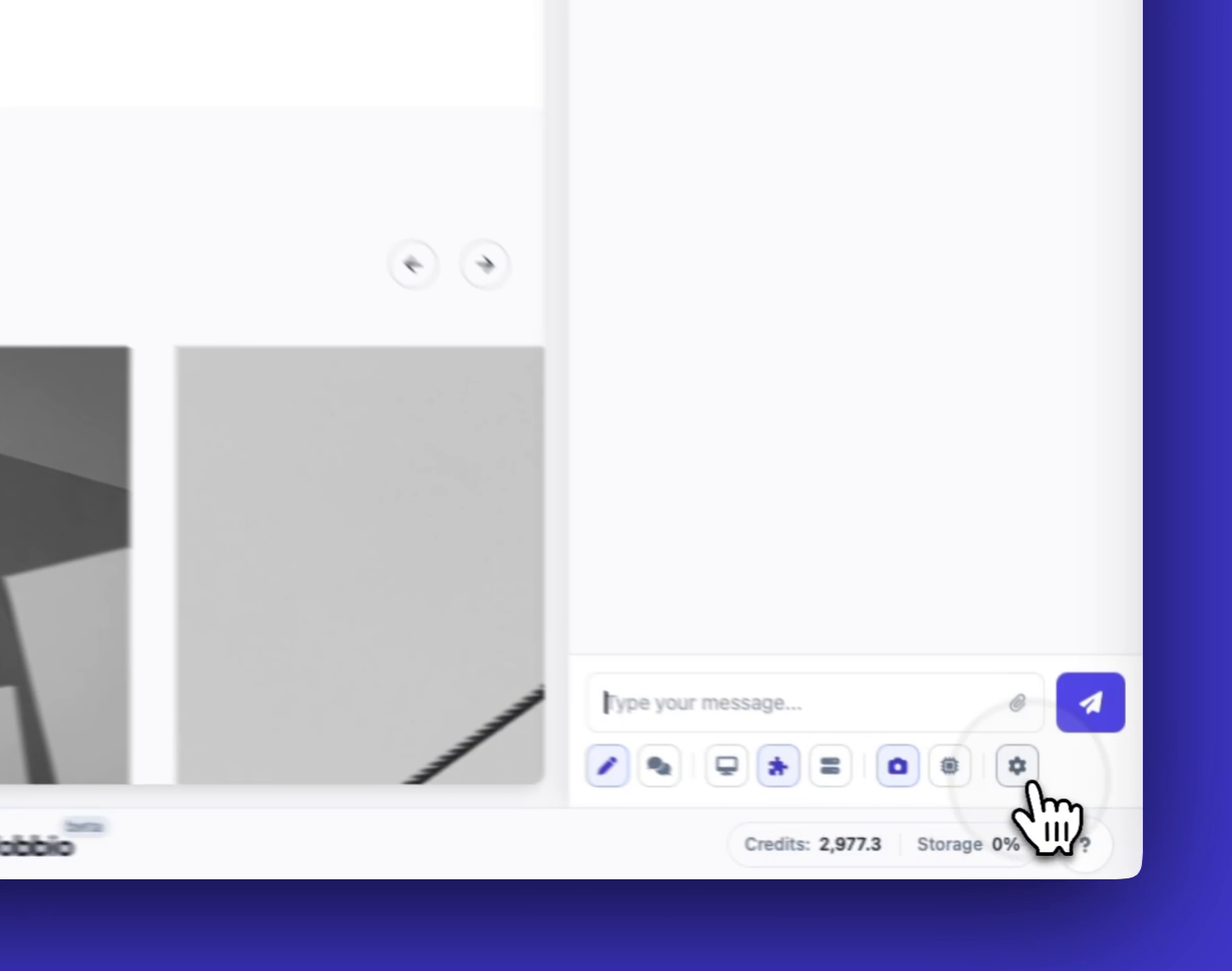
Keď otvoríte chat (zo sidebaru chatu alebo po výbere prvku), kliknite v chat UI na možnosť nastavení.
-
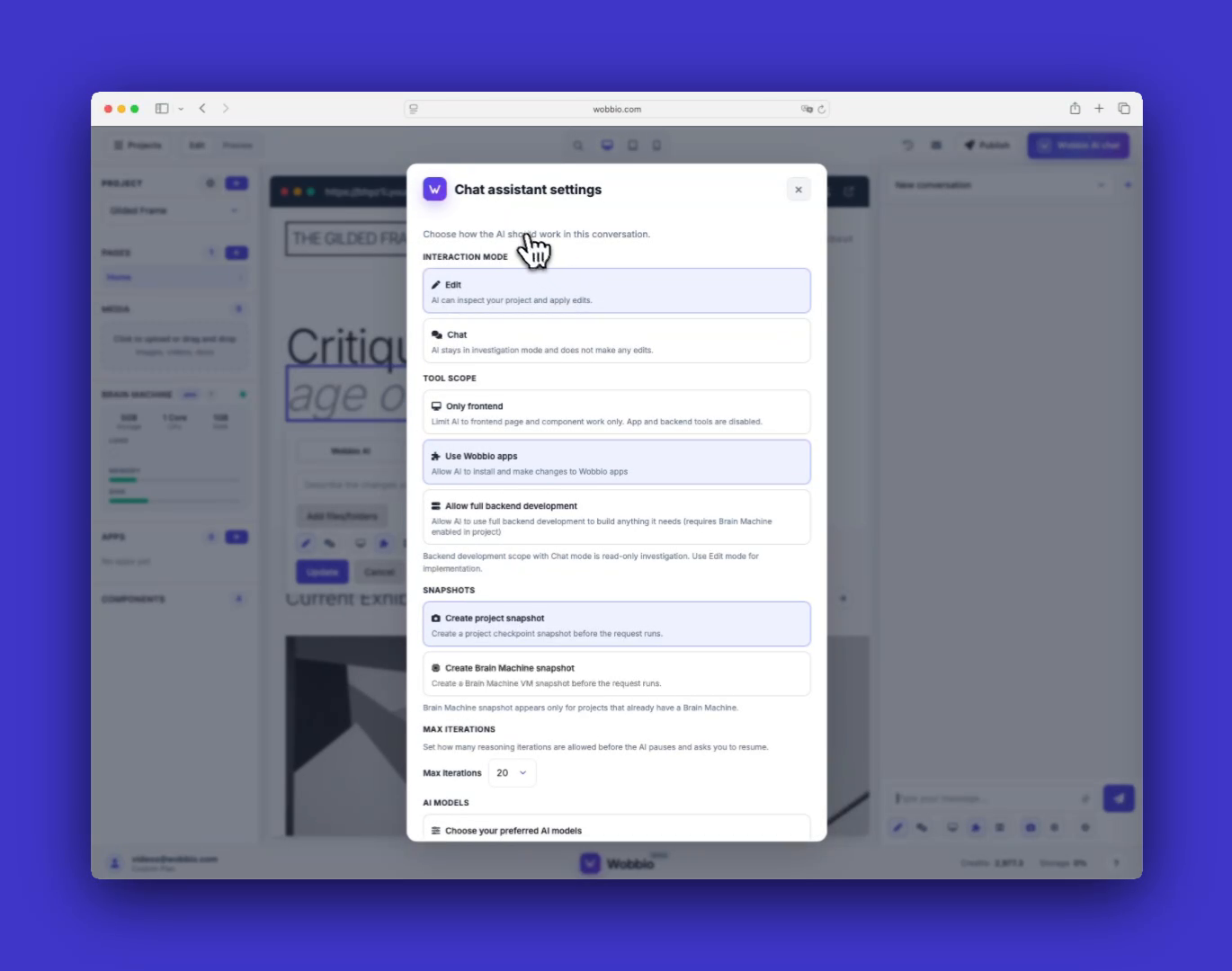
Skontrolujte panel nastavení Chat assistant
V tomto paneli ovládate, ako sa AI správa pre aktuálny projekt a konverzáciu.
-
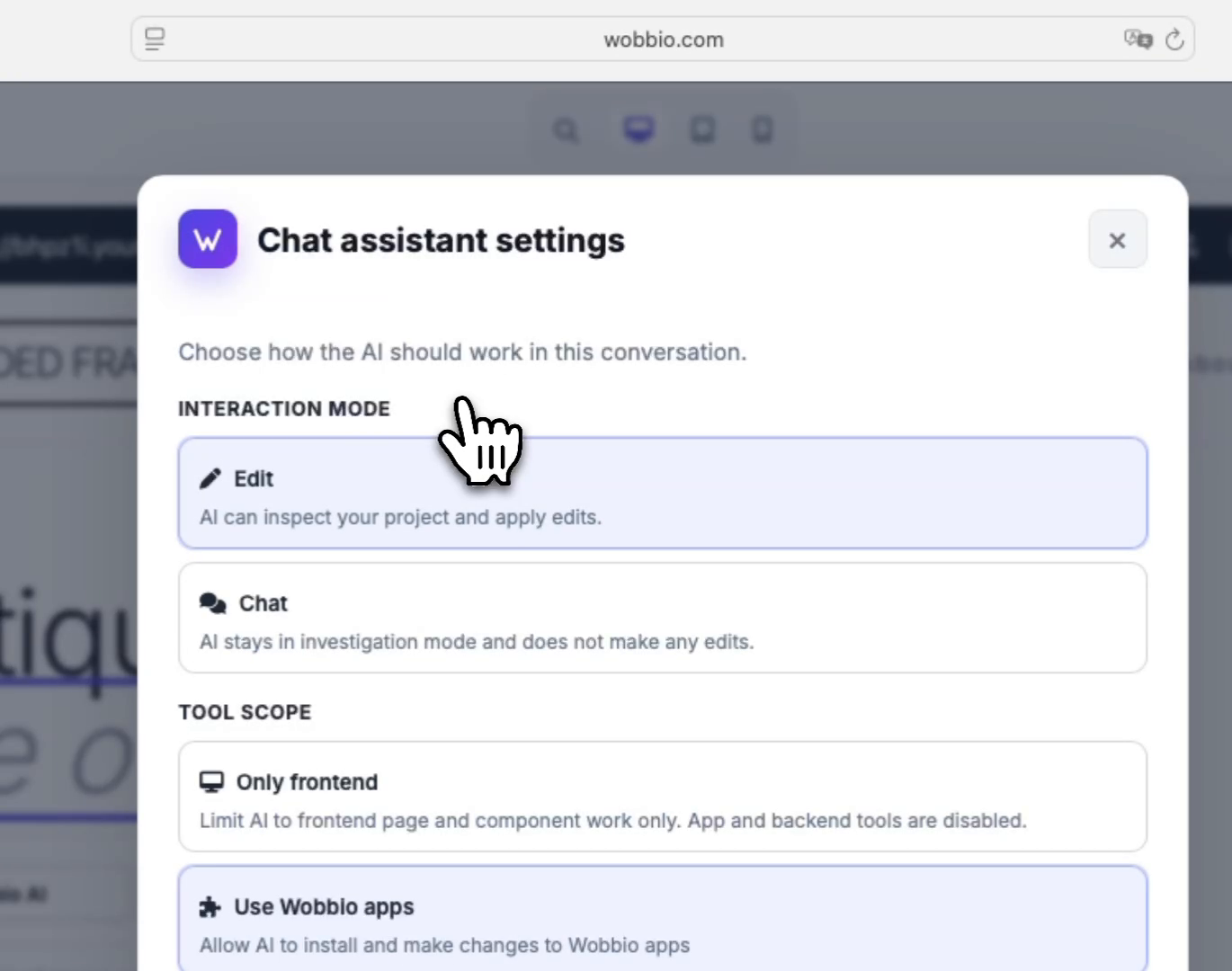
Vyberte režim interakcie (najprv plán, potom úpravy)
V časti Režim interakcie vyberte, či má AI iba preskúmať a navrhnúť plán, alebo či môže aj aplikovať úpravy. Dobrý postup je začať v režime prieskumu, skontrolovať plán a potom prepnúť do režimu úprav, aby sa zmeny zrealizovali.
-
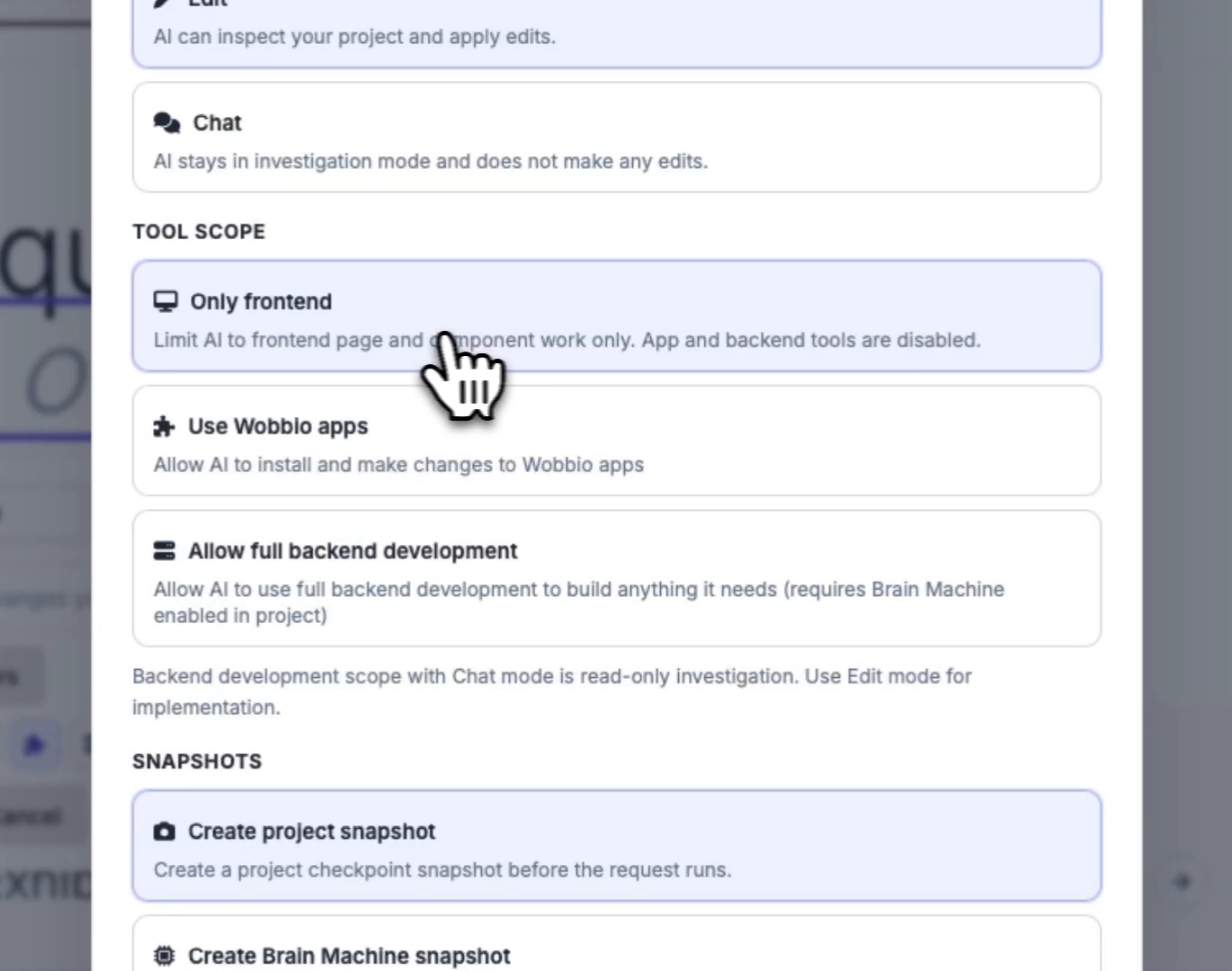
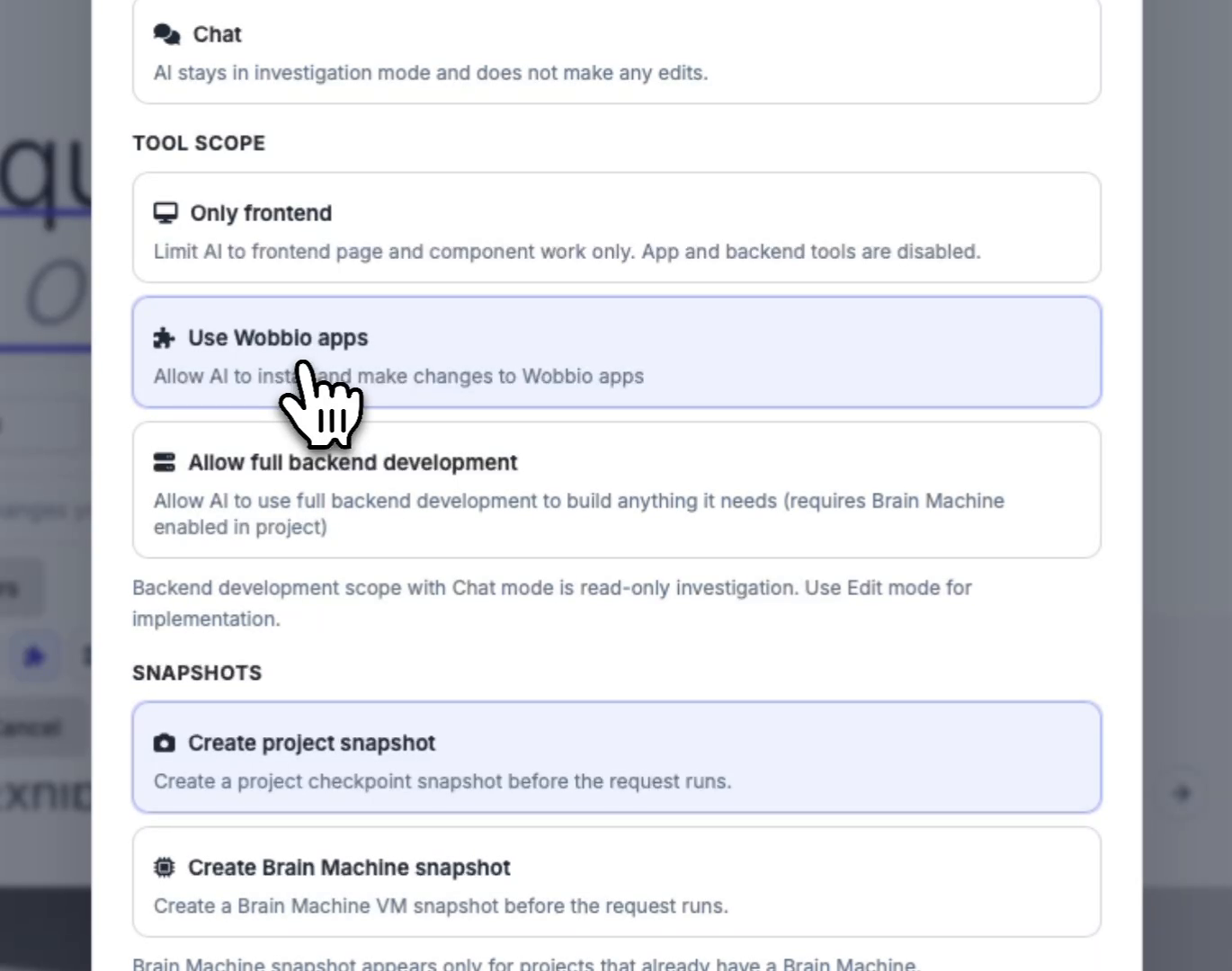
Obmedzte, čo môže AI robiť pomocou Tool scope
V časti Rozsah nástroja obmedzte oprávnenia AI. Ak chcete iba zmeny stránok a komponentov, obmedzte to na prácu na fronte.
-
(Voliteľné) Povoľte AI používať Wobbio aplikácie
Zapnite Použi aplikácie Wobbio, ak chcete, aby AI mohla inštalovať hotové Wobbio aplikácie a meniť ich nastavenia (napríklad kontaktné formuláre, newslettere a e-commerce aplikácie).
-
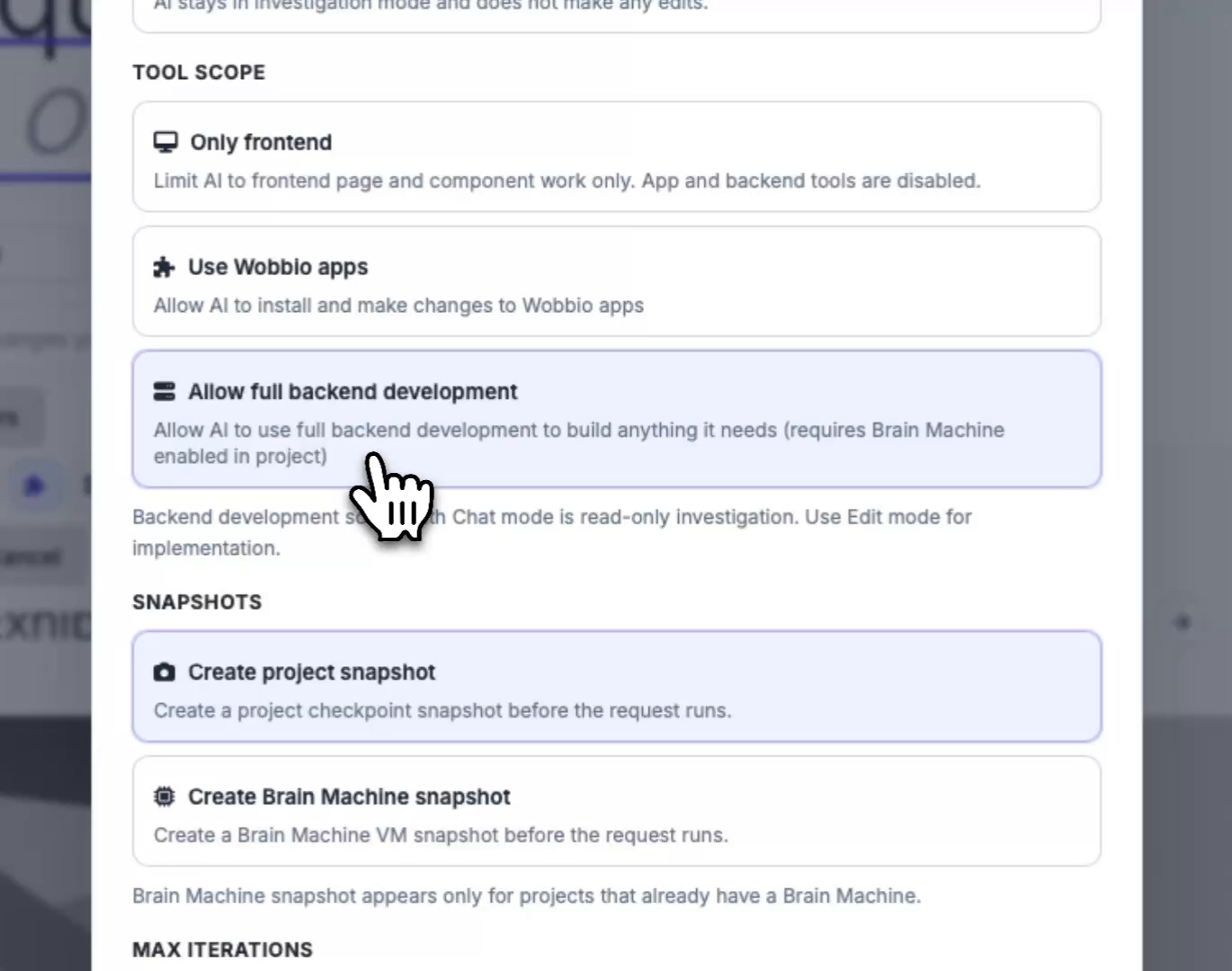
(Voliteľné) Povoľte plný backend vývoj (vyžaduje Brain Machine)
Zapnite Povoliť úplný vývoj backendu, ak vaše predplatné zahŕňa Brain Machine a chcete, aby AI vytvorila vlastný backend prispôsobený vašej stránke (napríklad vlastný webstore alebo inú vlastnú funkcionalitu).
-
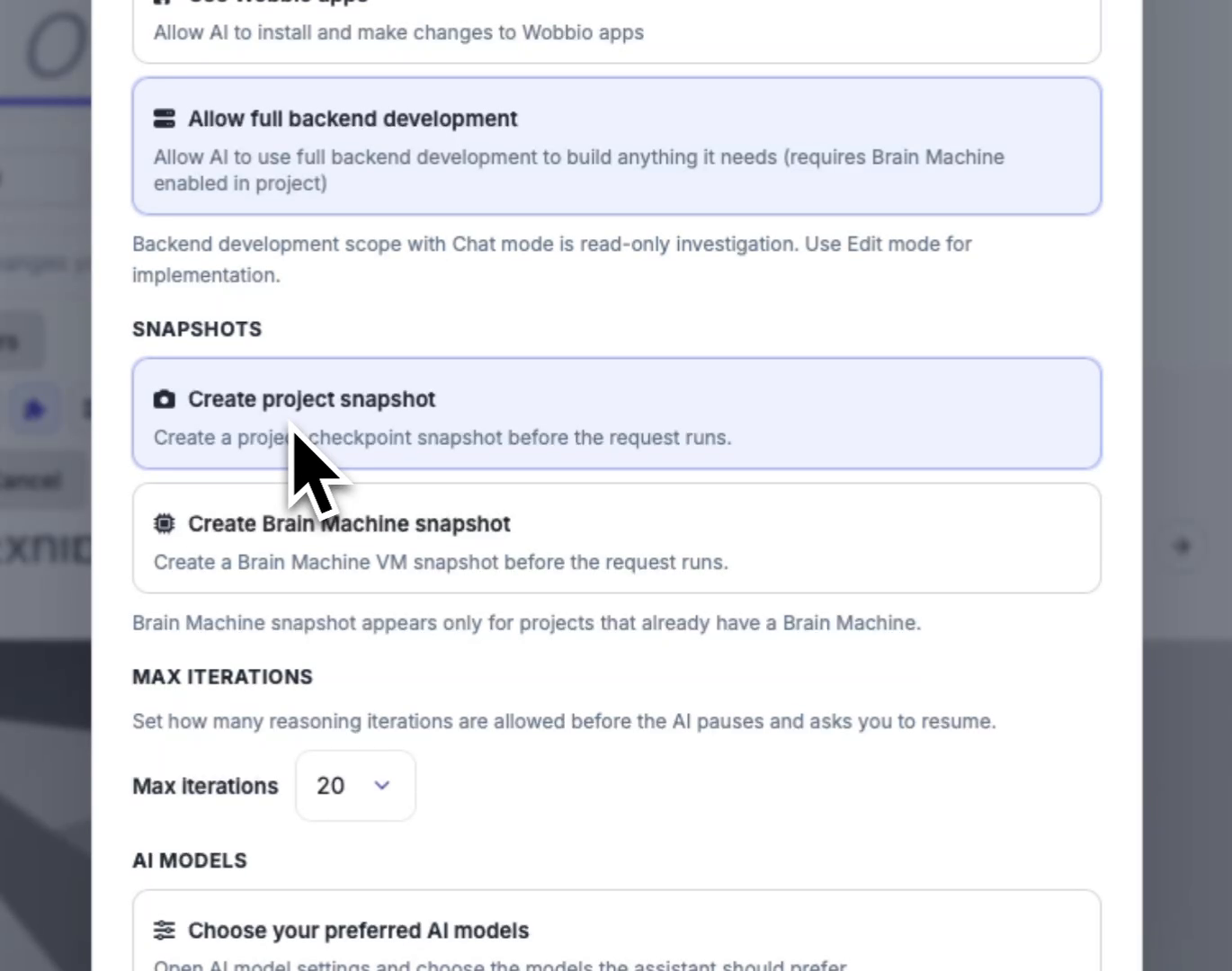
Nastavte snapshots pre bezpečnejšie zmeny
V časti Snímky vyberte, či sa má pred spustením AI vytvoriť snapshot projektu. Ak váš projekt už má Brain Machine, môžete tiež zapnúť Brain Machine snapshots, aby ste mohli obnoviť stav, ak sa niečo zhorší.
-
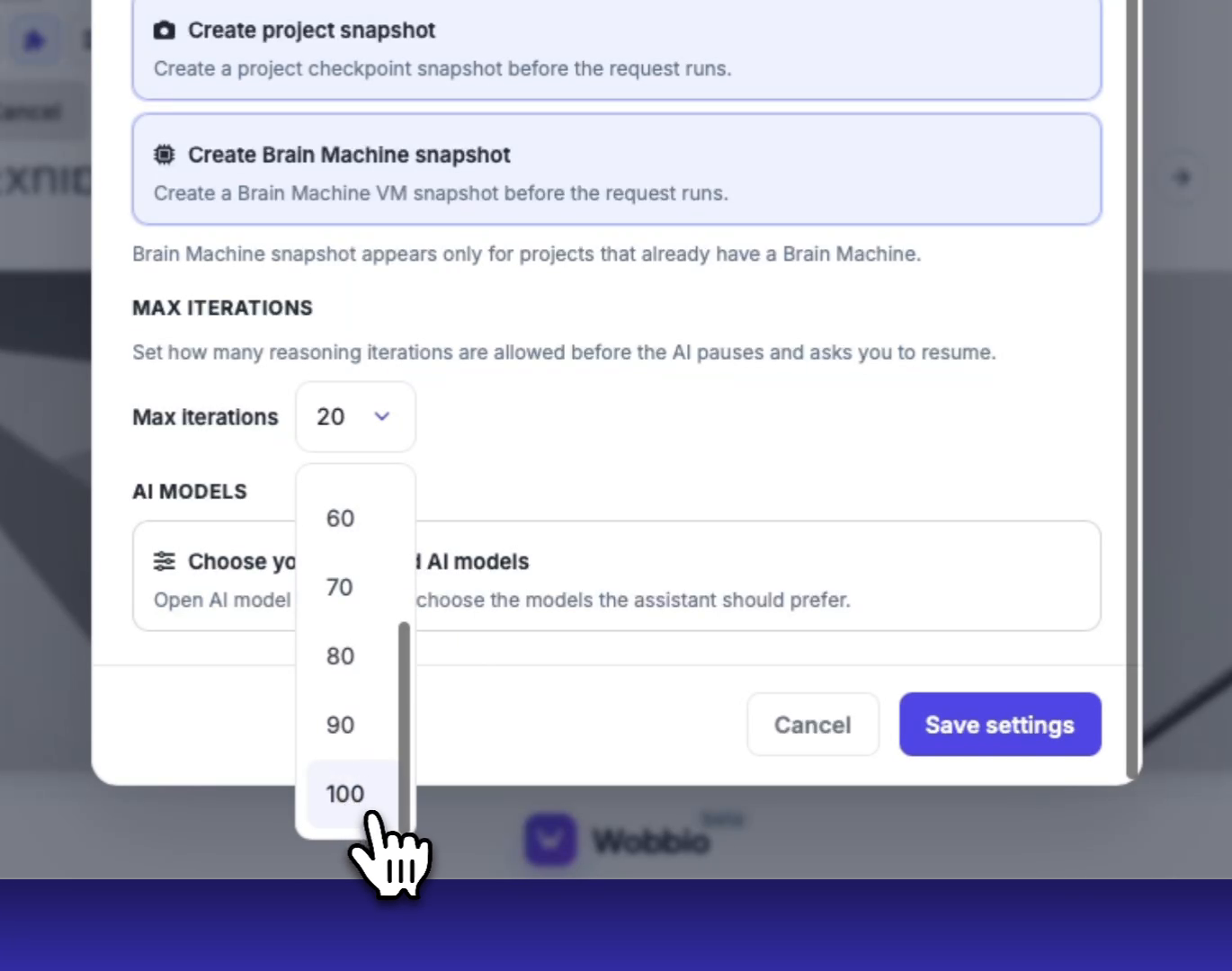
Nastavte, ako dlho môže AI pracovať, kým sa pozastaví
V časti Max. počet iterácií vyberte, koľko iterácií môže AI spustiť, kým sa zastaví a požiada vás o pokračovanie. Vyššie hodnoty môžu spotrebovať viac kreditov, ale vyžadujú menej zásahov z vašej strany.
-
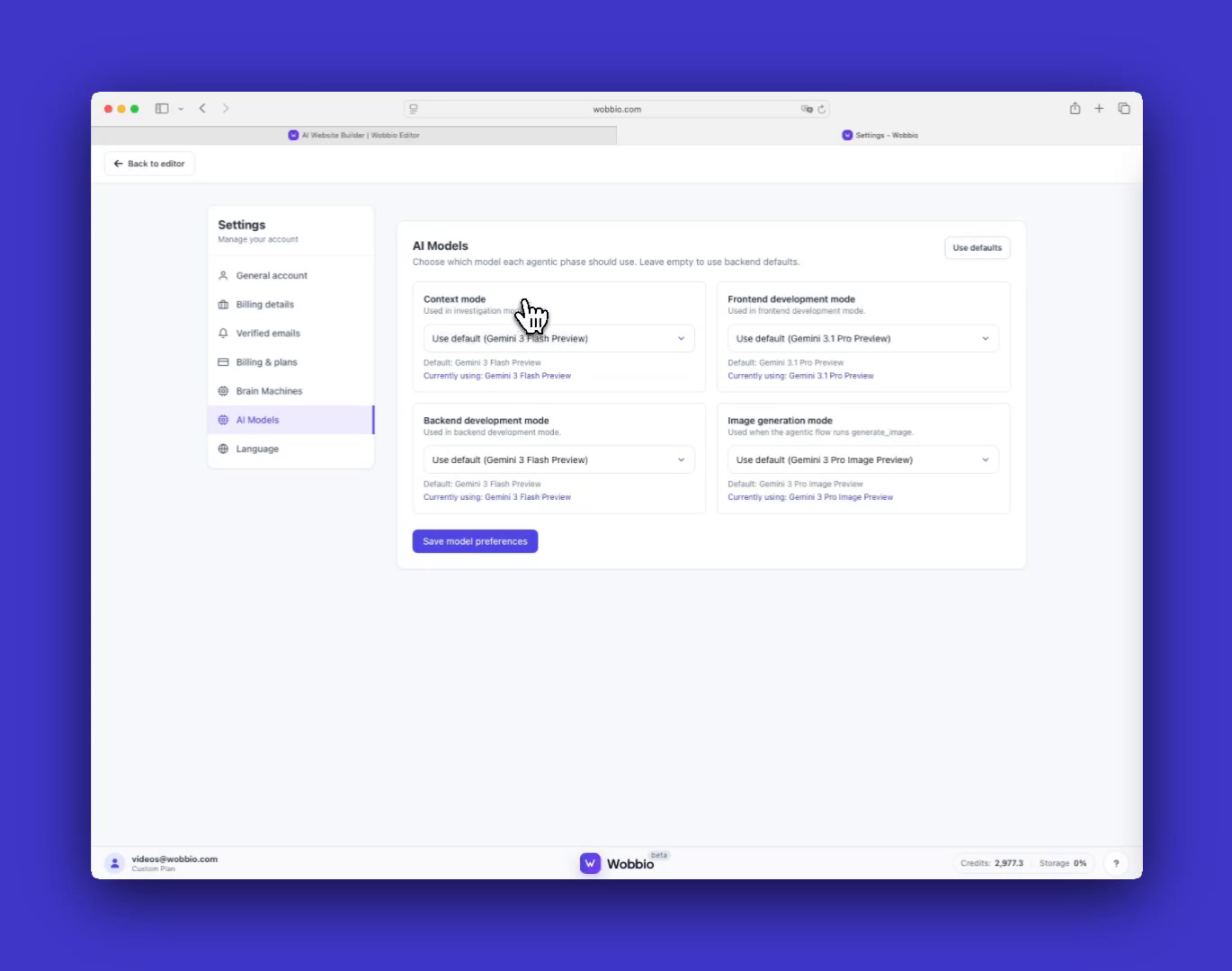
Uložte nastavenia a potom vyberte AI modely (ak treba)
Po zmene nastavení chatu pre projekt kliknite na Uložiť nastavenia. Ak chcete zmeniť modely, otvorte AI modely a vyberte preferované modely. Voľba modelu ovplyvňuje spotrebu kreditov a drahšie modely zvyčajne prinášajú lepšie výsledky (najmä pri vizuáloch na fronte).
Poznámka: Zmeny AI modelov sa uplatnia pre všetky projekty, zatiaľ čo nastavenia chatu vyššie platia iba pre aktuálny projekt.
Tips
- Začnite v režime prieskumu, aby ste získali plán, a potom prepnite do režimu úprav, aby ste ho zrealizovali. Zvyčajne to zlepší kvalitu zmien.
- Pred väčšími zmenami používajte snapshots (najmä Brain Machine snapshots), aby ste sa v prípade potreby vedeli rýchlo vrátiť späť.


