Az AI chat beállításainak testreszabása segít előre megtervezni a változtatásokat a szerkesztés előtt, és az asszisztenst az általad kijelölt keretek között tartja. Eldöntheted, hogy az AI először vizsgálódjon-e, a projekted mely részeihez nyúlhat hozzá, és hány iterációt futhat le, mielőtt megáll. Azt is kiválaszthatod, mely AI modelleket részesítse előnyben az asszisztens.
Steps
-
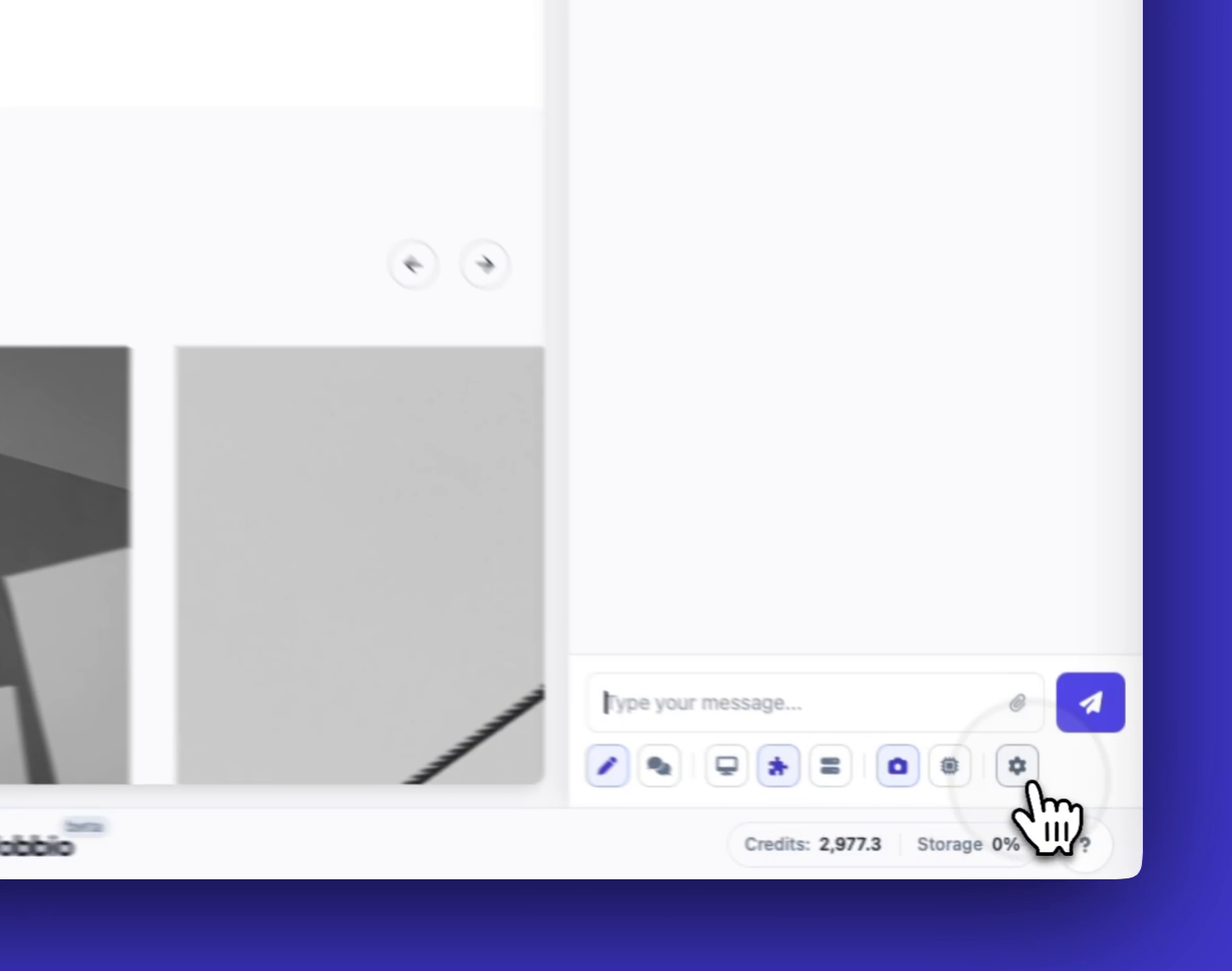
Nyisd meg az AI Assistant beállításait
Nyisd meg a chatet (a chat oldalsávból vagy egy elem kijelölése után), majd kattints a chat felületén a beállítások opcióra.
-
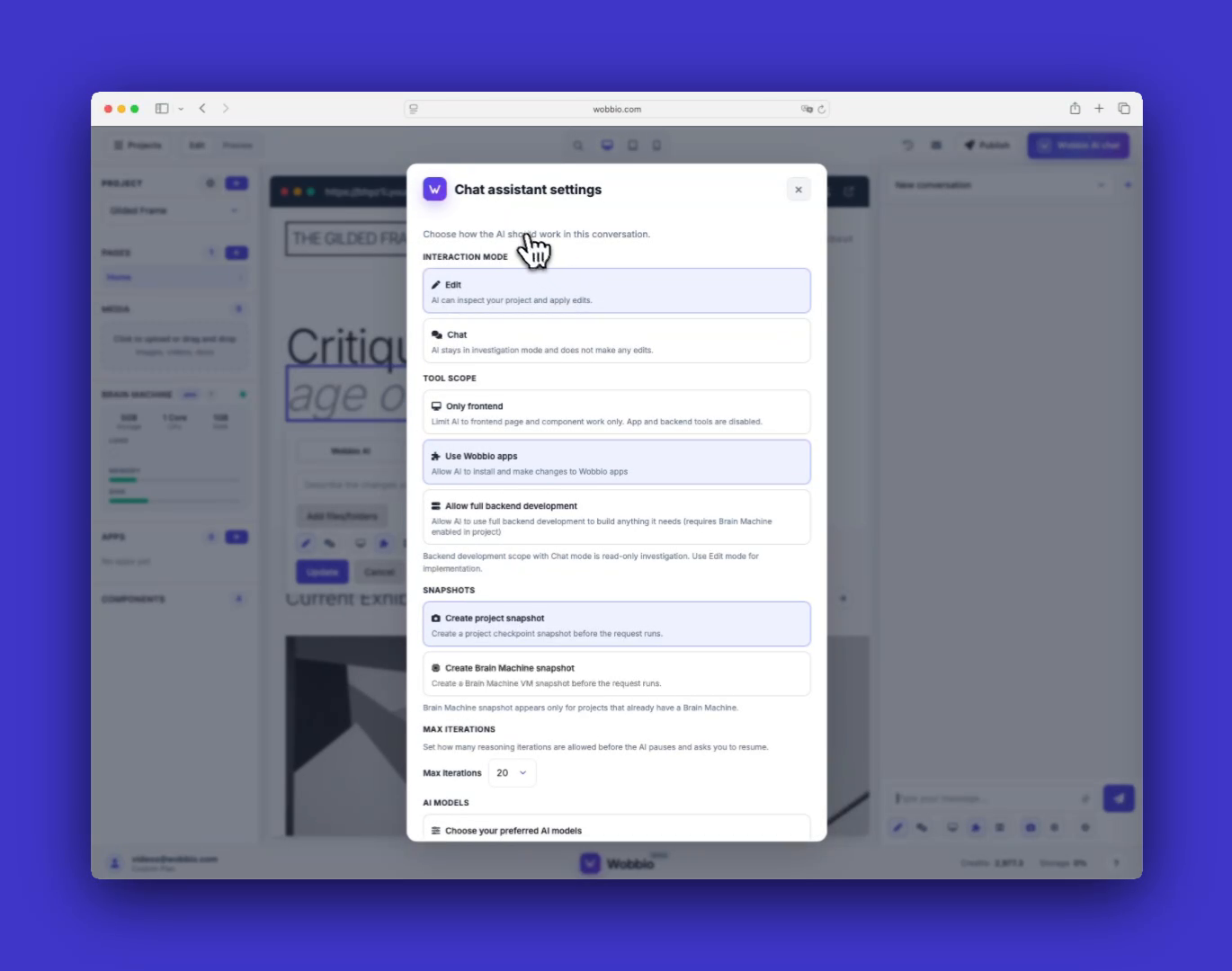
Tekintsd át a Chat assistant beállítási panelt
Ezen a panelen szabályozhatod, hogyan viselkedjen az AI az aktuális projektben és beszélgetésben.
-
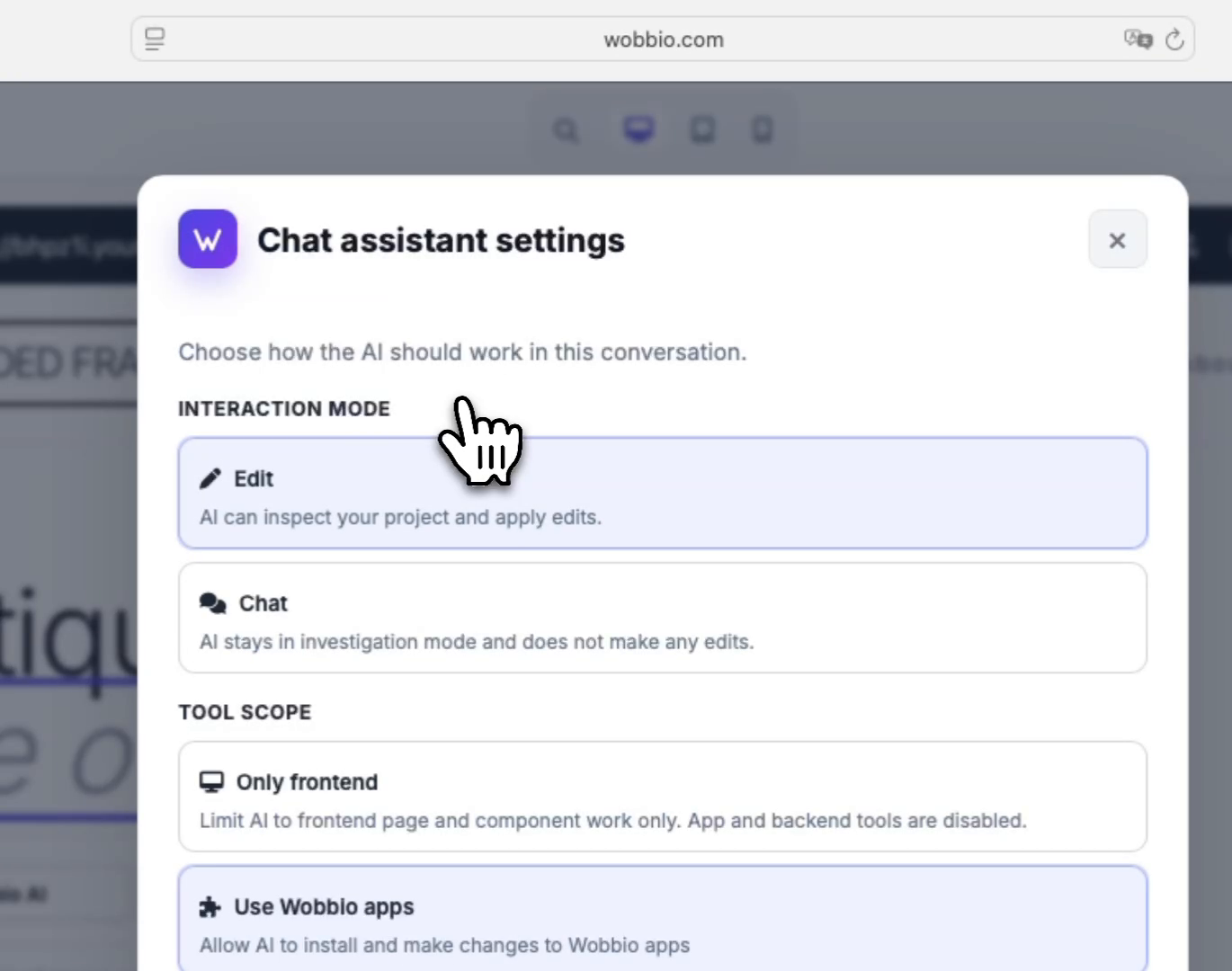
Válassz interakciós módot (előbb tervezés, aztán szerkesztés)
A Interakciós mód alatt válaszd ki, hogy az AI csak vizsgálódjon és tervet javasoljon, vagy alkalmazhat-e szerkesztéseket is. Jó munkafolyamat, ha vizsgálódási módban kezdesz, átnézed a tervet, majd szerkesztési módra váltasz a megvalósításhoz.
-
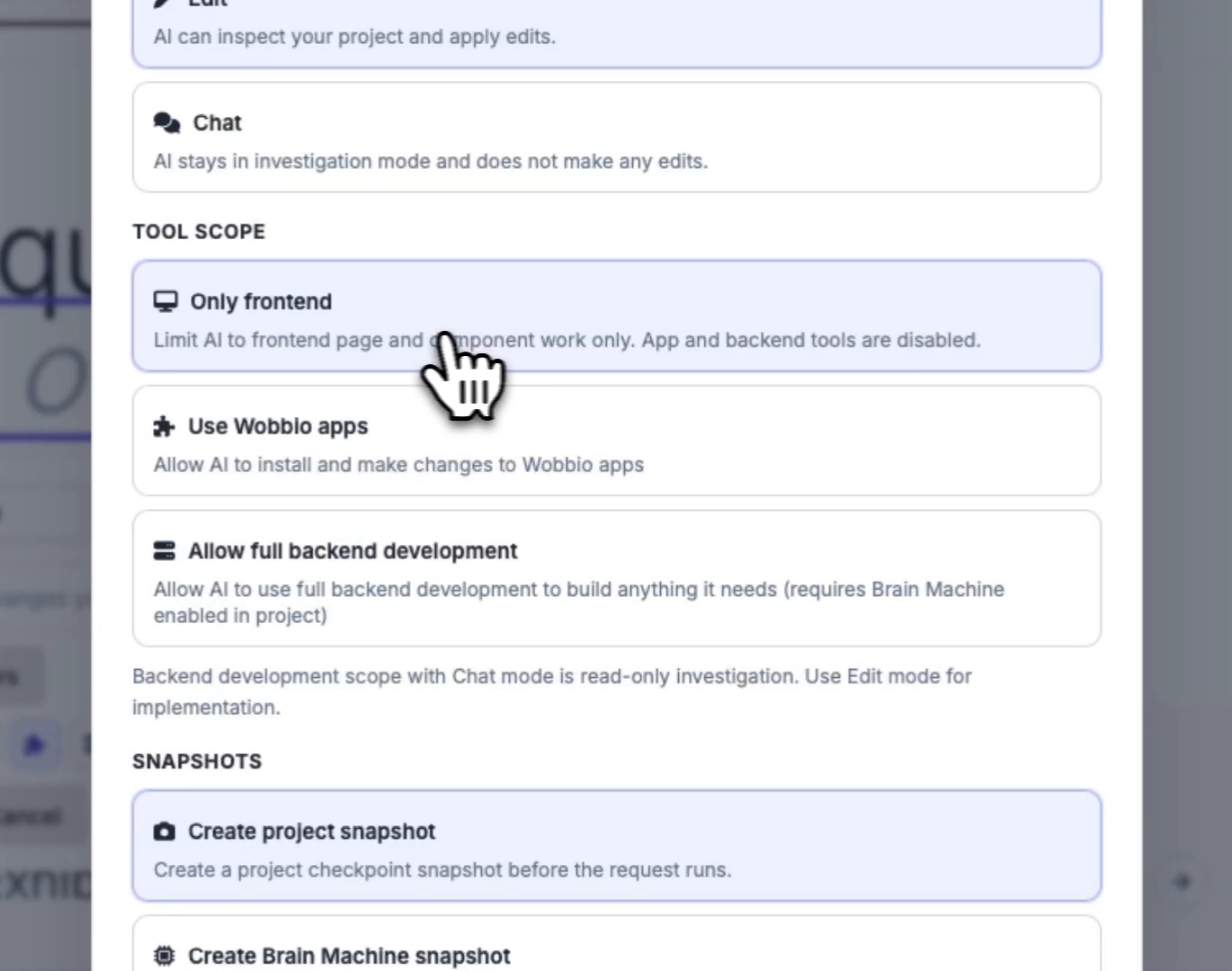
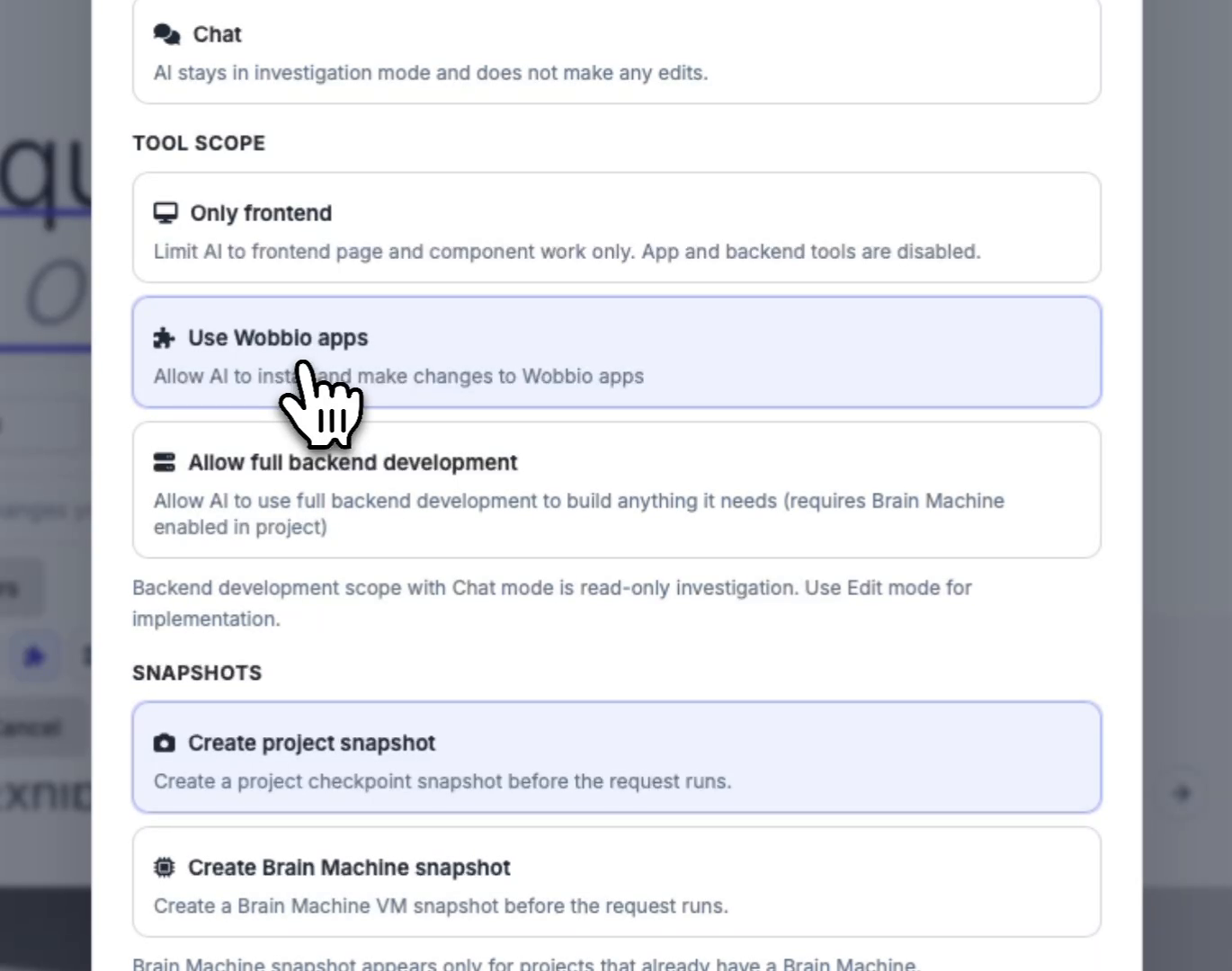
Korlátozd, mit tehet az AI a Tool scope-pal
A Eszköz hatóköre alatt szűkítheted az AI jogosultságait. Ha csak oldal- és komponensmódosításokat szeretnél, korlátozd frontend munkára.
-
(Opcionális) Engedélyezd, hogy az AI Wobbio appokat használjon
Kapcsold be a Használd a Wobbio alkalmazásokat opciót, ha azt szeretnéd, hogy az AI telepíthessen előre elkészített Wobbio appokat, és módosíthassa a beállításaikat (például kapcsolatfelvételi űrlapok, hírlevelek és e-kereskedelmi appok).
-
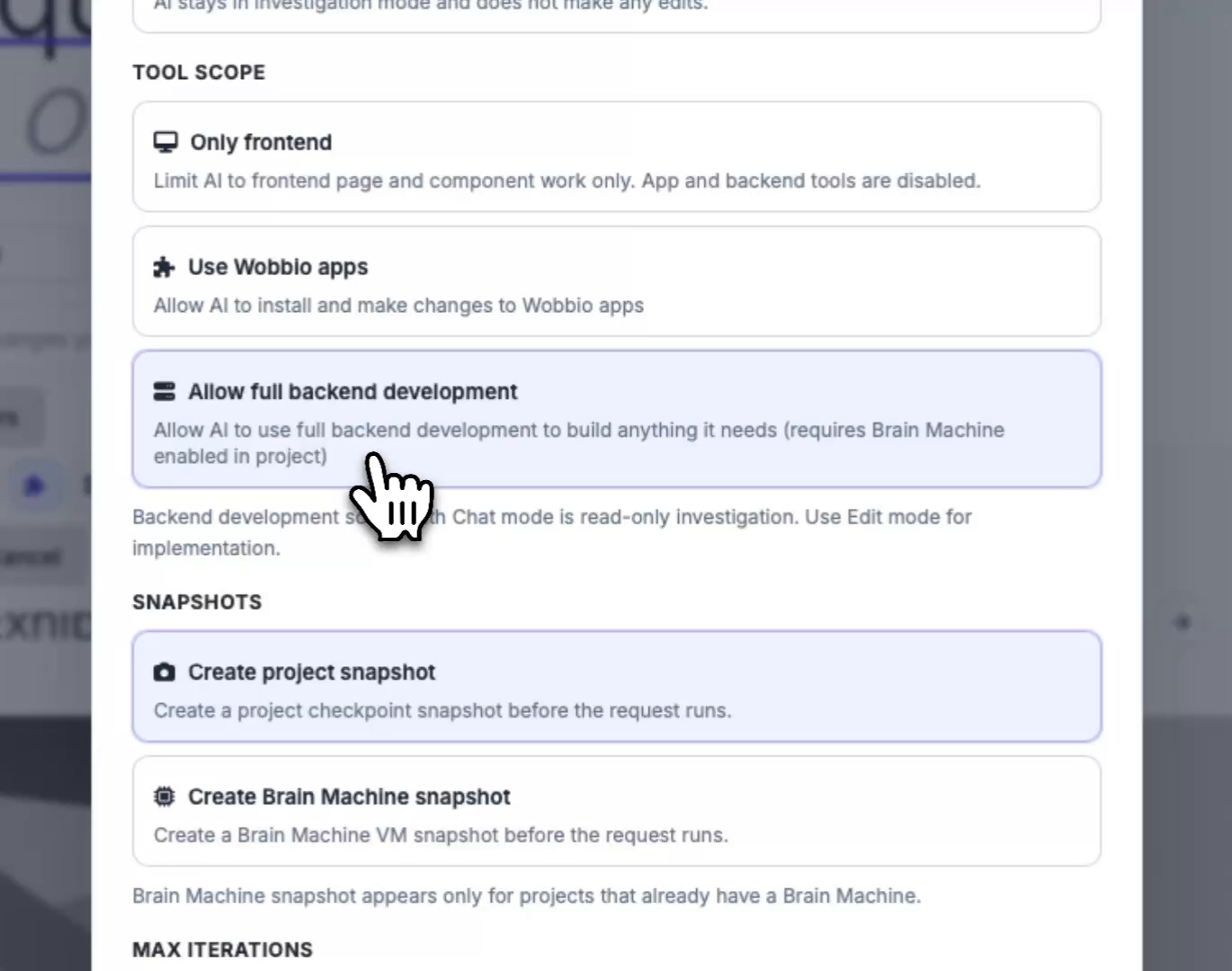
(Opcionális) Teljes backend fejlesztés engedélyezése (Brain Machine szükséges)
Kapcsold be a Engedélyezd a teljes backend fejlesztést opciót, ha az előfizetésed tartalmaz Brain Machine-t, és azt szeretnéd, hogy az AI a webhelyedhez szabott egyedi backendet építsen (például egyedi webáruházat vagy más egyedi funkcionalitást).
-
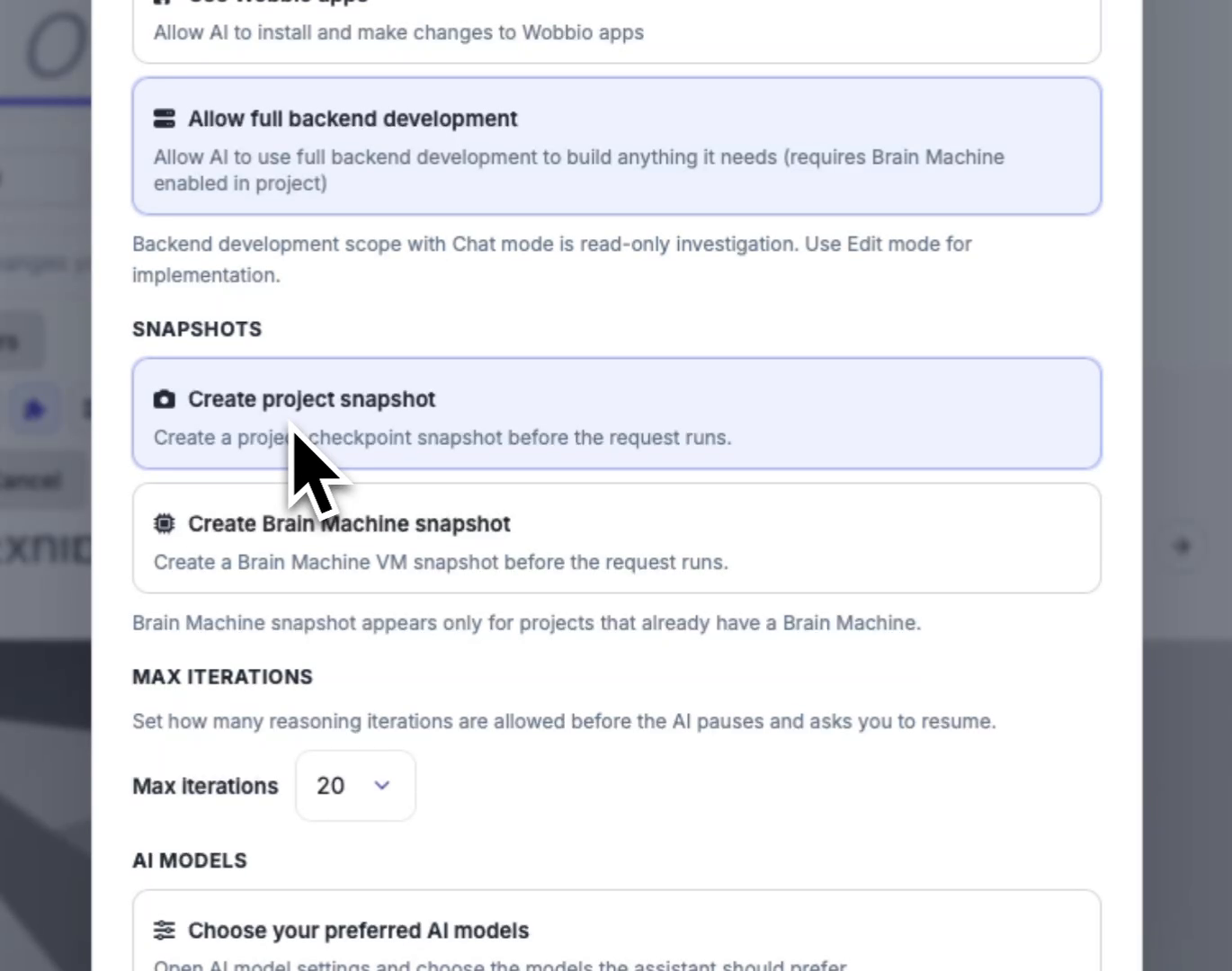
Snapshotok beállítása a biztonságosabb változtatásokhoz
A Pillanatképek alatt válaszd ki, hogy készüljön-e projekt snapshot, mielőtt az AI fut. Ha a projektedben már van Brain Machine, a Brain Machine snapshotokat is engedélyezheted, így vissza tudsz állni, ha valami visszalépést okoz.
-
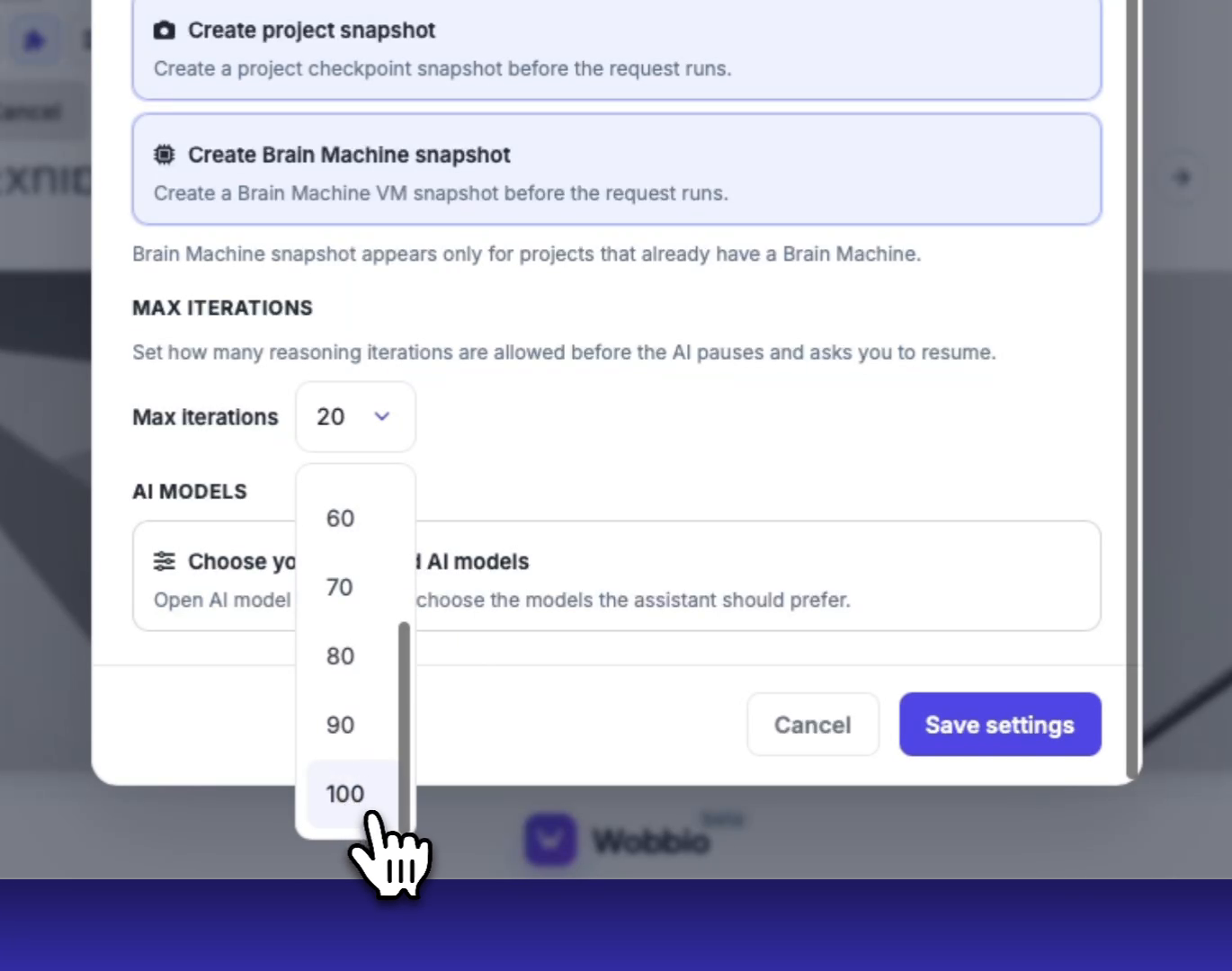
Állítsd be, mennyi ideig dolgozhat az AI, mielőtt megáll
A Max. iteráció alatt válaszd ki, hány iterációt futhat le az AI, mielőtt leáll és megkér, hogy folytasd. A magasabb értékek több kreditet használhatnak, viszont kevesebb felügyeletet igényelhetnek.
-
Mentsd a beállításokat, majd válassz AI modelleket (ha szükséges)
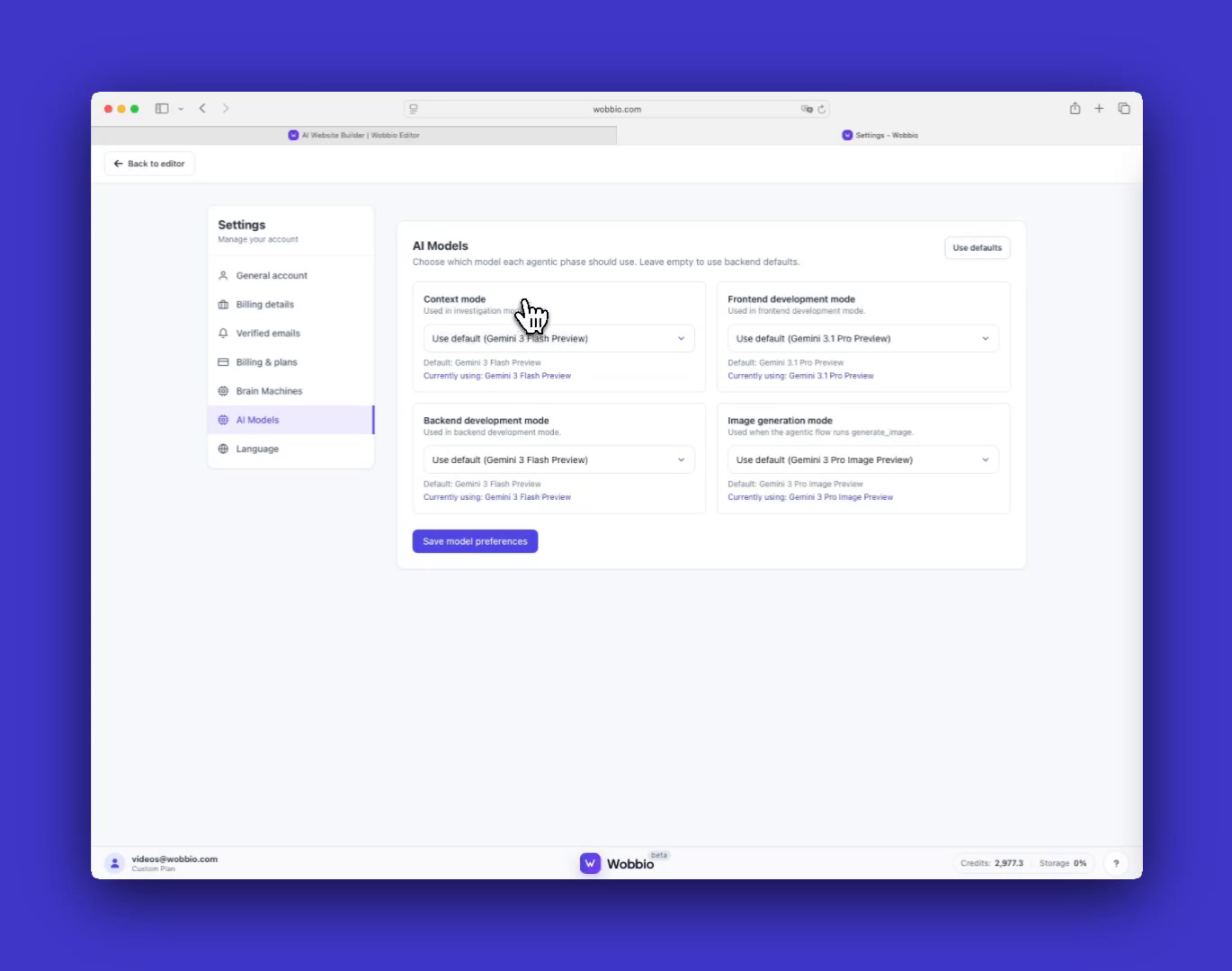
A projekt chat beállításainak módosítása után kattints a Beállítások mentése gombra. A modellek módosításához nyisd meg a AI-modellek részt, és válaszd ki az általad preferált modelleket. A modellválasztás hatással van a kreditfelhasználásra, és a drágább modellek általában jobb eredményt adnak (különösen a frontend vizuális elemeknél).
Megjegyzés: az AI modell módosításai minden projektre érvényesek, míg a fenti chat beállítások csak az aktuális projektre vonatkoznak.
Tips
- Kezdd vizsgálódási módban, hogy kapj egy tervet, majd válts szerkesztési módra a megvalósításhoz. Ez általában javítja a változtatások minőségét.
- Nagyobb módosítások előtt használj snapshotokat (különösen Brain Machine snapshotokat), hogy szükség esetén gyorsan vissza tudd állítani a projektet.


