Kapcsolati űrlap hozzáadása
Tedd lehetővé a látogatóknak, hogy üzenetet küldjenek a weboldaladról, és kapj e-mailt minden egyes megkeresésről.
Ezen az oldalon
A kapcsolati űrlap segítségével a látogatók közvetlenül a webhelyedről küldhetnek neked üzenetet. A Wobbio minden üzenetet megőriz, és e-mailt is küldhet neked, amint új üzenet érkezik. A legegyszerűbb megoldás, ha a mesterséges intelligenciára bízod az űrlap elhelyezését, de akár magad is beállíthatod először.
Hozzáadás a mesterséges intelligenciával
- Nyisd meg azt az oldalt, ahová az űrlapot szánod, például a kapcsolat oldalt.
- Nyisd meg a(z) AI-chat panelt.
- Az üzenetmező alatt állítsd az AI-t a(z) Frontend + Wobbio alkalmazások hatókörre. Enélkül az AI nem tud alkalmazásokat hozzáadni. Lásd: AI-chat beállítások.
- Kérd az űrlap elhelyezését, például: „Adj hozzá egy kapcsolati űrlapot a kapcsolat oldalhoz, a címsor alá.”
Az AI hozzáadja a(z) Kapcsolati űrlap alkalmazást a Név, E-mail-cím és Üzenet mezőkkel, majd elhelyezi azt az oldalon. A nagyobb kérések több időt vehetnek igénybe; ha az AI megáll, a chat rákérdez, hogy folytassa-e.
Vagy állítsd be magad az űrlapot
-
A szerkesztő oldalsó menüjében, a(z) Ebben a projektben alatt válaszd a pluszjelet a(z) Alkalmazások mellett. Megnyílik a(z) Ajánlott alkalmazások ablak.
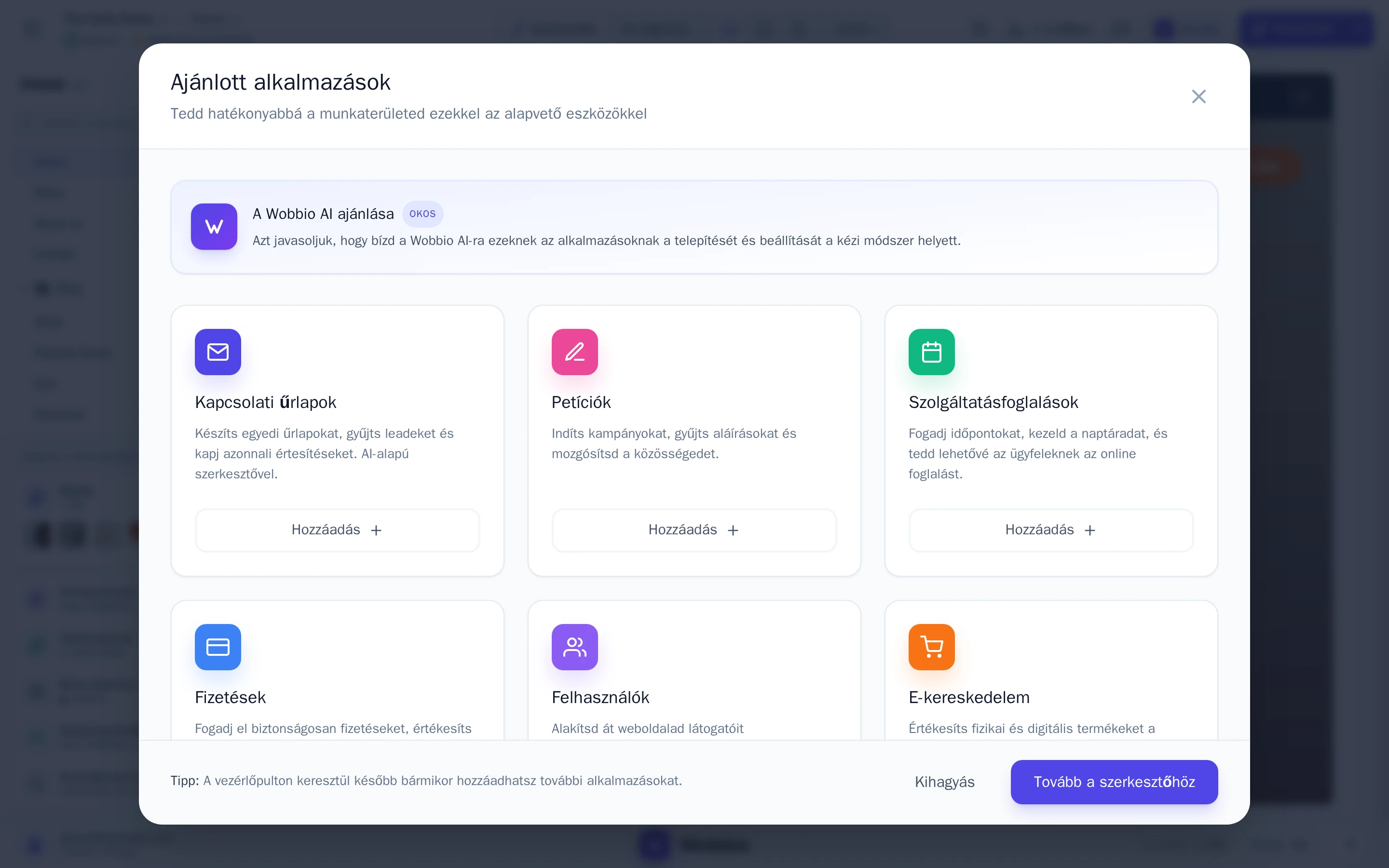
A(z) Ajánlott alkalmazások ablak. -
A(z) Kapcsolati űrlapok kártyán válaszd a(z) Hozzáadás gombot.
-
Adj nevet az űrlapnak, például „Kapcsolati űrlap”. A látogatók ezt nem látják: ez csak neked jelenik meg az alkalmazások listájában.
-
Ellenőrizd a mezőket. A Név, E-mail-cím és Üzenet már szerepel benne. További mezőkhöz válaszd a(z) Mező hozzáadása gombot, vagy módosíts egy meglévőt a ceruza ikonnal.
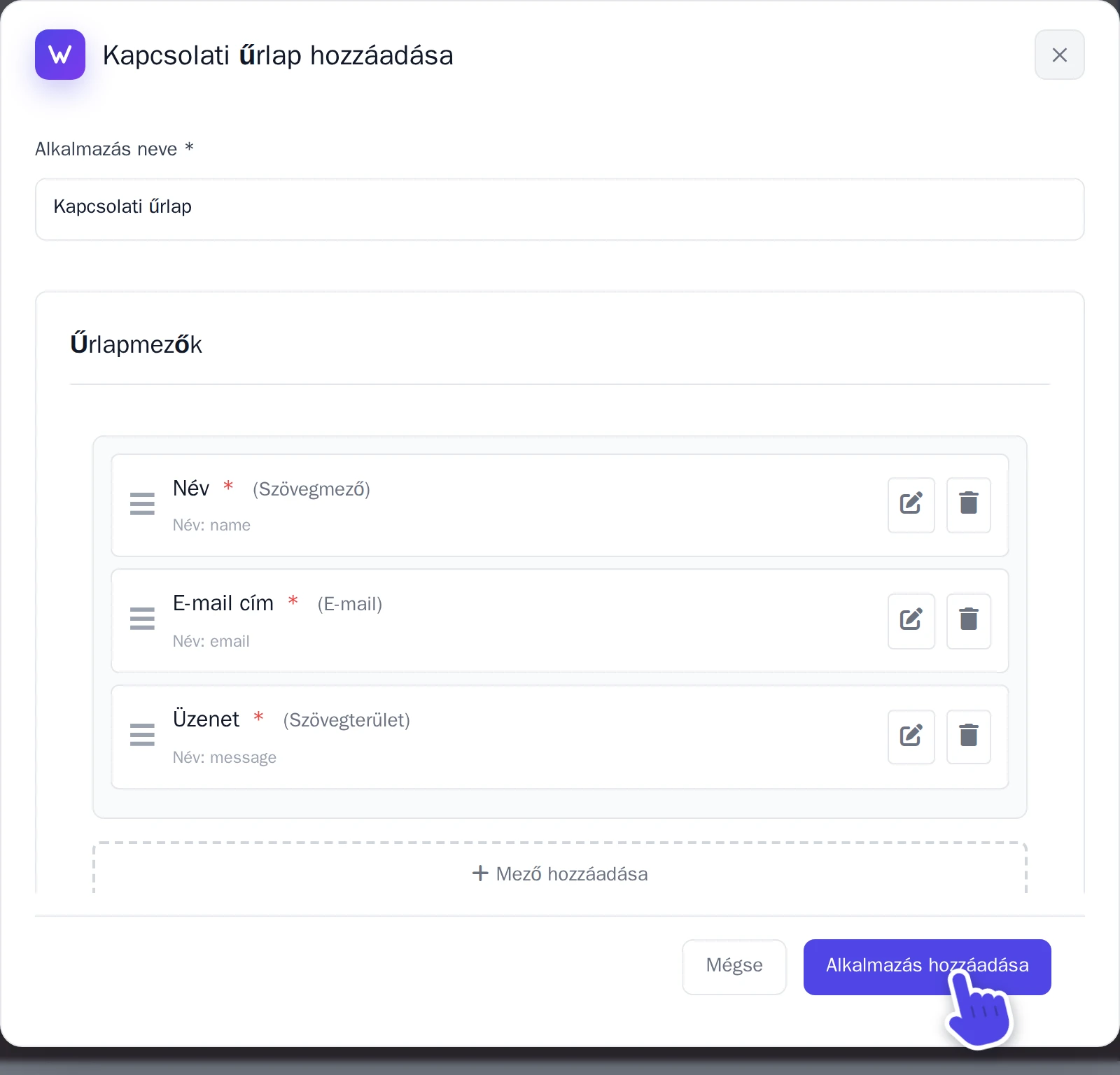
A(z) Kapcsolati űrlap hozzáadása ablak. -
Válaszd a(z) Alkalmazás hozzáadása gombot.
Az űrlap készen áll, de még nincs elhelyezve egyetlen oldalon sem. Kérd meg a(z) AI-chat panelt, hogy tegye a kívánt oldalra a Hozzáadás a mesterséges intelligenciával pontban leírtak szerint.
Értesítés minden beérkező üzenetről e-mailben
- A(z) Alkalmazások alatt válaszd ki az űrlapodat. Megnyílik a beállítások ablaka a(z) Űrlap beállítások fülön.
- A(z) E-mail értesítések alatt kapcsold be a(z) E-mail értesítések küldése lehetőséget.
- A(z) Értesítések küldése ide alatt válaszd ki az e-mail-címedet. Csak megerősített e-mail-címek választhatók.
- Válaszd a(z) Változtatások mentése lehetőséget.
A látogatóknak is küldhetsz automatikus visszaigazoló e-mailt: ehhez kapcsold be a(z) Megerősítő e-mail küldése a látogatónak funkciót.
Üzenetek megtekintése
A(z) Alkalmazások alatt válaszd ki az űrlapodat, majd a(z) Beküldések fület. Itt minden üzenet megtalálható, még azok is, amelyek az e-mailes értesítések bekapcsolása előtt érkeztek.


