Saját képek hozzáadása a webhelyedhez

Tudd meg, hogyan töltheted fel saját képeidet, és kérd meg a Wobbio AI-t, hogy használja őket a weboldaladon.

260 napja frissítve 2 perc olvasás

Saját képek hozzáadása a webhelyedhez

Szeretnéd a weboldalad képeit a sajátjaidra cserélni? Feltöltheted őket, megnézheted a médiaáttekintést, és hagyhatod, hogy a Wobbio AI elhelyezze őket. A jó hír? Csak néhány gyors lépés.

Steps

  1. Húzd és dobd a fájljaidat a feltöltéshez.
    Röviden? Húzd, dobd, kész.
    Több fájlt is feltölthetsz egyszerre.
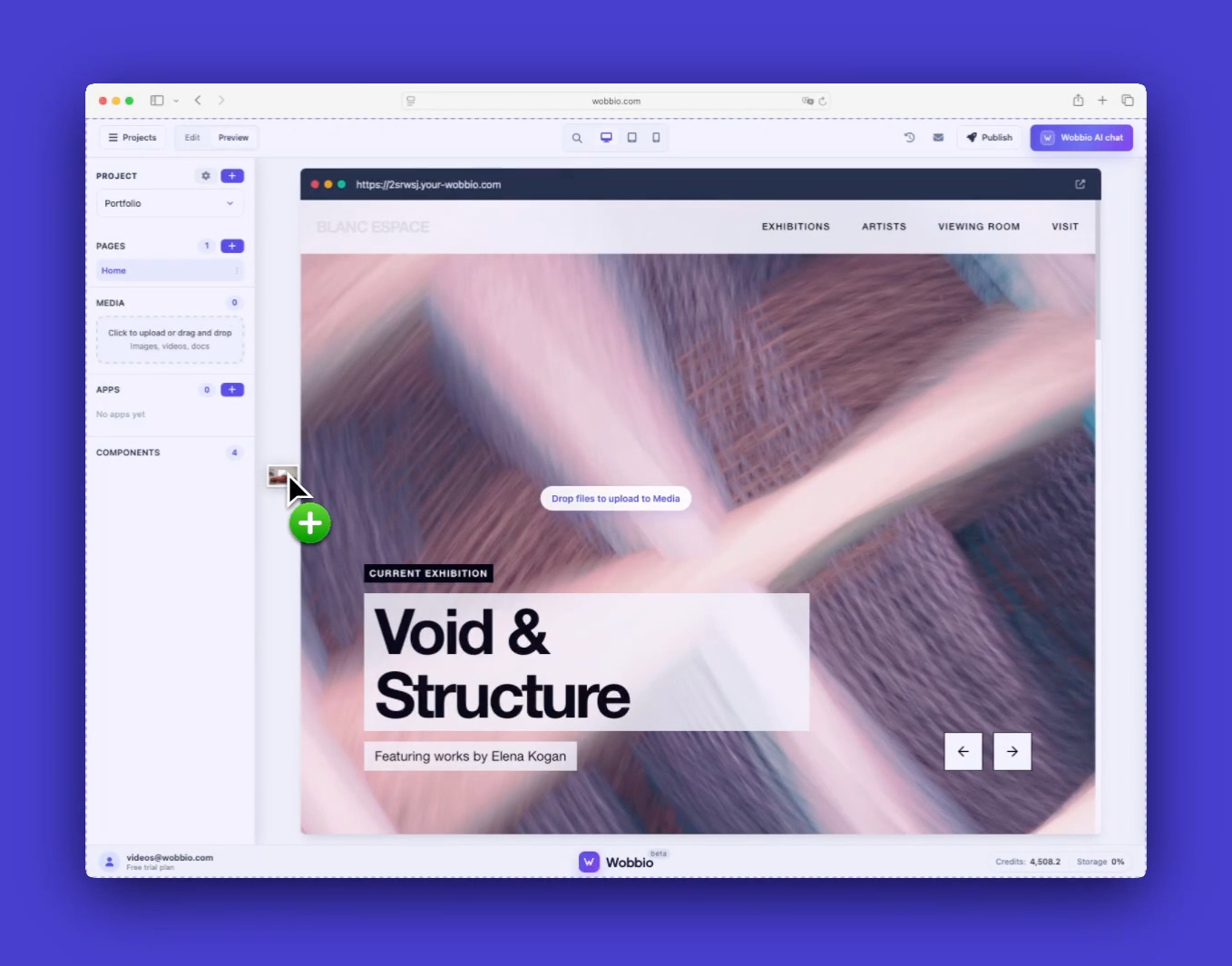
    Fájlok húzása és dobása

  2. Nyisd meg a MÉDIA felületet, hogy lásd a médiaáttekintést.
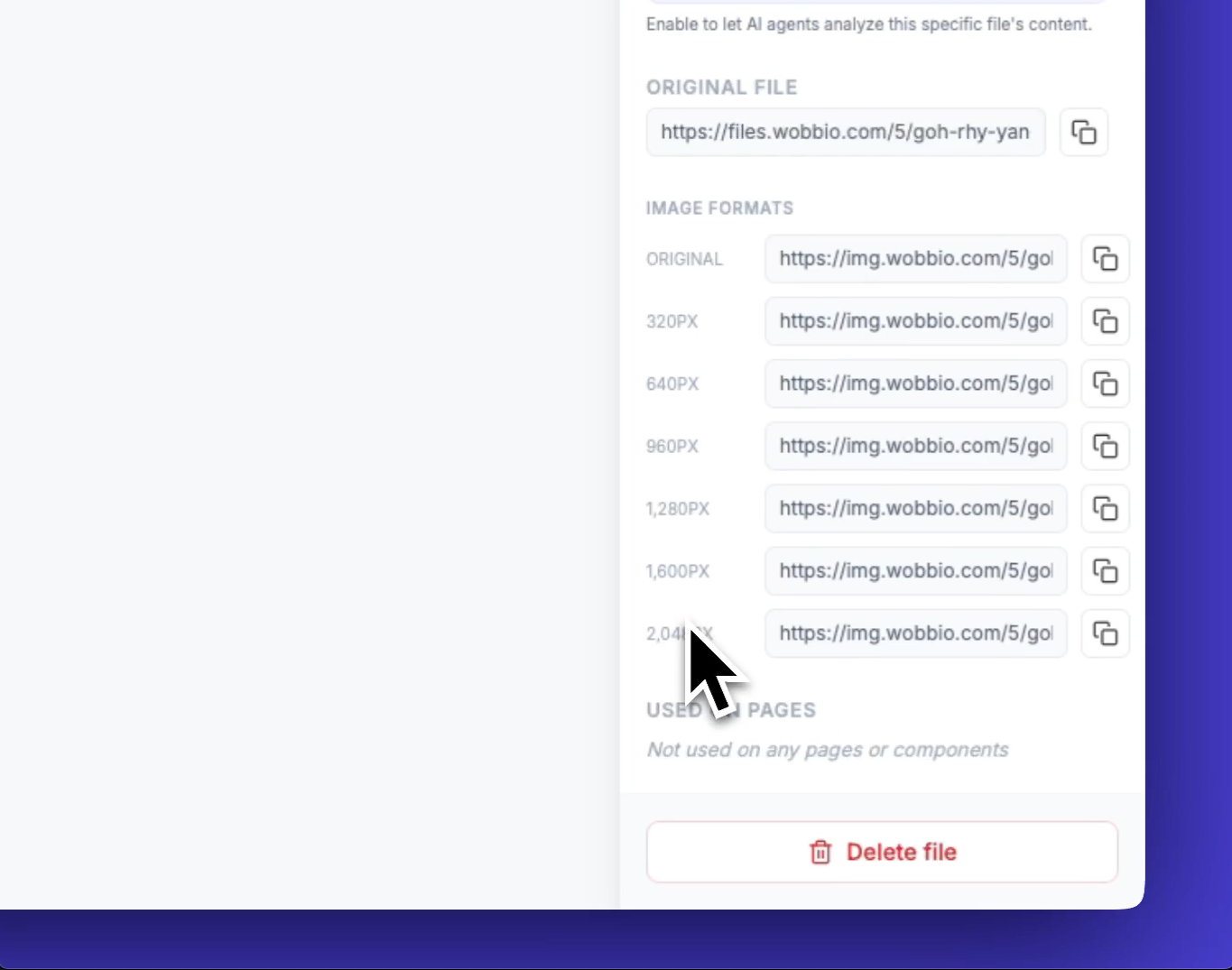
    Ellenőrizd, hogy a fájlok ott vannak-e, és nézd meg a különböző méreteket.
    Az AI azt a méretet használja, amire szüksége van, így az oldalad gyors marad.
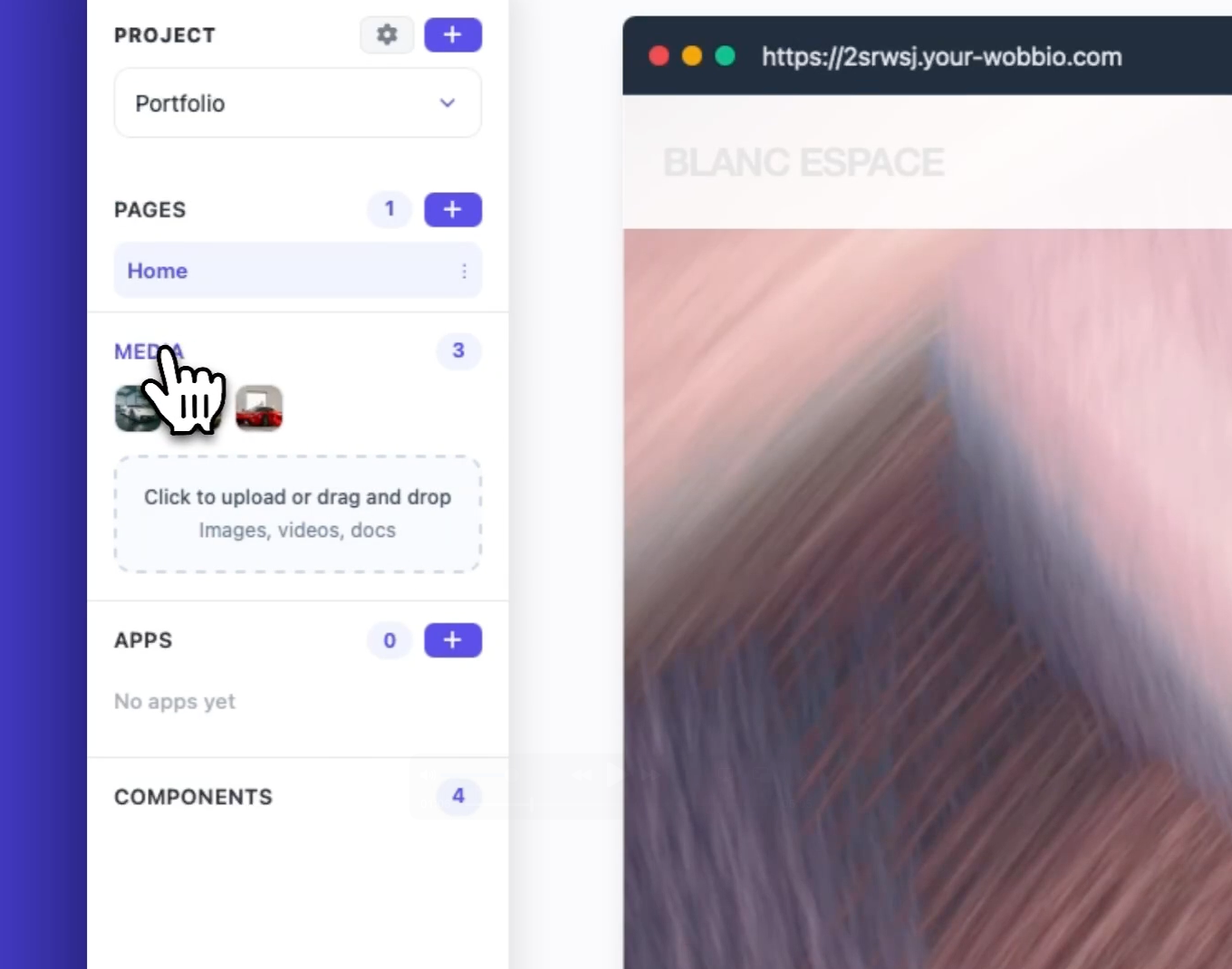
    Nyisd meg a MÉDIA felületet

    Tömörített verziók megtekintése

  3. Használd a MI-láthatóság kapcsolót egy fájlnál.
    Ha ki van kapcsolva, az AI nem látja és nem tudja használni a képet.
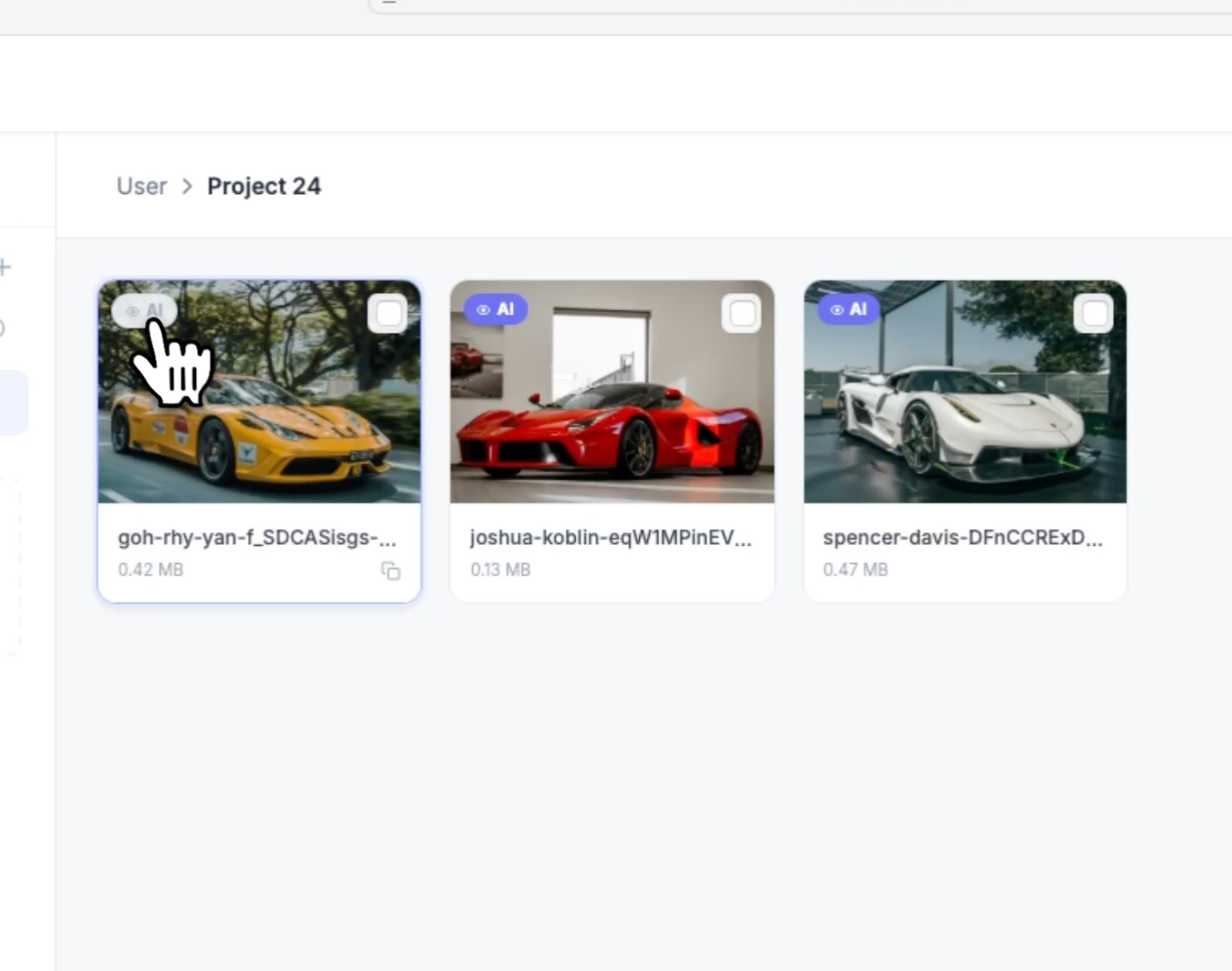
    MI-láthatóság kapcsoló használata

  4. Tartsd a fájlokat a megfelelő mappában.
    Egy projekt AI-ja csak a projekt mappájában lévő fájlokhoz fér hozzá.
    Ha több projekt között szeretnél képeket megosztani, tedd őket a Felhasználó mappádba.
    Egy mappa megosztásához bizonyos projektekkel használd a szerkesztés ikonját a hozzáférés beállításához.
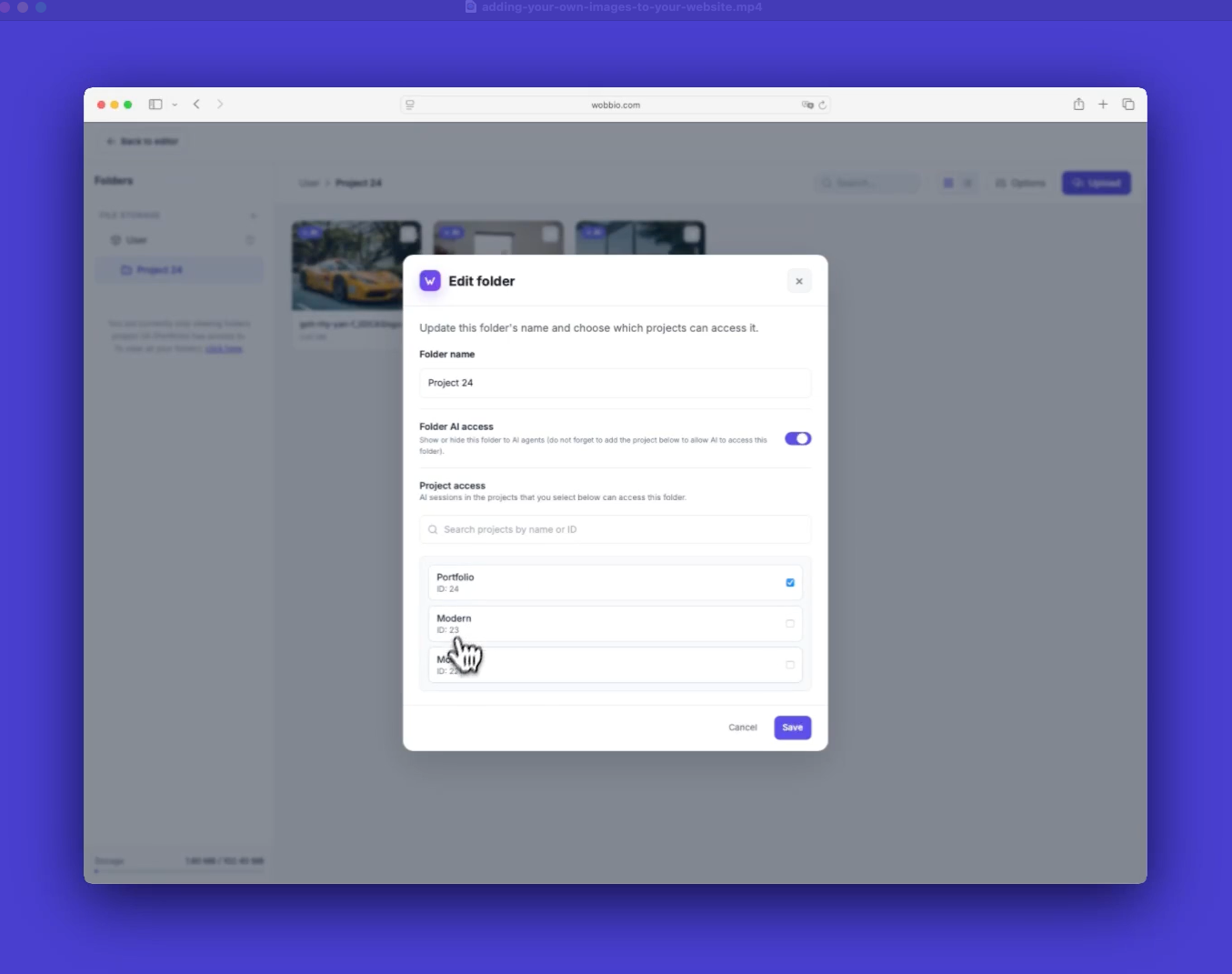
    Mappa-hozzáférés beállítása

  5. Nyisd meg a AI-chat felületet, és írd le, mit szeretnél.
    Vagy kattints egy elemre, és írd le, min kell változtatni.
    Példa: "Kérlek, cseréld le ezeket a képeket a saját képeimre."
    Ha extra egyértelműséget szeretnél, válaszd ki a mappát vagy a fájlokat is.
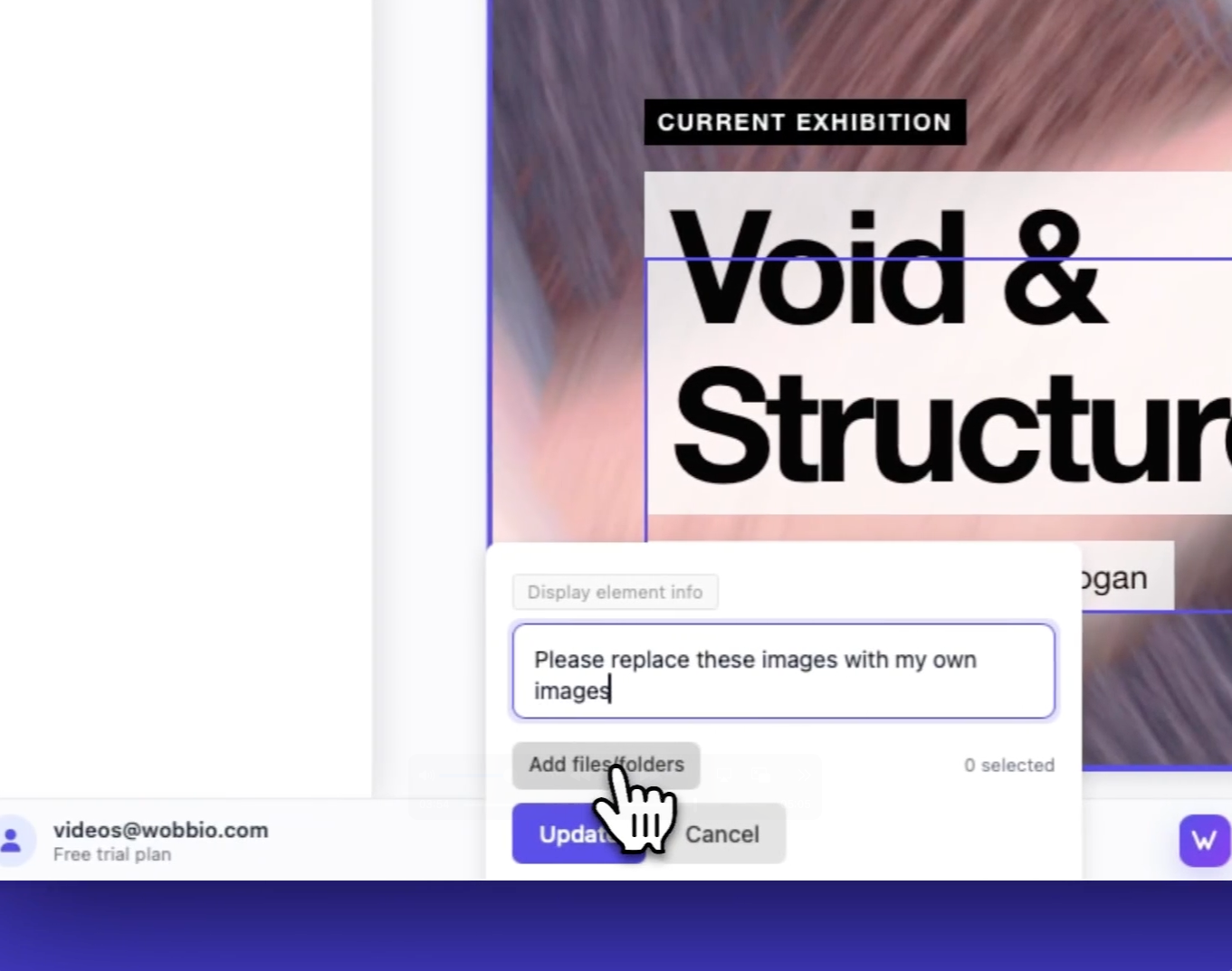
    Prompt küldése képekkel

Tips

  • Legyél egyértelmű abban, hol vannak a fájlok. A projektspecifikus képek a projekt mappájában maradnak; a megosztott képek a felhasználói mappádba kerülnek.
  • Adj hozzá fájlokat a promptodhoz a tisztaságért. Ez segít az AI-nak a megfelelőket kiválasztani.

Útmutatók

Tanuld meg a Wobbio használatát

Új oldal hozzáadása
2:52

Új oldal hozzáadása

Ebben az útmutatóban megmutatjuk, hogyan adhatsz hozzá egy új oldalt a weboldaladhoz.

Saját képek hozzáadása a webhelyedhez
5:05

Saját képek hozzáadása a webhelyedhez

Tudd meg, hogyan töltheted fel saját képeidet, és kérd meg a Wobbio AI-t, hogy használja őket a weboldaladon.

Hogyan használd a Wobbio szerkesztőfelületét
6:33

Hogyan használd a Wobbio szerkesztőfelületét

Ismerd meg a Wobbio szerkesztő felületének legfontosabb eszközeit és alapjait.

Az elavult weboldalad migrálása a Wobbióba
3:38

Az elavult weboldalad migrálása a Wobbióba

Minden, amit tudnod kell a régi weboldalad Wobbio-ra történő költöztetéséről.

Így generálj képeket a weboldaladhoz
1:58

Így generálj képeket a weboldaladhoz

Learn how to generate custom images with Wobbio AI and add them to your website.

Az AI chat beállításainak testreszabása
6:47

Az AI chat beállításainak testreszabása

Fedezd fel, hogyan szabhatod testre az AI chat beállításait, hogy pontosan a várt eredményeket kapd.

Hogyan regisztrálj vagy hozz át egy domaint
3:16

Hogyan regisztrálj vagy hozz át egy domaint

Tudd meg, hogyan regisztrálhatsz egy szabad domainnevet, vagy hogyan hozhatod át a már meglévő domainnevedet a Wobbiohoz.

Hogyan tedd közzé a weboldalad a saját domainneveden
1:59

Hogyan tedd közzé a weboldalad a saját domainneveden

Tudd meg, hogyan publikálhatod Wobbio weboldaladat a saját domainneveden, akár egy Wobbio domain használatával, akár a DNS-rekordok önálló beállításával.

Segítségre van szükséged?

Lépj kapcsolatba csapatunkkal

Online
Csevegj a WhatsAppon
Vagy keress minket itt