Hogyan használd a Wobbio szerkesztőfelületét

Ismerd meg a Wobbio szerkesztő felületének legfontosabb eszközeit és alapjait.

260 napja frissítve 2 perc olvasás

Hogyan használd a Wobbio szerkesztőfelületét

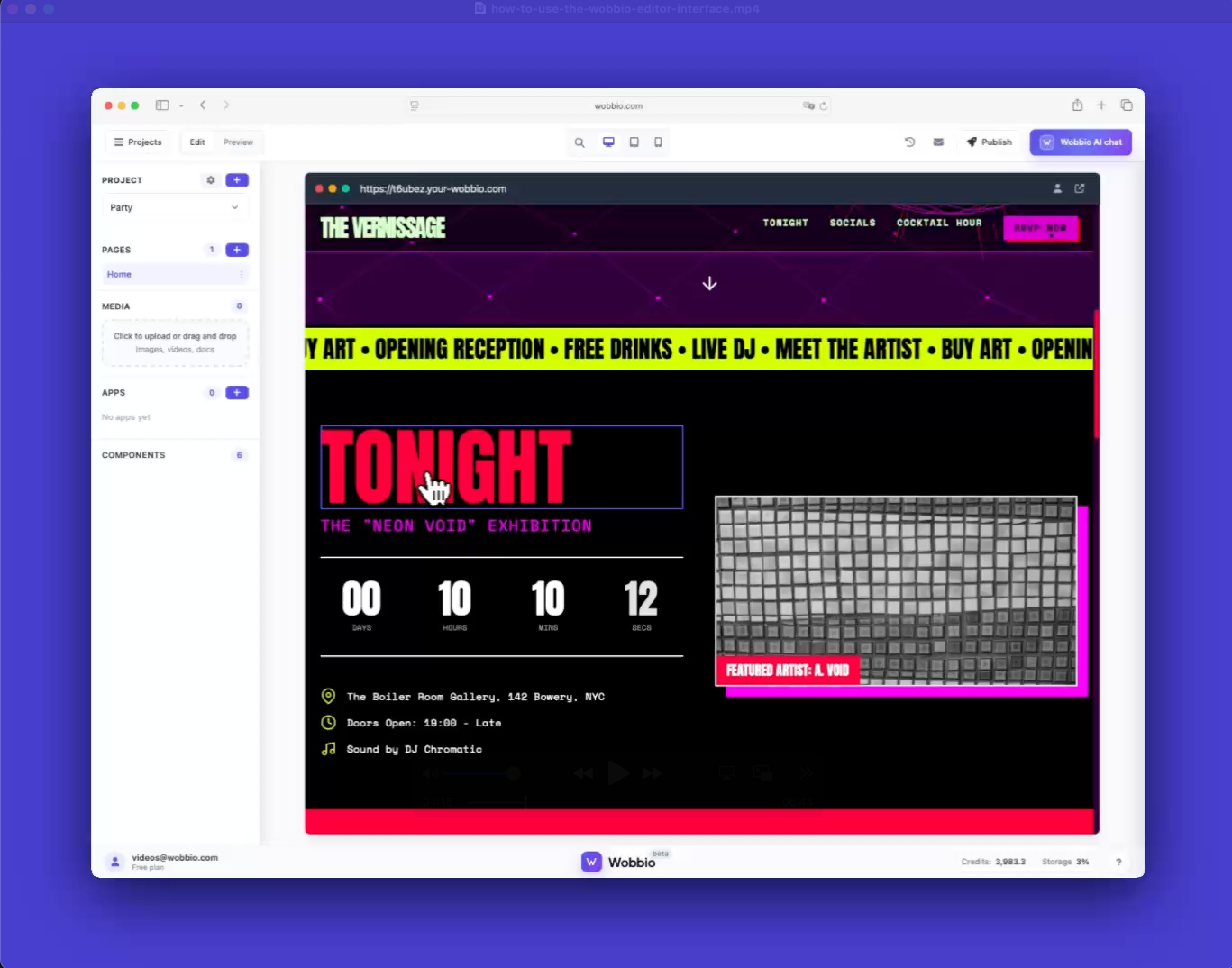
Itt egy gyors áttekintés a Wobbio szerkesztő felületéről, hogy fel tudd építeni és ellenőrizd a webhelyedet. A lényeg, hogy válts a Szerkesztés és a Előnézet között.

Lépések

  1. Használd a Szerkesztés / Előnézet kapcsolót a módváltáshoz. Előnézet módban kattinthatsz és tesztelheted az interakciókat. Szerkesztés módban válassz egy szekciót, hogy leírhasd a változtatásokat.
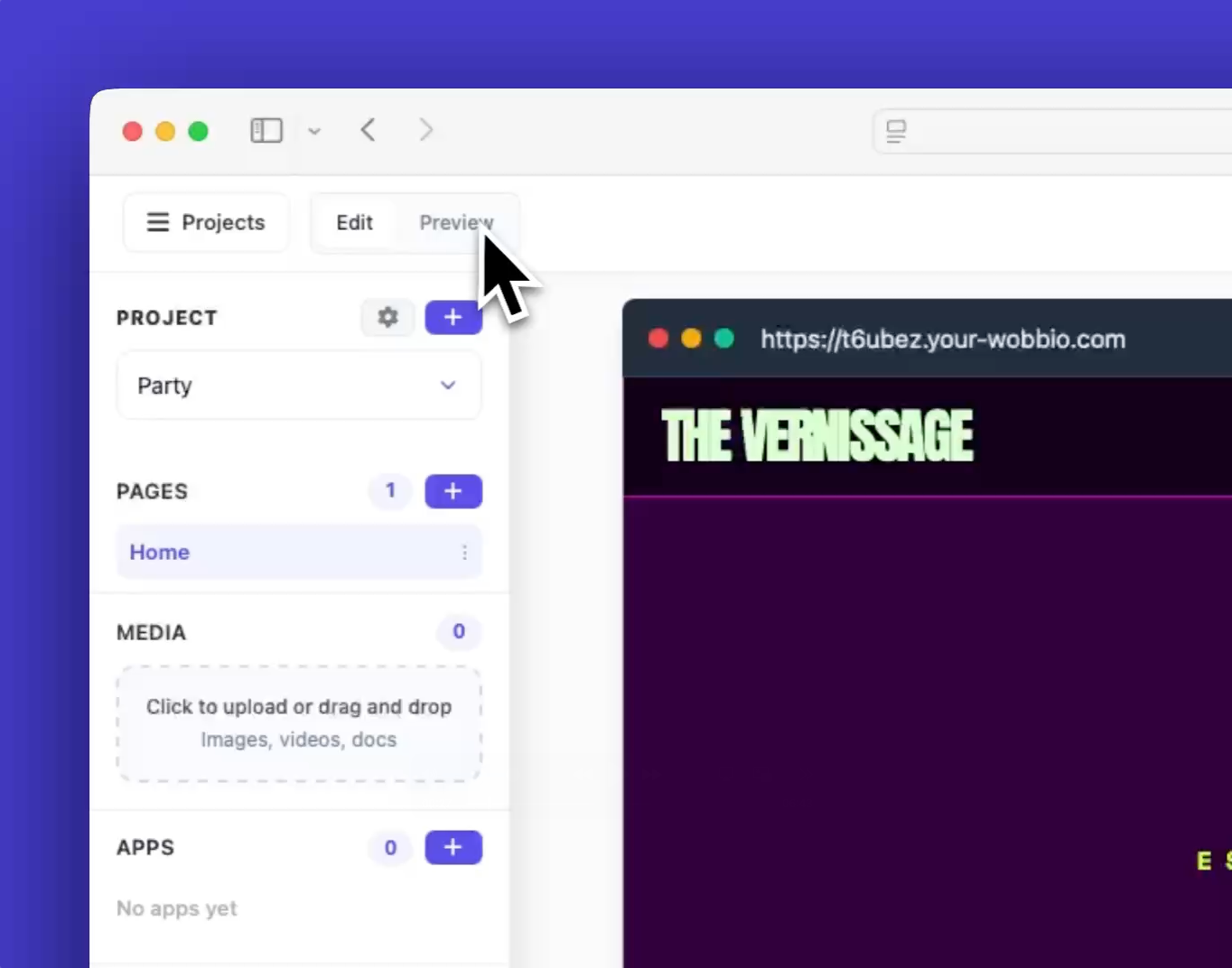
    Edit and preview toggle
    Select a section to change

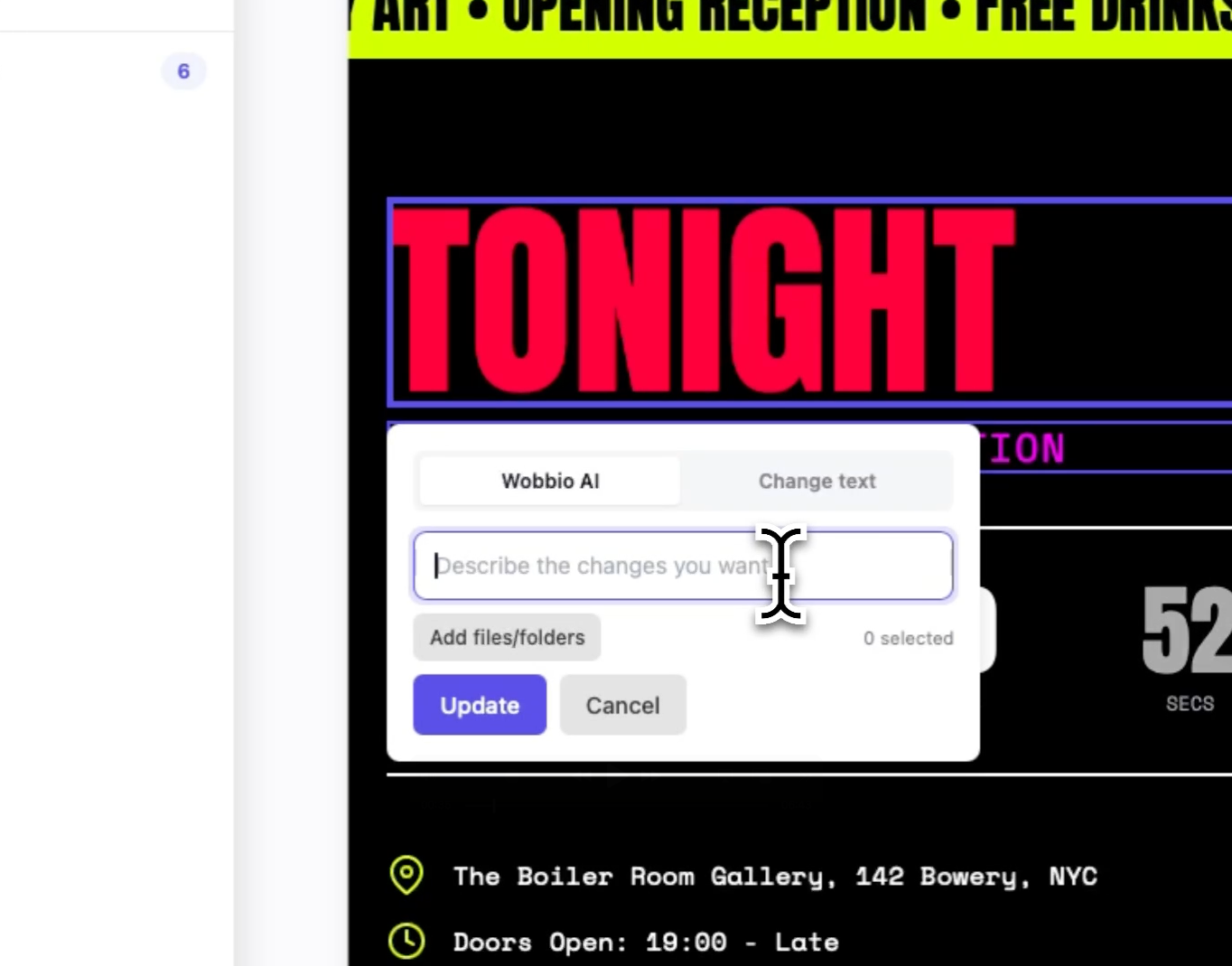
  2. Gyors szövegmódosításhoz kattints duplán a szövegre, írd be a változást, majd kattints Mentés. Azonnali frissítés.
    Change text by double-clicking

  3. Nagyobb változtatásokhoz nyisd meg a Wobbio AI chat panelt és írd le, mit szeretnél. Például: „Változtasd a rózsaszín gombot kékre. Ne változtass mást.”
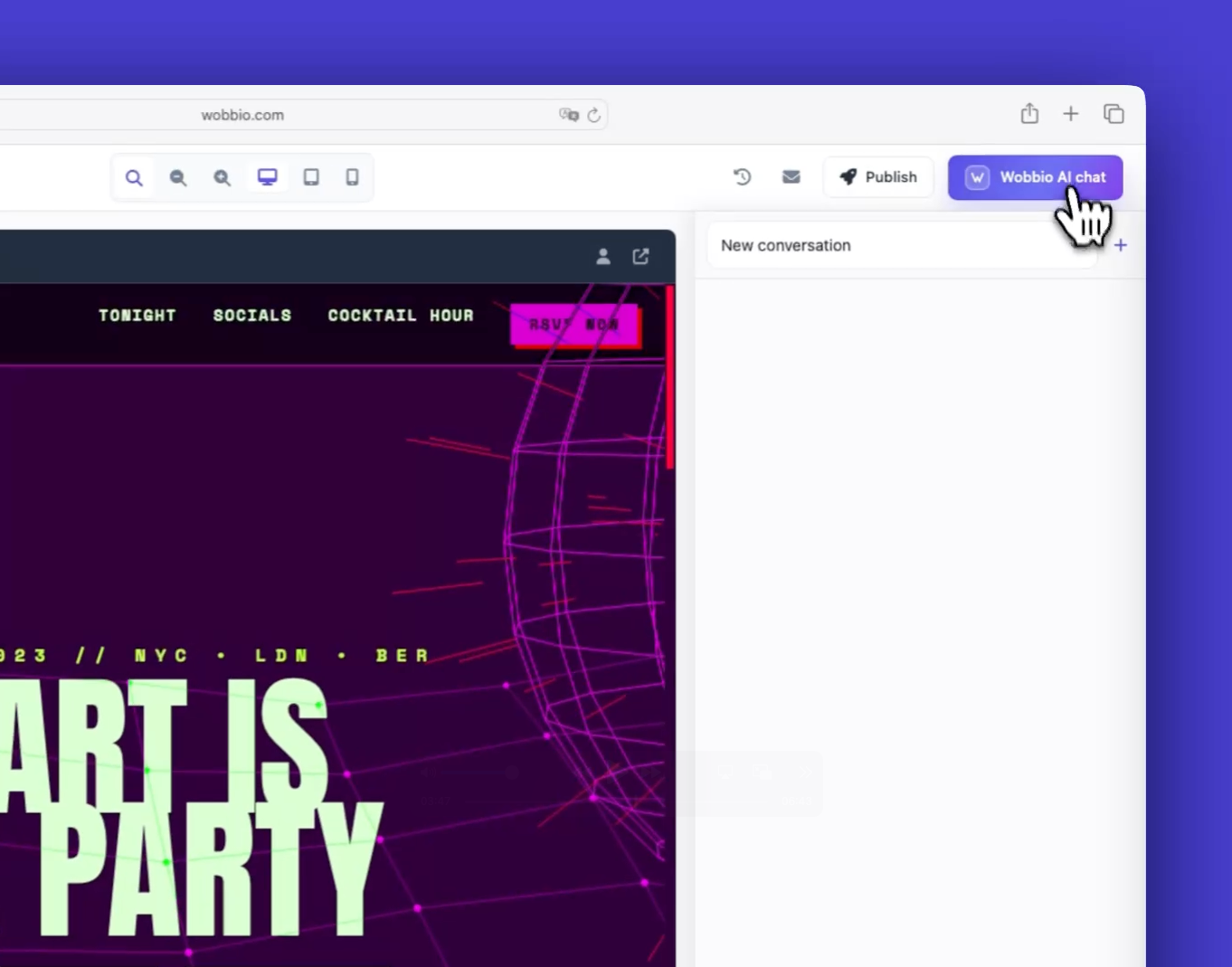
    Wobbio AI chat sidebar

  4. Amíg az AI dolgozik, le tudod minimalizálni a folyamat‑overlayt és mehetsz tovább. Más szekciókból is adhatsz új kéréseket sorba — sorrendben futnak.
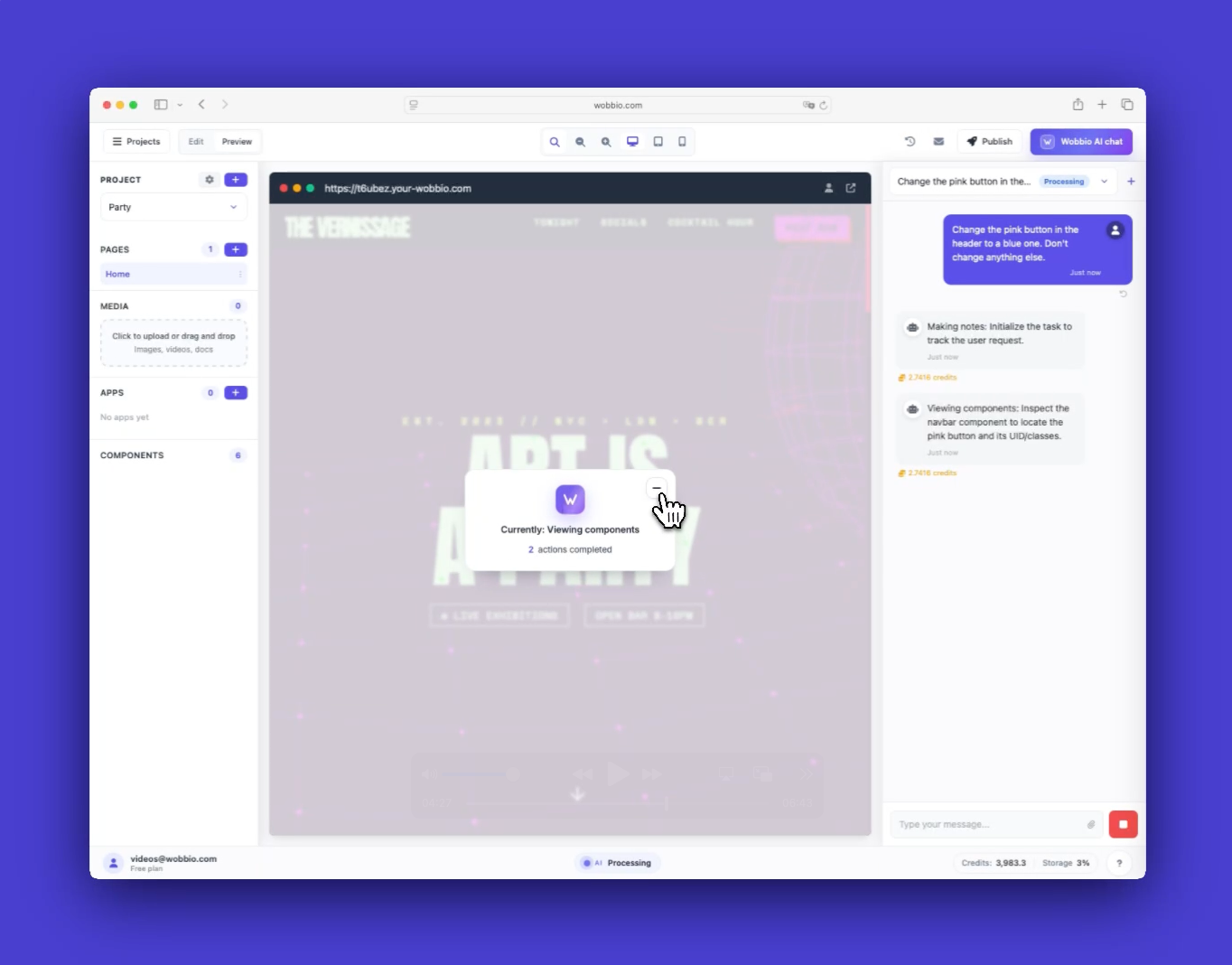
    Minimize AI progress overlay

  5. Előnézet különböző eszközökön. Használd a választót Asztali gép, Táblagép és Mobil nézethez. Nagyon nagy képernyőket is megnézhetsz, majd visszaállíthatod a nézetet.
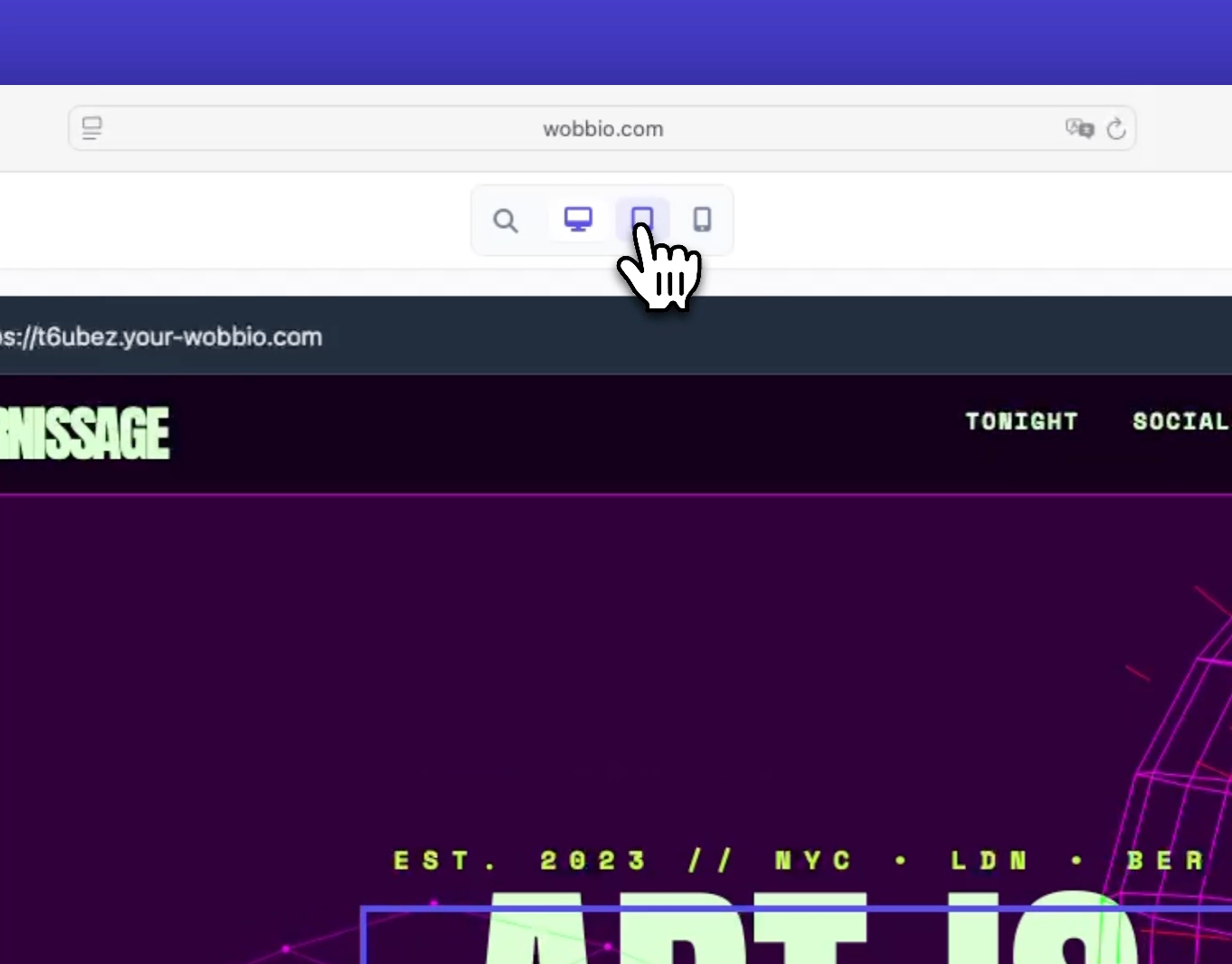
    Preview device selector

  6. Nyisd meg a projektbeállításokat a projekt név, leírás, időzóna és feladó e‑mail frissítéséhez. Ezt az e‑mailt olyan alkalmazások használják, mint a kapcsolati űrlap, e‑kereskedelem, petíció és szolgáltatásfoglalás.
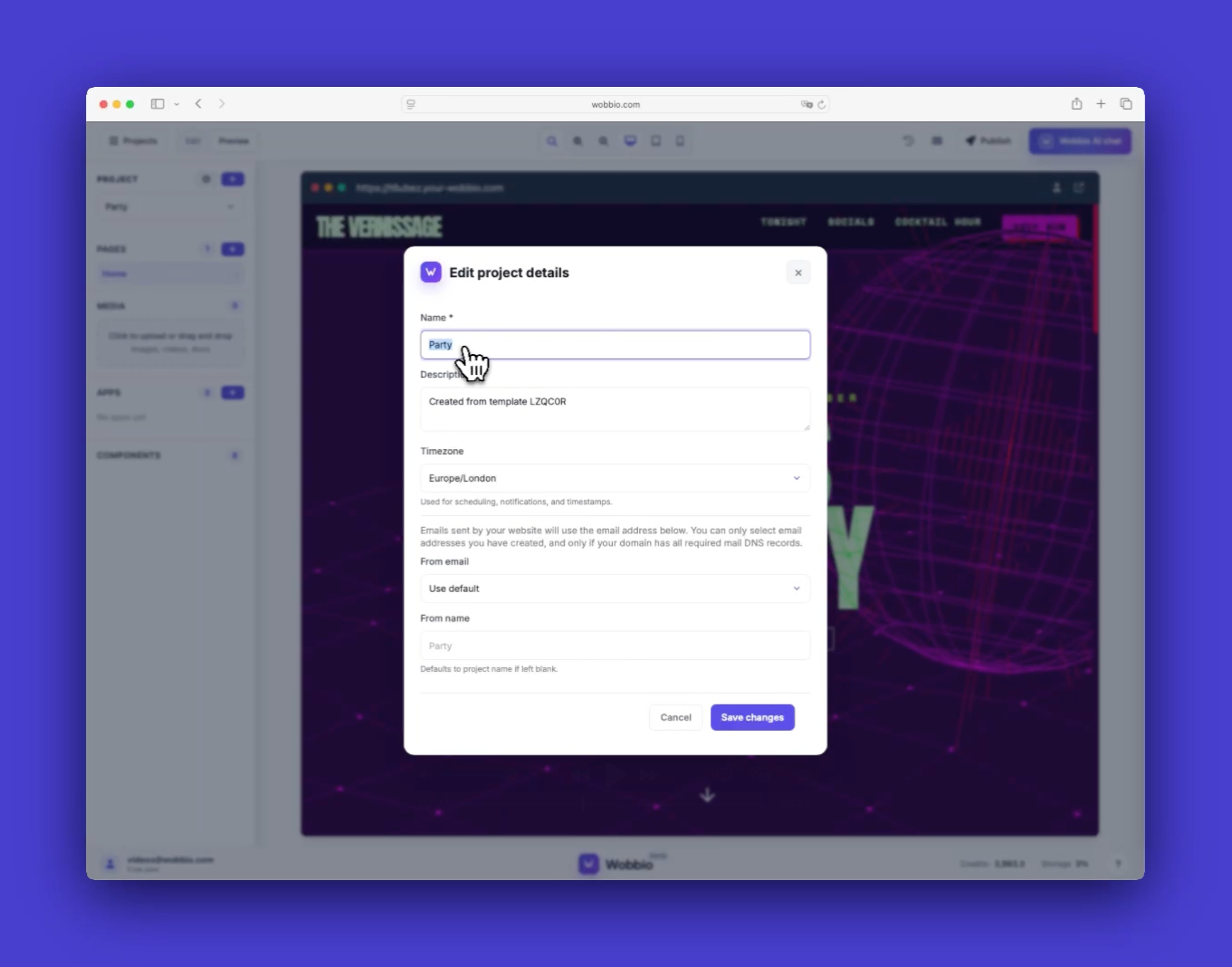
    Project settings

  7. Nyisd meg az oldalbeállításokat az oldalnév és a slug (URL) ellenőrzéséhez. Ezeket általában a Wobbio AI kezeli, amikor alkalmazásokat engedélyezel, ezért csak akkor változtasd, ha van konkrét okod.
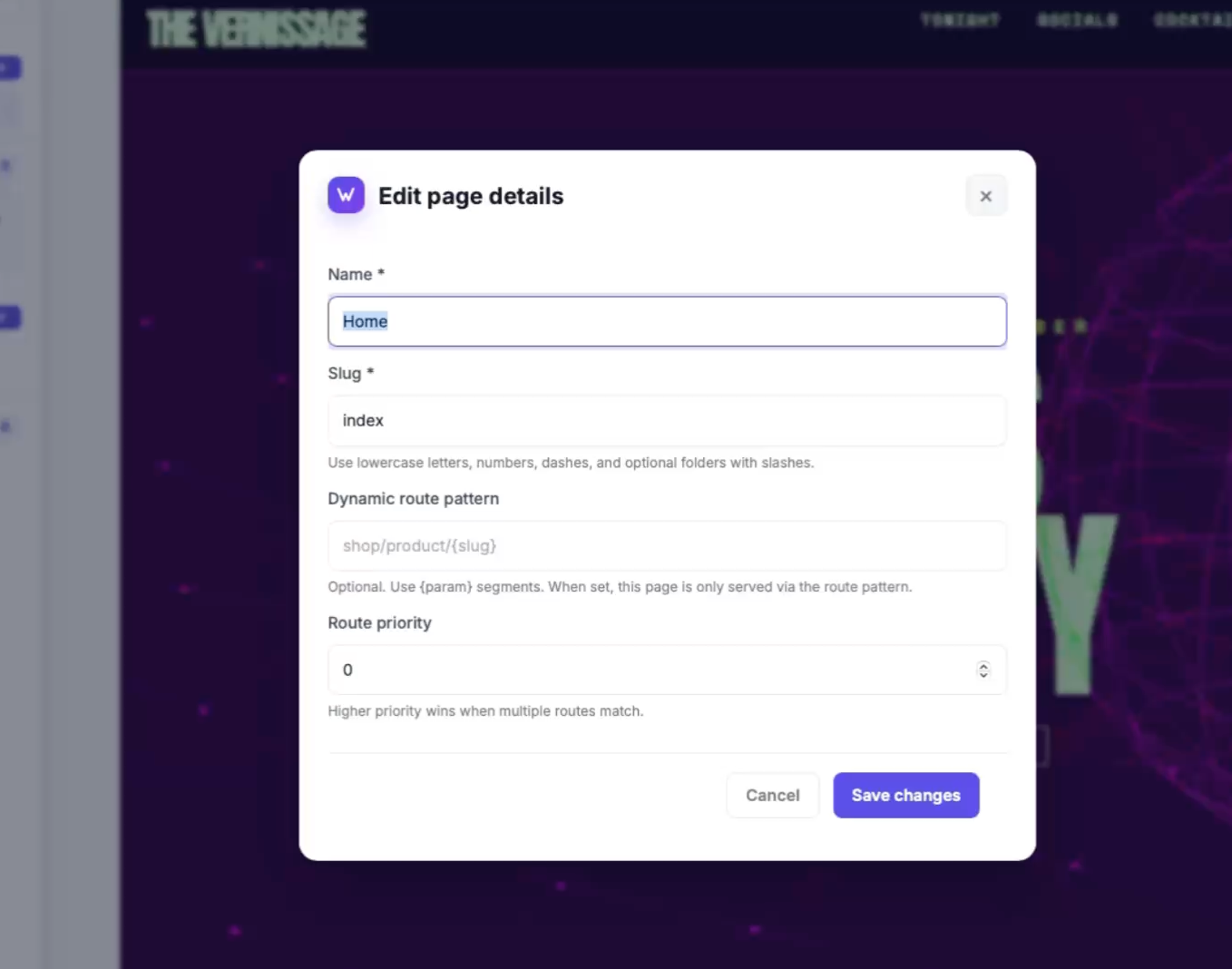
    Page settings

  8. Visszavonnád? A Wobbio AI chat részben válaszd Állapot visszaállítása, majd erősítsd meg Visszaállítás gombbal, hogy visszatérj ahhoz a checkpointhoz.
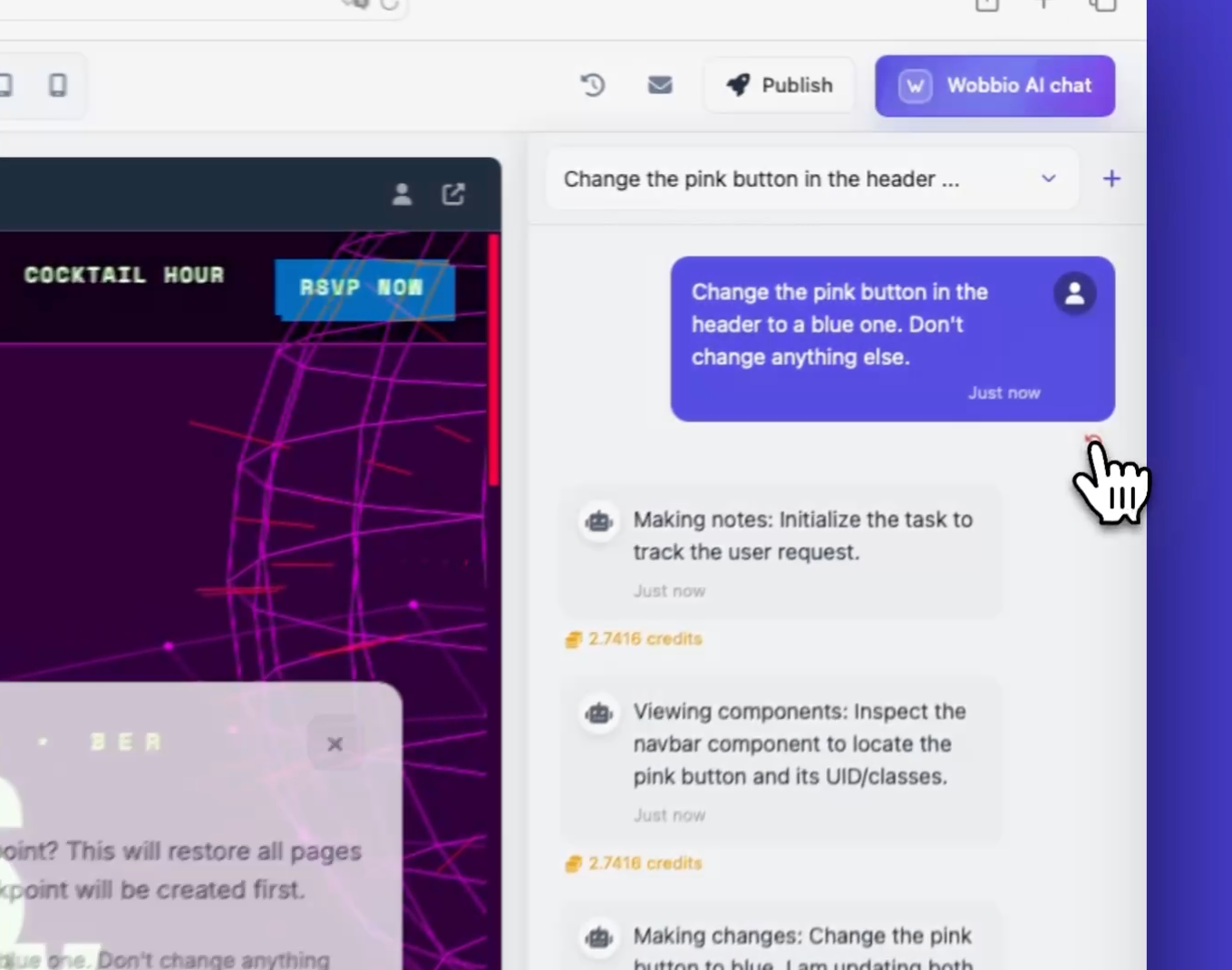
    Restore checkpoint via chat sidebar

  9. Ha úgy szeretnéd látni a webhelyet, mint egy valódi látogató, kattints Megnyitás új lapon és nyisd meg egy böngészőablakban.
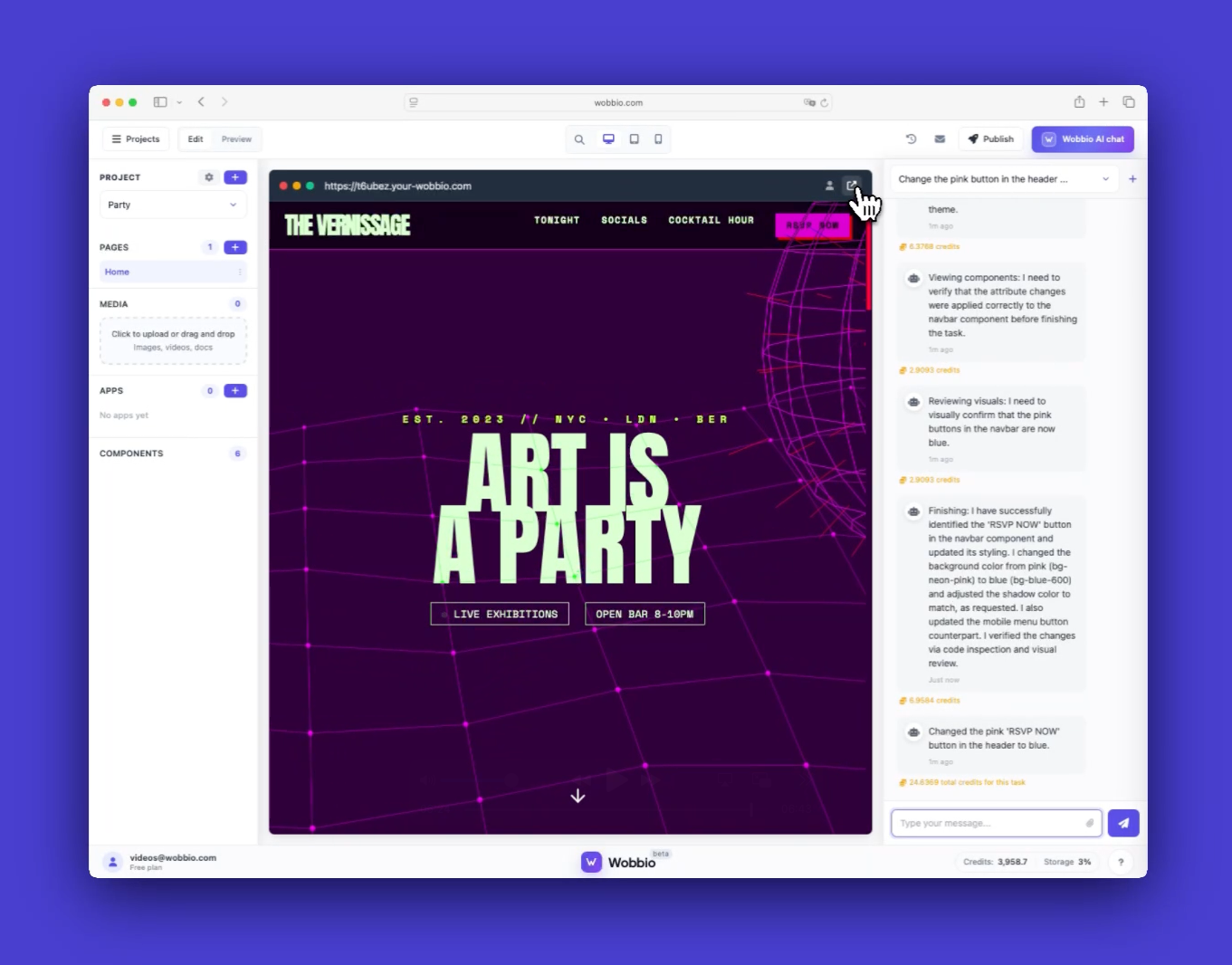
    Open website in a browser window

Útmutatók

Tanuld meg a Wobbio használatát

Új oldal hozzáadása
2:52

Új oldal hozzáadása

Ebben az útmutatóban megmutatjuk, hogyan adhatsz hozzá egy új oldalt a weboldaladhoz.

Saját képek hozzáadása a webhelyedhez
5:05

Saját képek hozzáadása a webhelyedhez

Tudd meg, hogyan töltheted fel saját képeidet, és kérd meg a Wobbio AI-t, hogy használja őket a weboldaladon.

Hogyan használd a Wobbio szerkesztőfelületét
6:33

Hogyan használd a Wobbio szerkesztőfelületét

Ismerd meg a Wobbio szerkesztő felületének legfontosabb eszközeit és alapjait.

Az elavult weboldalad migrálása a Wobbióba
3:38

Az elavult weboldalad migrálása a Wobbióba

Minden, amit tudnod kell a régi weboldalad Wobbio-ra történő költöztetéséről.

Így generálj képeket a weboldaladhoz
1:58

Így generálj képeket a weboldaladhoz

Learn how to generate custom images with Wobbio AI and add them to your website.

Az AI chat beállításainak testreszabása
6:47

Az AI chat beállításainak testreszabása

Fedezd fel, hogyan szabhatod testre az AI chat beállításait, hogy pontosan a várt eredményeket kapd.

Hogyan regisztrálj vagy hozz át egy domaint
3:16

Hogyan regisztrálj vagy hozz át egy domaint

Tudd meg, hogyan regisztrálhatsz egy szabad domainnevet, vagy hogyan hozhatod át a már meglévő domainnevedet a Wobbiohoz.

Hogyan tedd közzé a weboldalad a saját domainneveden
1:59

Hogyan tedd közzé a weboldalad a saját domainneveden

Tudd meg, hogyan publikálhatod Wobbio weboldaladat a saját domainneveden, akár egy Wobbio domain használatával, akár a DNS-rekordok önálló beállításával.

Segítségre van szükséged?

Lépj kapcsolatba csapatunkkal

Online
Csevegj a WhatsAppon
Vagy keress minket itt