Lägg till ett kontaktformulär
Låt besökare skicka meddelanden via din webbplats och få ett mejl för varje nytt meddelande.
På den här sidan
Ett kontaktformulär låter besökare skicka meddelanden till dig direkt från din webbplats. Wobbio sparar alla meddelanden åt dig och kan mejla dig så fort ett nytt kommer in. Det smidigaste sättet är att låta AI:n lägga till formuläret, men du kan också konfigurera det själv först.
Låt AI:n lägga till formuläret
- Öppna sidan där formuläret ska ligga, till exempel din Kontaktsida.
- Öppna AI-chatt.
- Under meddelanderutan ställer du in AI:n på Frontend + Wobbio-appar. Utan detta kan AI:n inte lägga till appar. Se Inställningar för AI-chatt.
- Be om formuläret, till exempel: ”Lägg till ett kontaktformulär på sidan Kontakt, under rubriken.”
AI:n lägger till appen Kontaktformulär med fälten Namn, E-postadress och Meddelande och placerar det på sidan. Större ändringar kan ta lite tid för AI:n; om den pausar frågar chatten om den ska fortsätta.
Eller ställ in formuläret själv
-
I editorns sidomeny, under I detta projekt, väljer du plustecknet bredvid Appar. Fönstret Rekommenderade appar öppnas.
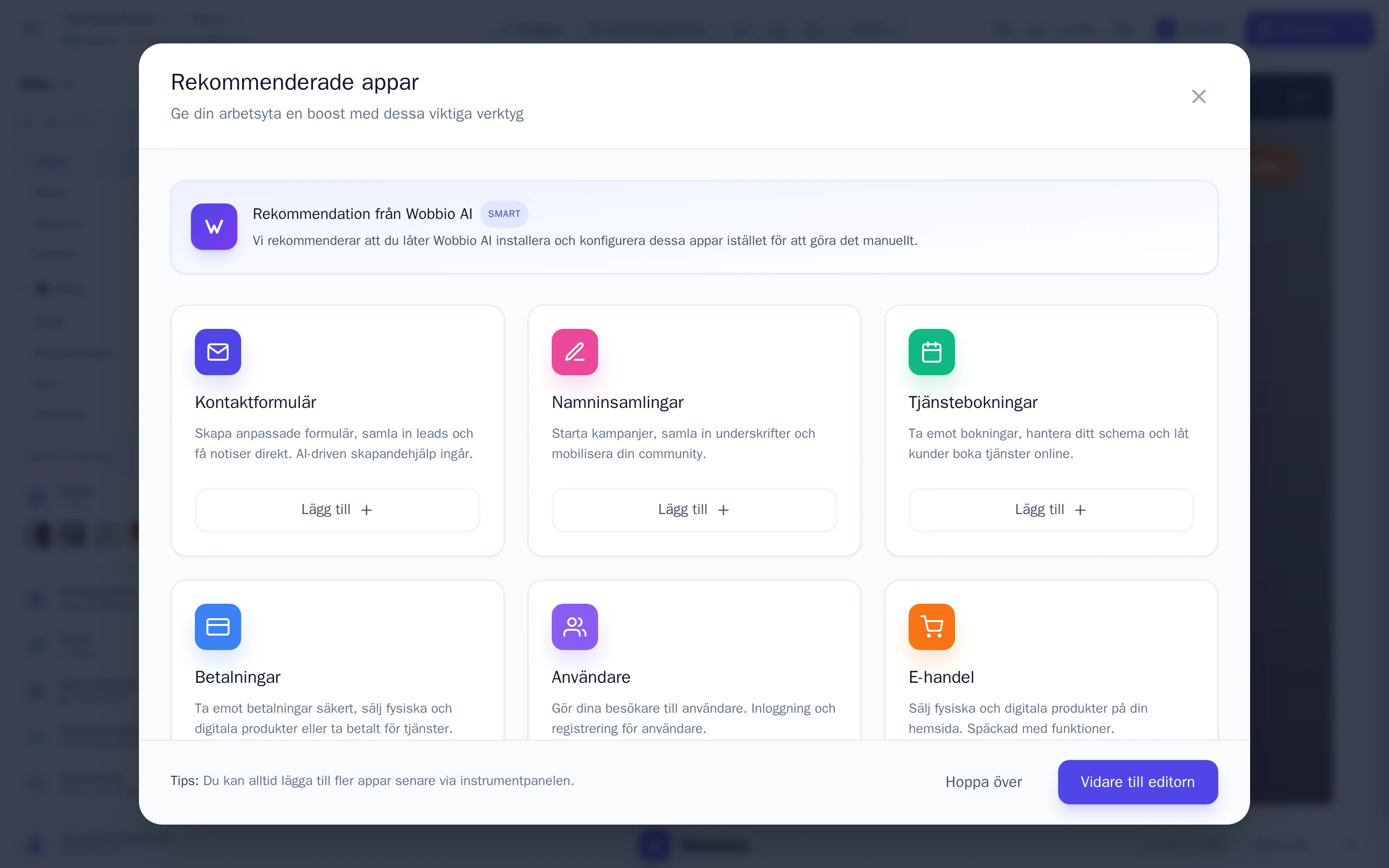
Fönstret Rekommenderade appar. -
På kortet Kontaktformulär väljer du Lägg till.
-
Ge formuläret ett namn, till exempel ”Kontaktformulär”. Besökarna ser det inte: namnet är till för dig i listan över appar.
-
Se över fälten. Namn, E-postadress och Meddelande finns redan med. Välj Lägg till fält för att lägga till fler, eller pennan för att ändra ett befintligt fält.
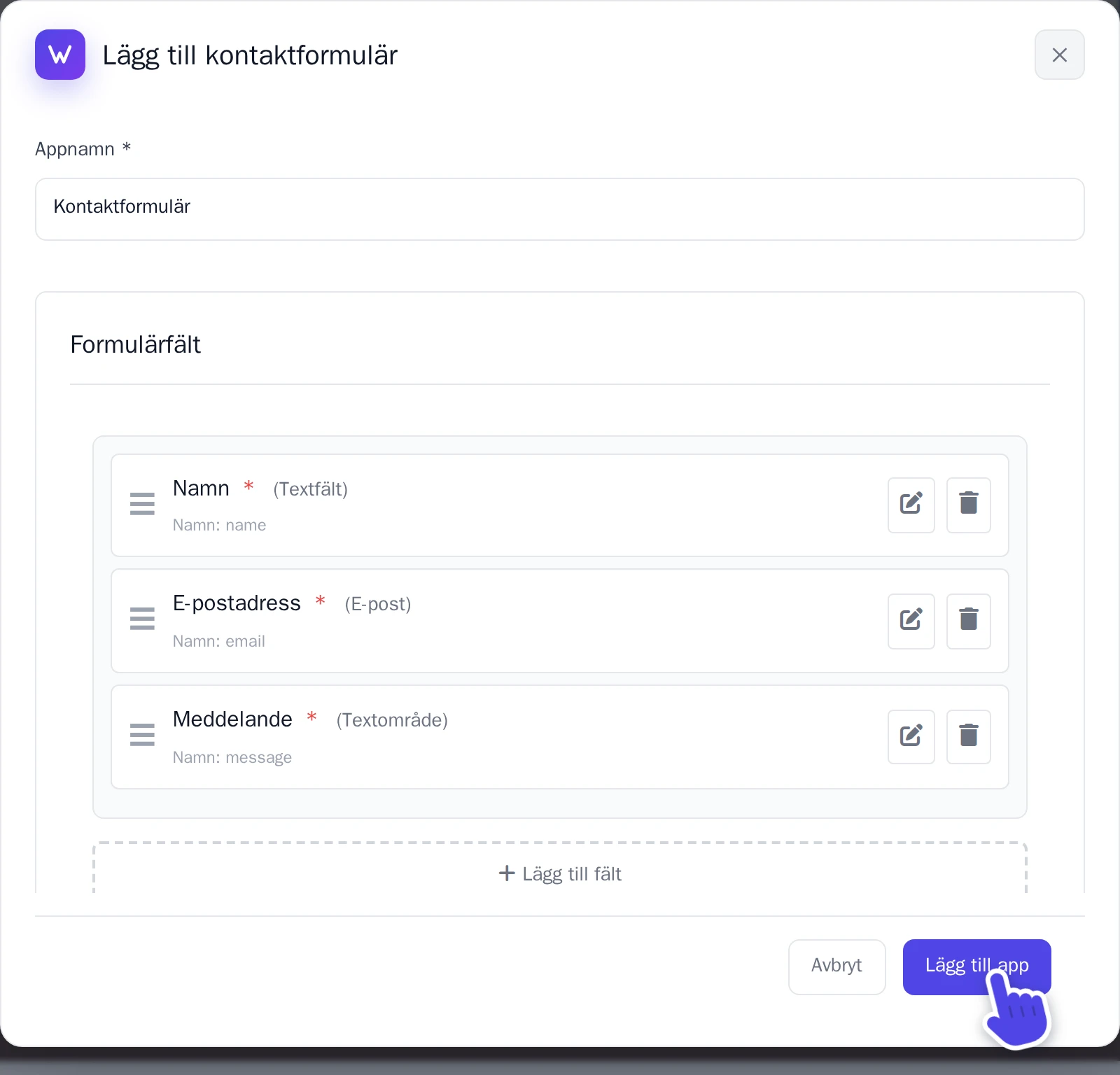
Fönstret Lägg till kontaktformulär. -
Välj Lägg till app.
Formuläret är nu klart, men ligger inte på någon sida än. Be AI-chatt att lägga till det på sidan du vill ha det på, enligt anvisningarna i Låt AI:n lägga till formuläret.
Få ett e-postmeddelande för varje meddelande
- Under Appar väljer du ditt formulär. Inställningsfönstret öppnas på fliken Formulärinställningar.
- Under E-postaviseringar slår du på Skicka e-postaviseringar.
- Under Skicka aviseringar till väljer du din e-postadress. Endast verifierade e-postadresser kan väljas.
- Välj Spara ändringar.
Du kan också skicka ett bekräftelsemejl till besökarna: slå bara på Skicka ett bekräftelsemejl till besökaren.
Läs meddelandena
Under Appar väljer du ditt formulär och därefter Inskickat. Där finns alla meddelanden samlade, även de som kom in innan du slog på e-postaviseringar.


