Connecte ton propre domaine
Connecte ton site web à ton propre nom de domaine, comme example.com, à l'aide de quelques enregistrements DNS.
Sur cette page
Votre site dispose déjà d'un sous-domaine gratuit. Pour l'afficher sur votre propre domaine, comme example.com, ajoutez le domaine dans l'éditeur, configurez quelques enregistrements DNS là où votre domaine est enregistré, puis publiez.
Ajouter votre domaine
- En haut à droite de l'éditeur, sélectionnez Publier. La fenêtre Publier & domaines s'ouvre.
- Sous Domaines personnalisés, saisissez votre domaine, comme
example.comoushop.example.com. -
Sélectionnez Ajouter un domaine.
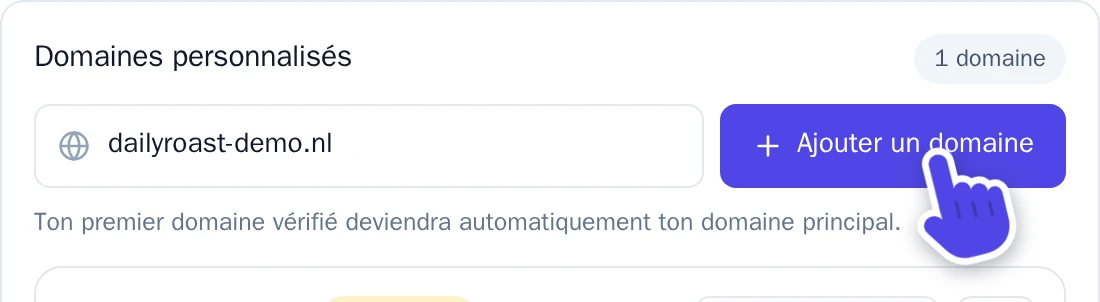
Saisissez votre domaine, puis sélectionnez Ajouter un domaine.
Votre domaine apparaît désormais avec la mention Non vérifié, et en dessous Enregistrements DNS requis.
Configurer les enregistrements DNS
Les enregistrements DNS indiquent à Internet vers quoi pointe votre domaine. Vous les configurez là où votre domaine est enregistré, dans les paramètres DNS de votre domaine.
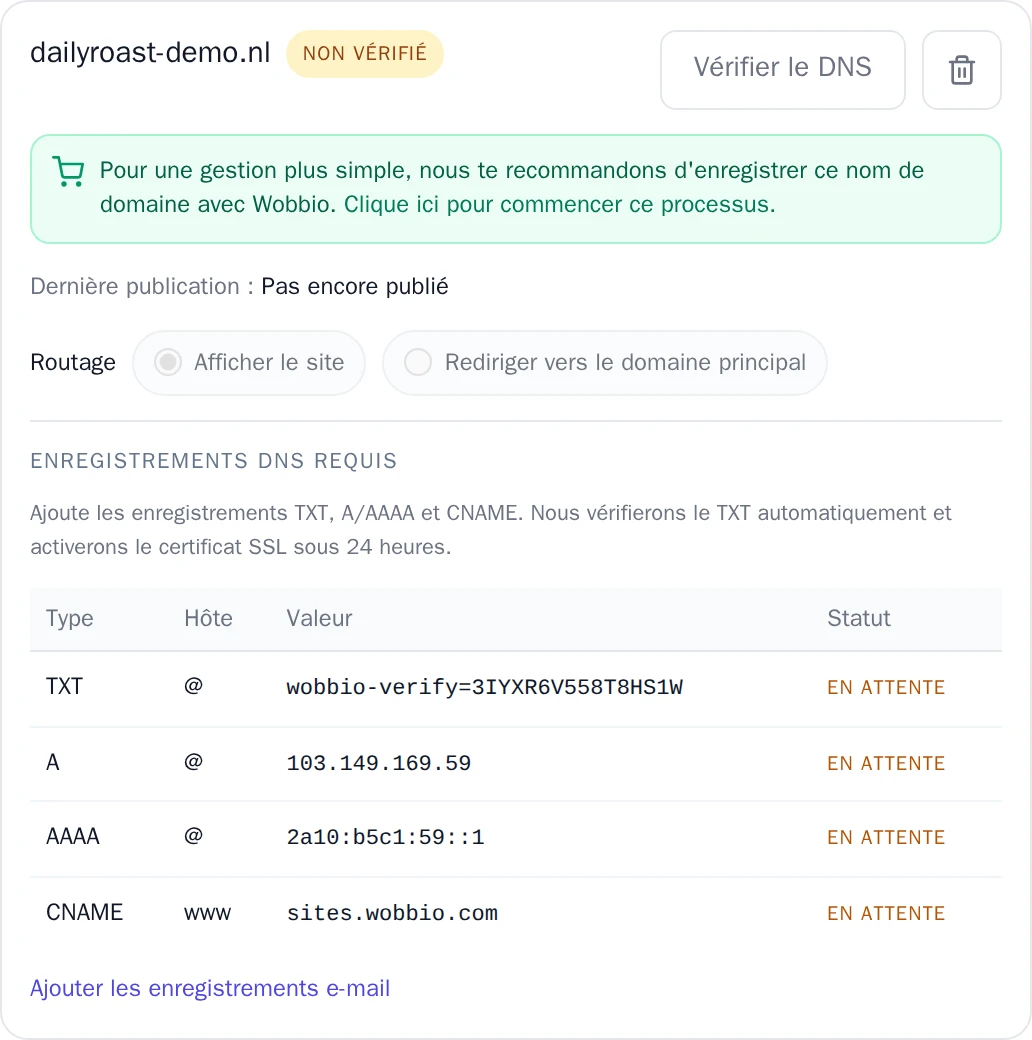
Pour chaque ligne du tableau, ajoutez un enregistrement avec les mêmes Type, Hôte et Valeur. Copiez bien les valeurs depuis votre propre fenêtre : elles sont différentes pour chaque domaine.
- TXT : prouve que le domaine vous appartient.
- A et AAAA : font pointer votre domaine vers votre site.
- CNAME pour
www: permet àwww.example.comde fonctionner aussi.
Un hôte @ correspond au domaine lui-même, sans rien devant. Supprimez les autres enregistrements A, AAAA ou CNAME pour le même hôte, sinon vos visiteurs risquent d'arriver ailleurs.
Vérifier votre domaine
Wobbio vérifie les enregistrements pour vous. Pour vérifier immédiatement, sélectionnez Vérifier le DNS à côté de votre domaine.
Quand tout est correct, le statut passe à Vérifié. Si ce n'est pas encore le cas, patientez et réessayez : la propagation d'un nouvel enregistrement DNS peut prendre quelques heures avant d'être visible partout.
Une fois le domaine vérifié, Wobbio met en place une connexion sécurisée (https). Cela peut prendre jusqu'à 24 heures.
Publier
Votre propre domaine affiche la version que vous publiez. En haut de la fenêtre, sélectionnez Publier la version actuelle. Après de nouvelles modifications, publiez à nouveau : votre sous-domaine gratuit affiche toujours la dernière version, votre propre domaine uniquement ce que vous avez publié.
En savoir plus dans Publier ton site web.
Plusieurs domaines
Votre premier domaine vérifié devient votre domaine principal. Pour chaque autre domaine, choisissez sous Routage :
- Afficher le site : le domaine affiche également votre site.
- Rediriger vers le domaine principal : les visiteurs sont redirigés vers votre domaine principal.
Pour faire d'un autre domaine vérifié votre domaine principal, sélectionnez Définir comme principal.
Pas encore de domaine ?
En bas de la fenêtre Publier & domaines, sélectionnez Rechercher des noms de domaine pour enregistrer un nouveau domaine ou transférer un domaine existant vers Wobbio. Un domaine enregistré avec Wobbio reçoit automatiquement ses enregistrements DNS. En savoir plus dans Enregistrer ou transférer un domaine avec Wobbio.


