Credits und dein Abonnement
Was Credits sind, wie du mehr davon erhältst und wie du mit einem Abo deine eigene Domain und weitere Extras hinzufügst.
Auf dieser Seite
Wobbio selbst ist kostenlos: Du kannst beliebig viele Websites erstellen, mit allen Apps, auf einer kostenlosen Wobbio-Adresse. Du zahlst nur für zwei Dinge:
- Credits, für die Arbeit, die die KI für dich erledigt.
- Ein Abonnement, für Extras wie deine eigene Domain, E-Mail-Adressen oder mehr Speicherplatz.
Wofür Credits da sind
Jedes Mal, wenn die KI an deiner Website arbeitet, verbraucht sie Credits: wenn du die AI-Chat um eine Änderung bittest, wenn sie eine Seite hinzufügt oder wenn du ein Bild generierst. Eine kleine Änderung kostet weniger als eine große.
- Nach jeder Anfrage zeigt der Chat an, wie viele Credits verbraucht wurden.
- Bei einem Bild siehst du die Kosten im Fenster, bevor du loslegst. Siehe Bilder hinzufügen: hochladen oder mit KI generieren.
Eine Website, die online ist, kostet keine Credits. Auch Besucher verbrauchen deine Credits nicht.
Dein Guthaben einsehen
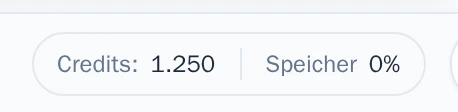
Dein Guthaben findest du unten rechts im Editor, hinter Credits
Mehr Credits erhalten
Um deine Einstellungen zu öffnen, wähle unten links im Editor dein Konto und danach Einstellungen.
Ein neues Konto startet mit 500 Credits. Danach gibt es drei Wege, um mehr zu bekommen:
- Einmalig kaufen. Wähle in deinen Einstellungen unter Abrechnung & Tarife die Option Credits kaufen. Wähle auf der Preisseite die gewünschte Menge und wähle Jetzt kaufen. Diese Credits verfallen nach 6 Monaten.
- Jeden Monat erhalten, mit Monatliche Credits in deinem Abonnement. Nicht genutzte Credits verfallen 2 Monate nach Erhalt.
- Automatisch aufladen. Aktiviere ebenfalls unter Abrechnung & Tarife die Option Guthaben automatisch aufladen. Fällt dein Guthaben unter den festgelegten Betrag, kauft Wobbio automatisch neue Credits mit deinem gespeicherten Zahlungsmittel – und das mit Rabatt.
Wenn deine Credits aufgebraucht sind
Die KI pausiert und es öffnet sich ein Fenster, in dem du Credits kaufen oder monatliche Credits zu deinem Abonnement hinzufügen kannst. Eine Anfrage, die mittendrin angehalten wurde, läuft einfach weiter, sobald du wieder Credits hast.
Dein Abonnement
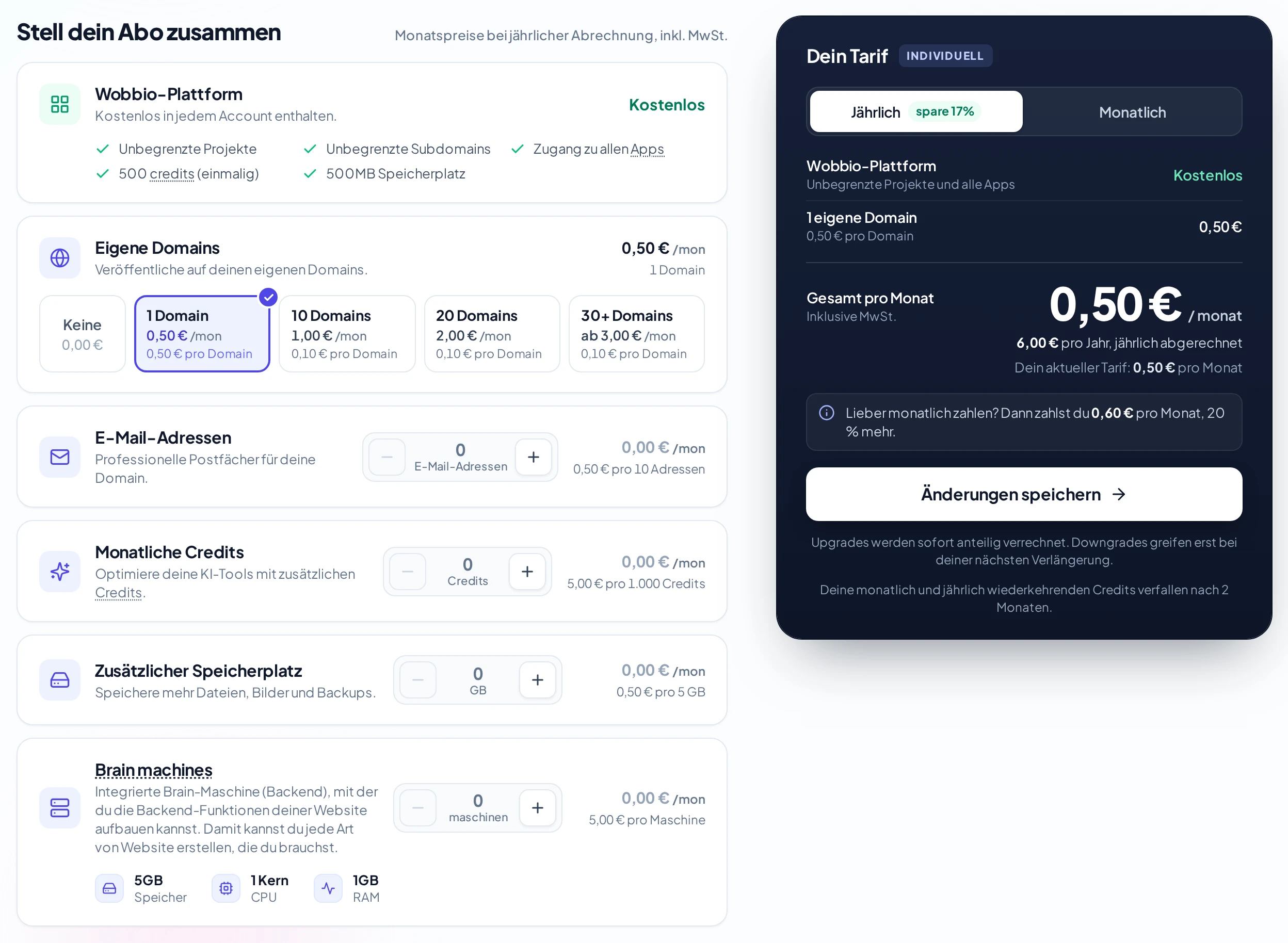
Du stellst dein Abonnement genau nach deinen Bedürfnissen zusammen. Alles beginnt mit dem kostenlosen Tarif; füge zum Beispiel hinzu:
- Eigene Domains: Nutze deine Website mit deiner eigenen Domain. Siehe Verbinde deine eigene Domain.
- E-Mail-Adressen: E-Mails über deine eigene Domain.
- Monatliche Credits: Jeden Monat frische Credits.
- Zusätzlicher Speicherplatz: Platz für mehr Dateien und Bilder.
- Öffne deine Einstellungen: Wähle unten links im Editor dein Konto und danach Einstellungen.
- Wähle Abrechnung & Tarife.
- Wähle Abonnement verwalten. Die Preisseite öffnet sich.
- Wähle aus, was du brauchst und wie du bezahlen möchtest: Jährlich oder Monatlich. Bei monatlicher Zahlung fallen 20 % höhere Kosten an.
- Wähle die Schaltfläche unter der Gesamtsumme, um zu speichern oder zu bezahlen.
Wenn du etwas hinzufügst, bezahlst du den verbleibenden Betrag für den laufenden Zeitraum sofort. Wenn du etwas entfernst, wird die Änderung mit der nächsten Verlängerung wirksam.
Rechnungen und Kündigung
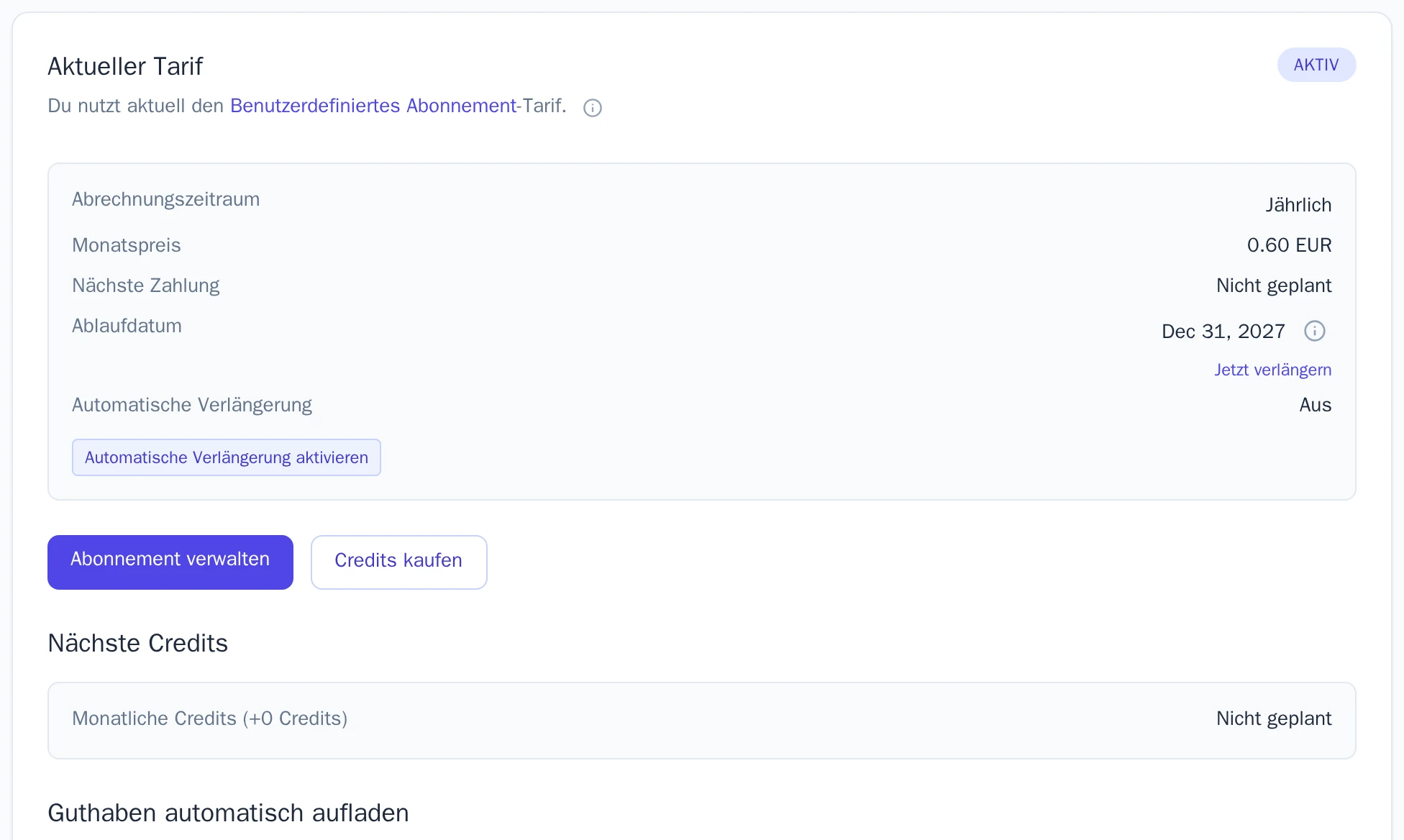
Alles zu deinem Abonnement findest du in deinen Einstellungen unter Abrechnung & Tarife.
- Rechnungen ansehen: Lade deine Rechnungen als PDF herunter.
- Abonnement kündigen: Beendet die automatische Verlängerung. Dein Abonnement bleibt bis zum Ende des bezahlten Zeitraums aktiv. Wobbio fragt dich nach dem Grund für deinen Ausstieg.
- Automatische Verlängerung aktivieren: Aktiviert die automatische Verlängerung wieder.
Wenn dein Abonnement endet, bleibt deine Website unter ihrer kostenlosen Wobbio-Adresse online. Deine eigenen Domains, E-Mail-Adressen und zusätzlicher Speicherplatz stehen dann nicht mehr zur Verfügung.


