Kredyty i twoja subskrypcja
Czym są kredyty, jak zdobyć ich więcej oraz jak dodać własną domenę i inne dodatki w ramach subskrypcji.
Na tej stronie
Korzystanie z Wobbio jest bezpłatne: możesz tworzyć dowolną liczbę stron internetowych, korzystać ze wszystkich aplikacji i używać darmowego adresu Wobbio. Płacisz tylko za dwie rzeczy:
- Kredyty – za pracę, którą wykonuje dla Ciebie sztuczna inteligencja.
- Subskrypcję – za dodatkowe funkcje, takie jak własna domena, adresy e-mail czy większa przestrzeń na pliki.
Do czego służą kredyty
Za każdym razem, gdy sztuczna inteligencja pracuje nad Twoją stroną, zużywa kredyty: kiedy prosisz Czat AI o zmianę, gdy dodaje stronę lub generujesz obraz. Drobna poprawka kosztuje mniej niż duża modyfikacja.
- Po każdym poleceniu czat pokazuje, ile kredytów zostało zużytych.
- W przypadku tworzenia obrazu okno wyświetla koszt przed rozpoczęciem. Zobacz Dodawanie zdjęć: prześlij lub wygeneruj z AI.
Strona działająca w sieci nie zużywa kredytów. Odwiedzający również nie mają wpływu na stan Twoich kredytów.
Sprawdź stan konta
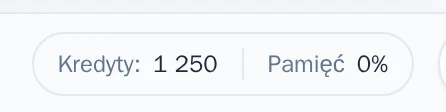
Stan swoich kredytów znajdziesz w prawym dolnym rogu edytora, obok Kredyty
Jak zdobyć więcej kredytów
Aby otworzyć ustawienia, wybierz swoje konto w lewym dolnym rogu edytora, a następnie Ustawienia.
Nowe konto otrzymuje na start 500 kredytów. Później możesz powiększyć pulę na trzy sposoby:
- Jednorazowy zakup. W ustawieniach w zakładce Rozliczenia i plany wybierz Kup kredyty. Na stronie cennika wybierz liczbę kredytów i wskaż Kup teraz. Te kredyty są ważne przez 6 miesięcy.
- Pakiet co miesiąc, wybierając Miesięczne kredyty w ramach subskrypcji. Niewykorzystane kredyty przepadają po 2 miesiącach od ich otrzymania.
- Automatyczne doładowanie. Również w zakładce Rozliczenia i plany włącz opcję Automatyczne doładowanie kredytów. Gdy stan konta spadnie poniżej ustalonego limitu, Wobbio automatycznie dokupi nowe kredyty ze zniżką, korzystając z Twojej zapisanej metody płatności.
Gdy skończą się kredyty
Sztuczna inteligencja zatrzyma pracę i wyświetli się okno, w którym możesz dokupić kredyty lub dodać comiesięczny pakiet kredytów do subskrypcji. Polecenie przerwane w trakcie zostanie wznowione, gdy tylko uzupełnisz stan konta.
Twoja subskrypcja
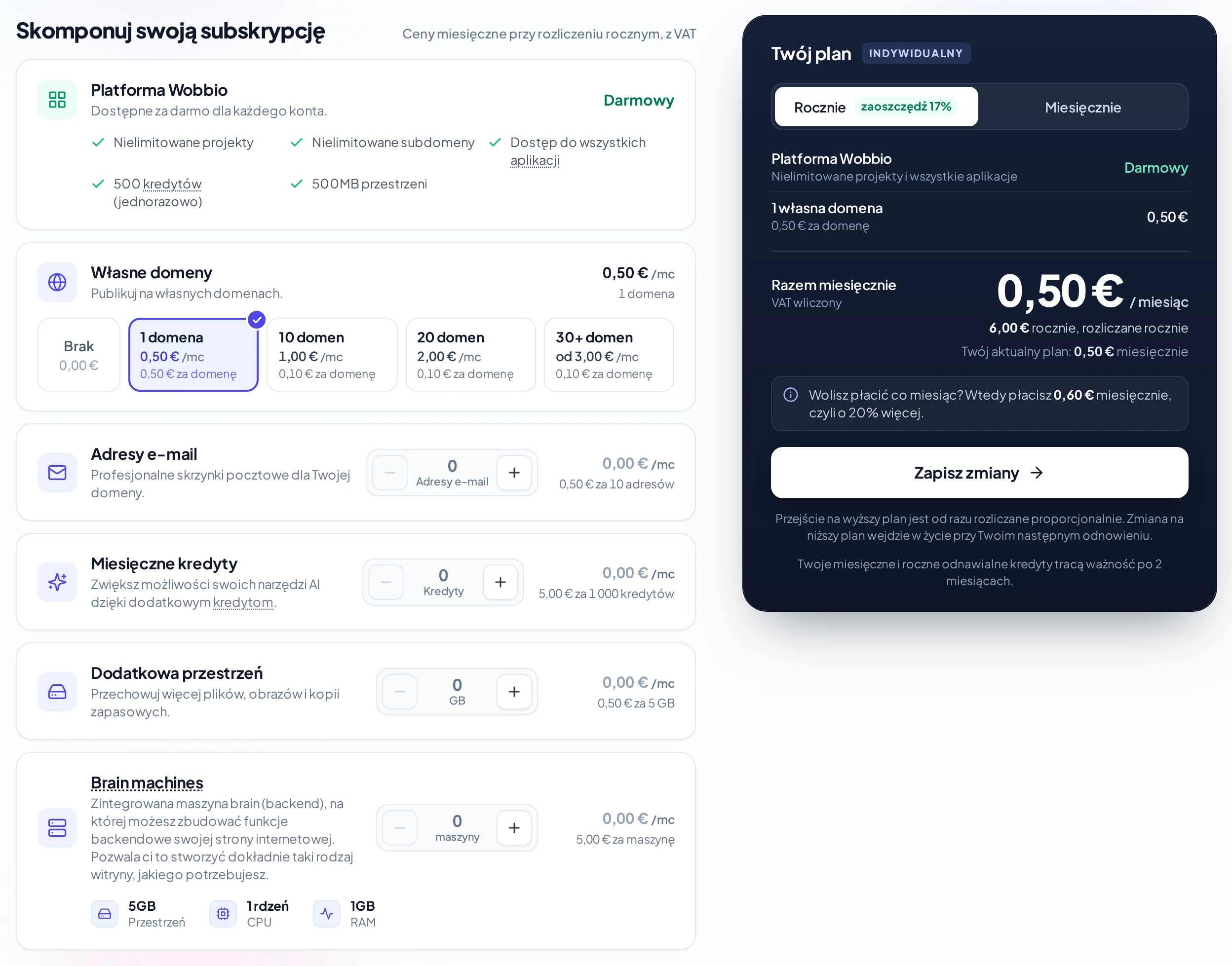
Dobierasz subskrypcję do swoich bieżących potrzeb. Punktem wyjścia jest zawsze plan darmowy; możesz dodać na przykład:
- Własne domeny: podłącz stronę pod własną domenę. Zobacz Podłącz własną domenę.
- Adresy e-mail: poczta we własnej domenie.
- Miesięczne kredyty: nowa pula kredytów co miesiąc.
- Dodatkowa przestrzeń: dodatkowe miejsce na pliki i zdjęcia.
- Otwórz ustawienia: w lewym dolnym rogu edytora wybierz swoje konto, a następnie Ustawienia.
- Wybierz Rozliczenia i plany.
- Wybierz Zarządzaj subskrypcją. Otworzy się strona cennika.
- Wybierz potrzebne opcje i cykl rozliczeniowy: Rocznie lub Miesięcznie. Płatność miesięczna kosztuje o 20% więcej.
- Wybierz przycisk pod podsumowaniem, aby zapisać ustawienia lub opłacić zamówienie.
Gdy dodajesz nową usługę, od razu opłacasz kwotę za pozostałą część bieżącego okresu. Gdy rezygnujesz z elementu, zmiana następuje przy kolejnym odnowieniu.
Faktury i anulowanie subskrypcji
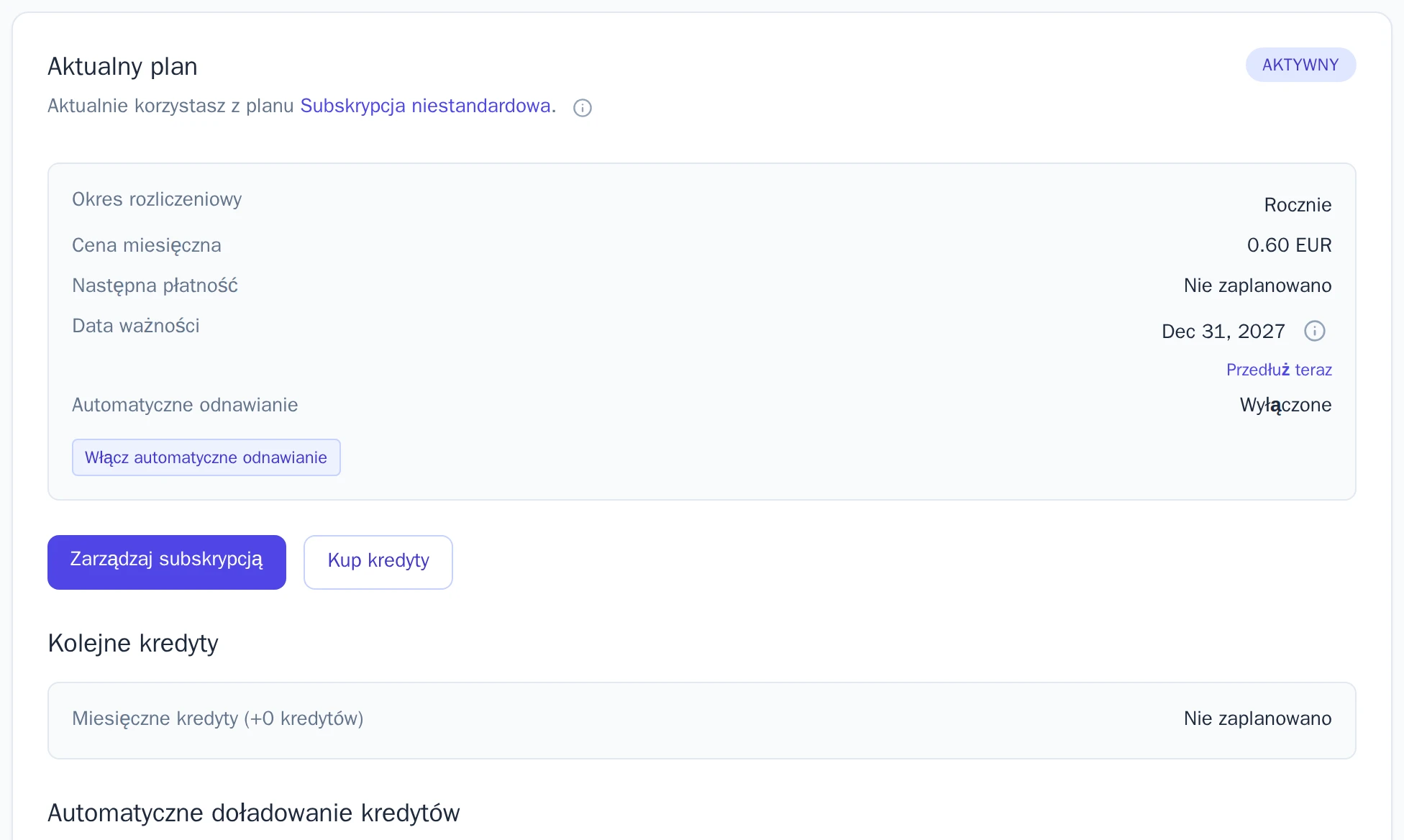
Wszystkie szczegóły dotyczące subskrypcji znajdziesz w ustawieniach w sekcji Rozliczenia i plany.
- Wyświetl faktury: pobieraj swoje faktury w formacie PDF.
- Anuluj subskrypcję: wyłącza automatyczne odnawianie. Subskrypcja pozostaje aktywna do końca bieżącego, opłaconego okresu. Wobbio zapyta o powód rezygnacji.
- Włącz automatyczne odnawianie: ponownie włącza automatyczne odnawianie.
Po zakończeniu subskrypcji Twoja strona nadal pozostaje online pod darmowym adresem Wobbio. Własne domeny, skrzynki e-mail i dodatkowa przestrzeń na pliki przestaną wtedy działać.


