Een blog starten
Voeg een blog toe aan je website, schrijf berichten, plan in wanneer ze live gaan en toon de nieuwste berichten op je homepage.
Op deze pagina
Met de Blog-app schrijf je berichten en nieuws op je website. Je schrijft ze in de editor, kiest wanneer ze live gaan en Wobbio toont ze op je blogpagina, elk met een eigen pagina.
Een blog toevoegen
Het eenvoudigst is om het aan de AI te vragen. Die voegt de app toe en maakt meteen de bijbehorende pagina's aan.
- Open de AI-chat.
- Stel onder het berichtvenster het bereik in op Frontend + Wobbio apps. Lees meer in Instellingen voor AI-chat.
- Vraag bijvoorbeeld: “Voeg een blog toe aan mijn website: een blogpagina met de nieuwste berichten, een pagina voor elk bericht en een link in het menu.”
De AI voegt het volgende toe:
- een blogpagina met je berichten, bijvoorbeeld op
/blog; - een pagina die één bericht toont, op
/blog/gevolgd door de naam van het bericht; - een link naar het blog in je menu.
De AI kan ook alvast een paar eerste berichten schrijven, zodat je meteen ziet hoe je blog eruitziet. Je past ze net als elk ander bericht eenvoudig aan of verwijdert ze.
Een bericht schrijven
- Selecteer in het zijmenu Apps en vervolgens je blog. Het venster opent op het tabblad Berichten.
- Selecteer Nieuw bericht.
- Typ een titel en je tekst. Met de knoppen boven de tekst maak je tussenkopjes, lijsten of links en voeg je een afbeelding toe.
- Schrijf onder Samenvatting een of twee zinnen voor de blogpagina.
- Kies een Omslagafbeelding: met Kies kies je er een uit je mediabibliotheek, met Uploaden upload je er een vanaf je computer.
- Kies onder Publiceren voor Gepubliceerd.
- Selecteer Opslaan.
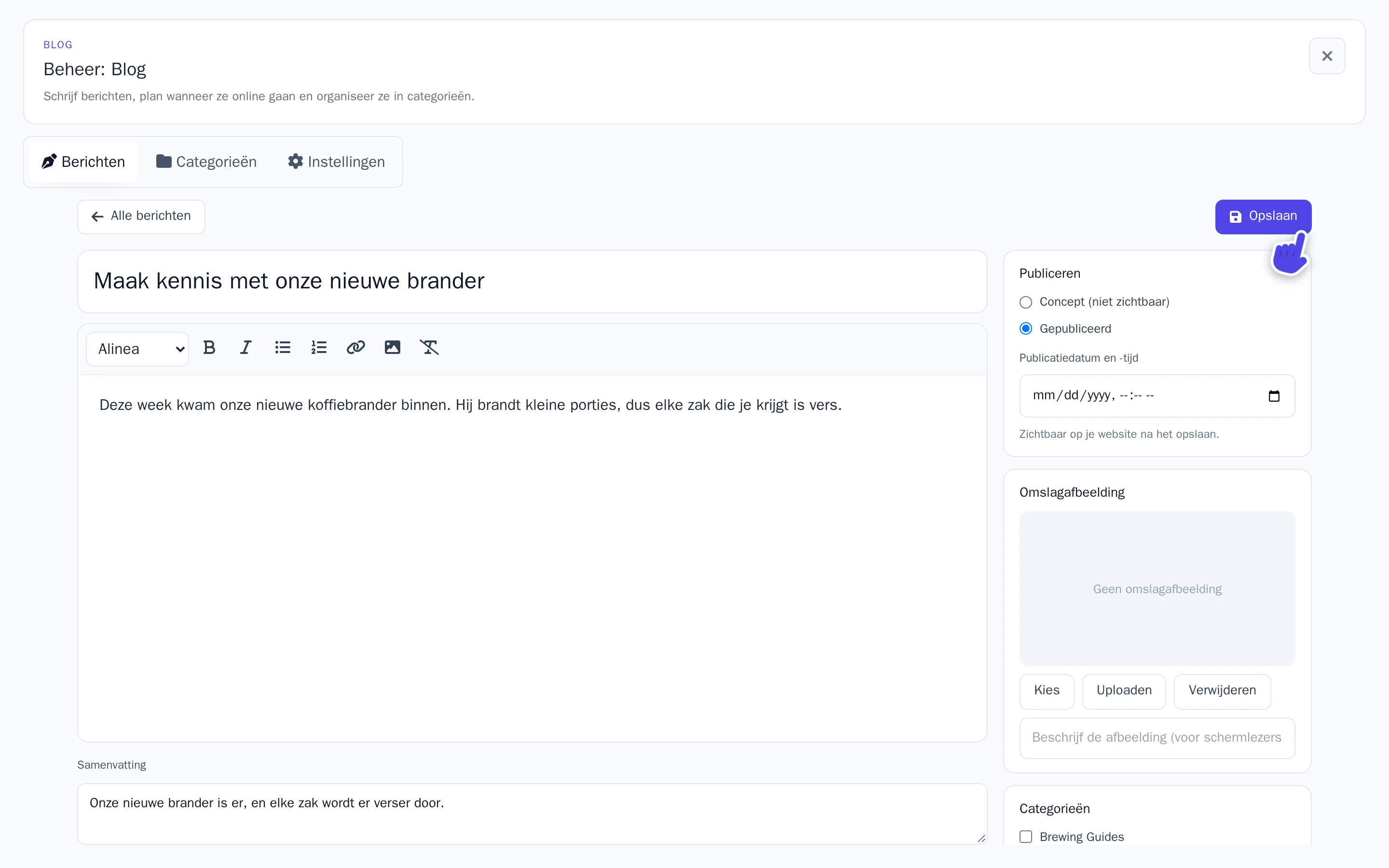
Je bericht staat direct op je website. Ben je nog niet helemaal klaar? Kies dan voor Concept (niet zichtbaar): Alleen jij kunt concepten zien.
Een bericht inplannen
Wil je dat een bericht pas later live gaat? Kies dan voor Gepubliceerd en stel bij Publicatiedatum en -tijd een datum in de toekomst in. Na het opslaan staat het bericht op Ingepland en gaat het op dat moment automatisch live.
Categorieën, tags en zoekmachines
- Categorieën: hiermee kunnen bezoekers je blog filteren. Maak ze aan op het tabblad Categorieën of via Nieuwe categorie terwijl je schrijft.
- Tags: trefwoorden die bij het bericht passen, Scheid met komma's.
- Zoekmachines: de Webadres van het bericht en de weergave in zoekresultaten. Het webadres wordt gemaakt op basis van de titel. Laat je de andere twee velden leeg, dan gebruiken zoekmachines automatisch de titel en de samenvatting.
De nieuwste berichten op je startpagina
Vraag de AI, met het bereik op Frontend + Wobbio apps: “Toon de drie nieuwste blogberichten op de startpagina, onder de bestaande inhoud.” Nieuwe berichten verschijnen daar voortaan vanzelf.
Instellingen
Op het tabblad Instellingen wijzig je de naam van je blog, hoeveel berichten er per pagina getoond worden, of de auteur zichtbaar is en de RSS-feed (voor nieuwslezers). Je blog heeft een RSS-feed, zodat lezers deze kunnen volgen via een nieuwslezer.


