Seitendetails bearbeiten

Ändere Name und URL-Pfad einer Seite – den Teil der Webadresse nach deiner Domain.

1 Min. Lesezeit Aktualisiert am 3 Nov. 2026
Auf dieser Seite

Jede Seite hat einen Name und einen URL-Pfad. Der URL-Pfad ist der Teil der Seitenadresse nach deiner Domain: Eine Seite mit about ist unter yourdomain.com/about erreichbar. Beide Angaben änderst du im Fenster Seitendetails bearbeiten.

Öffne die Seitendetails

  1. Wähle in der Liste Seiten die Seite aus.
  2. Wähle das Zahnrad-Symbol neben dem Namen der Seite.
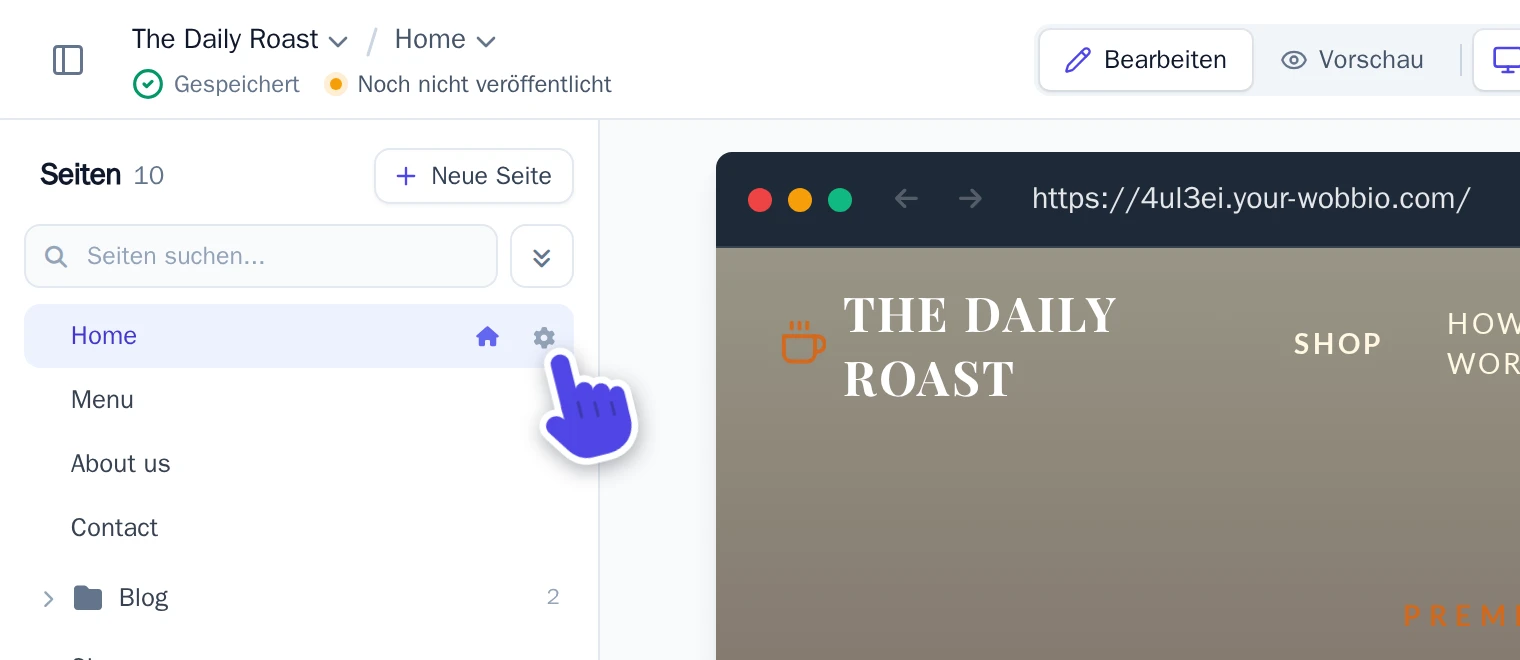
    Das hervorgehobene Zahnrad-Symbol neben der Startseite in der Liste Seiten
    Das Zahnrad-Symbol öffnet Seitendetails bearbeiten.

Ändere Name oder URL-Pfad

  1. Ändere Name, URL-Pfad oder beides:

    • Name: der Name der Seite in der Liste Seiten.
    • URL-Pfad: Kleinbuchstaben, Zahlen und Bindestriche. Ein Schrägstrich legt die Seite in einen Ordner, wie etwa blog/our-roastery.
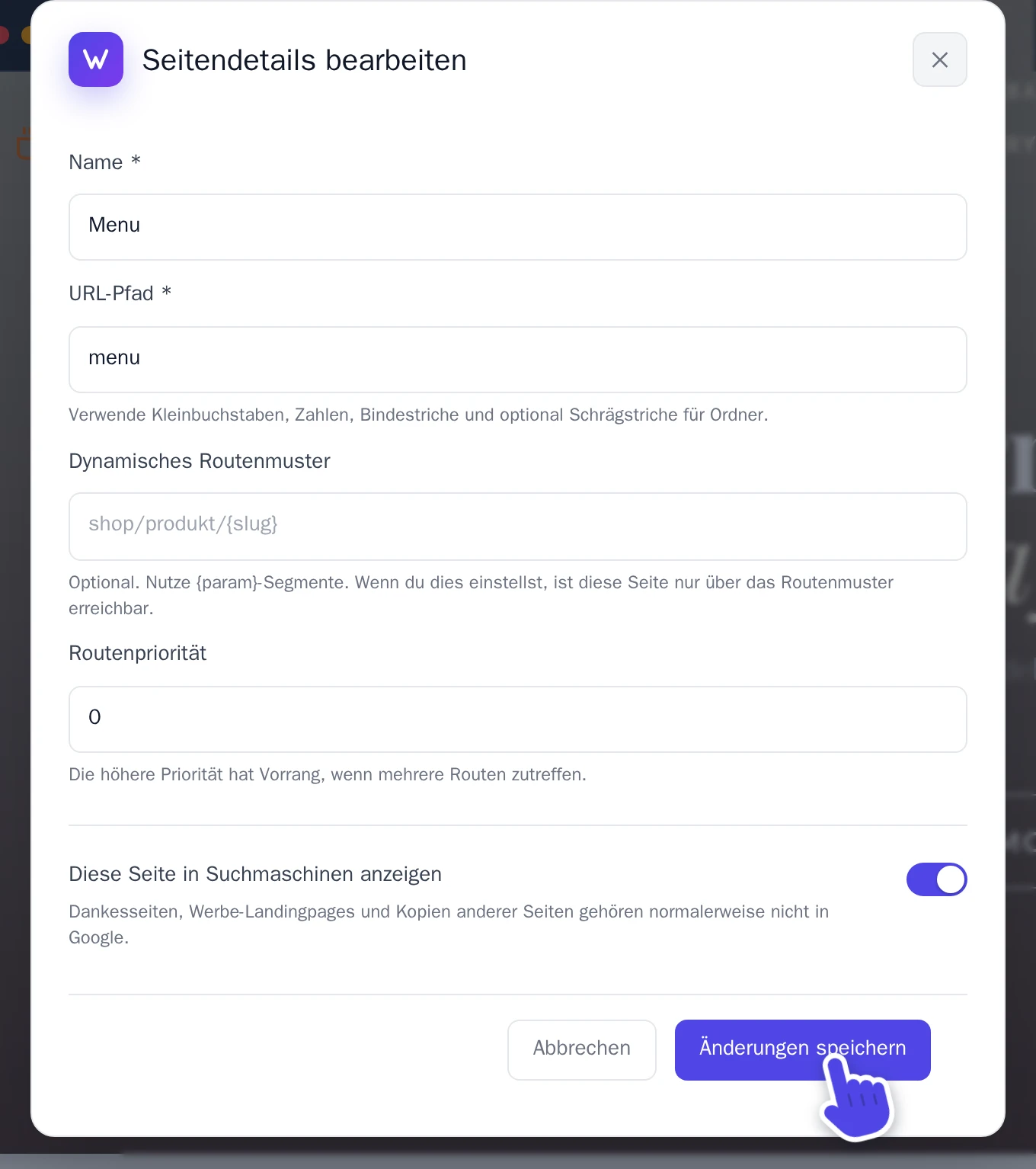
    Das Fenster zum Bearbeiten der Seitendetails einer Seite namens Menu
    Das Fenster Seitendetails bearbeiten einer Seite namens Menu.
  2. Wähle Änderungen speichern.

Eine Seite aus Suchmaschinen heraushalten

Manche Seiten gehören nicht zu Google, wie zum Beispiel eine Dankesseite nach dem Absenden eines Formulars. Deaktiviere im selben Fenster Diese Seite in Suchmaschinen anzeigen und wähle Änderungen speichern.

Um stattdessen eine neue Seite hinzuzufügen, siehe Eine Seite hinzufügen.

In anderen Sprachen (18)

Anleitungen

Lerne, wie du Wobbio nutzt

Eine neue Seite hinzufügen
2:52

Eine neue Seite hinzufügen

In diesem Tutorial zeigen wir dir, wie du deiner Website eine neue Seite hinzufügst.

Eigene Bilder zu deiner Website hinzufügen
5:05

Eigene Bilder zu deiner Website hinzufügen

Lerne, wie du eigene Bilder hochlädst und Wobbio AI anweist, sie auf deiner Website einzubinden.

So verwendest du die Wobbio-Editor-Oberfläche
6:33

So verwendest du die Wobbio-Editor-Oberfläche

Erfahre alles über die wichtigsten Werkzeuge und Funktionen in der Benutzeroberfläche des Wobbio-Editors.

So migrierst du deine veraltete Website zu Wobbio
3:38

So migrierst du deine veraltete Website zu Wobbio

Alles, was du wissen musst, um deine bestehende Website zu Wobbio zu übertragen.

So generierst du Bilder für deine Website
1:58

So generierst du Bilder für deine Website

Learn how to generate custom images with Wobbio AI and add them to your website.

So passt du AI-Chat-Einstellungen an
6:47

So passt du AI-Chat-Einstellungen an

Erfahre, wie du die KI-Chat-Einstellungen anpasst, um genau die Ergebnisse zu bekommen, die du dir wünschst.

Wie du einen Domainnamen registrierst oder umziehst
3:16

Wie du einen Domainnamen registrierst oder umziehst

Erfahre, wie du eine freie Domain registrierst oder eine Domain, die dir bereits gehört, zu Wobbio umziehst.

Wie du deine Website unter deinem Domainnamen veröffentlichst
1:59

Wie du deine Website unter deinem Domainnamen veröffentlichst

Erfahre, wie du deine Wobbio-Website mit deiner eigenen Domain veröffentlichst – ganz einfach über eine Wobbio-Domain oder durch das eigene Einrichten deiner DNS-Einträge.

Brauchst du Hilfe?

Kontaktiere unser Team

Online
Chatte über WhatsApp
Oder kontaktiere uns über